
Как скрыть определённые типы файлов из результатов поиска в Windows 11

Быстрые ссылки
- Как скрыть определённые типы файлов в результатах поиска
Хотите, чтобы фотографии или видео не появлялись в результатах поиска Windows 11? Настройте систему так, чтобы определённые расширения не индексировались. Ниже — пошаговая инструкция и советы по проверке результата.
Как скрыть определённые типы файлов в результатах поиска
На Windows 11 можно выбрать отдельные типы файлов и запретить их появление в результатах поиска. Например, если не хотите видеть PNG‑изображения в результатах, добавьте расширение .png в список исключений.
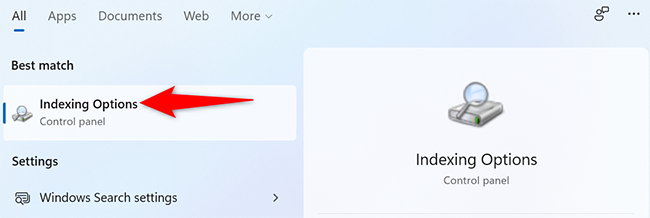
- Откройте меню «Пуск» и найдите «Параметры индексирования». Затем нажмите этот пункт в результатах поиска.
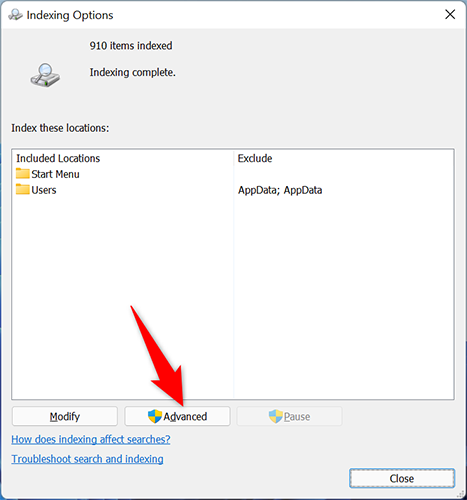
- В окне «Параметры индексирования» нажмите кнопку «Дополнительно». Это откроет дополнительные параметры индексации.
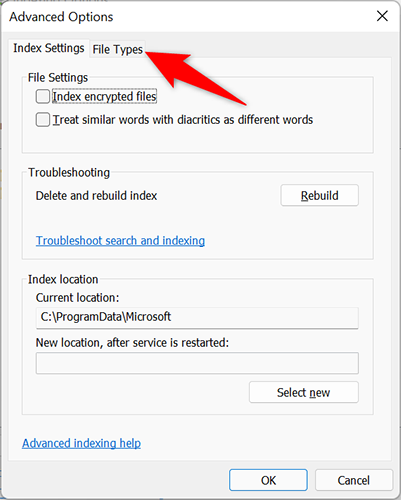
- В открывшемся окне нажмите вкладку «Типы файлов». На этой вкладке перечислены форматы, которые Windows индексирует и показывает в результатах поиска.
- В списке типов файлов найдите нужные расширения и снимите с них отметку, чтобы исключить их из индекса. Если расширение отсутствует, внизу нажмите «Добавить новое расширение в список», введите расширение и нажмите «Добавить».
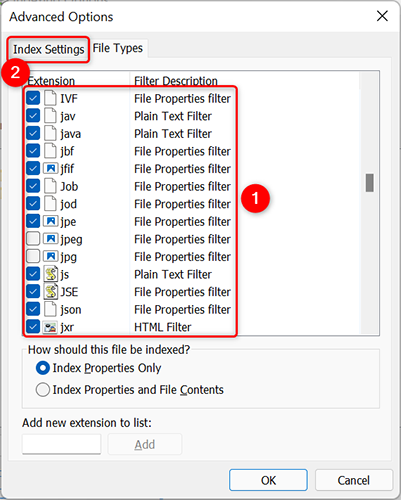
- Перейдите на вкладку «Параметры индексации» в том же окне и нажмите «Перестроить». Это создаст новый индекс поиска, в который уже не попадут отключённые расширения.
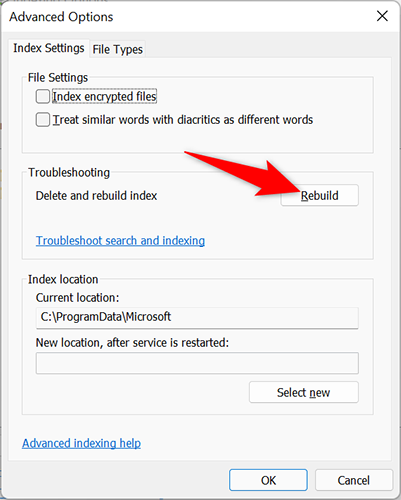
- В появившемся запросе подтвердите действие, нажав «ОК». Перестройка может занять некоторое время в зависимости от количества файлов на компьютере.
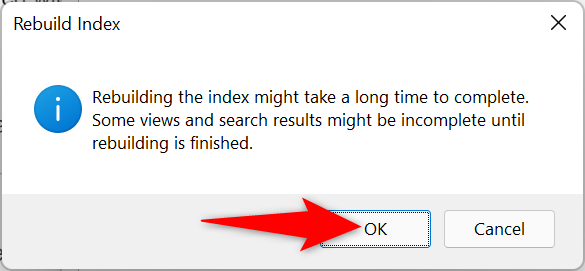

После завершения перестройки индексирования выбранные вами типы файлов больше не будут появляться в результатах поиска.
Важно: если файлы находятся в папках, которые не индексируются вообще, они тоже не покажутся в результатах. Также учтите, что некоторые системные или программные контейнеры могут всё равно отображать метаданные файлов.
Когда этот способ не сработает
- Если файл имеет другое расширение или неправильное расширение в названии, исключение не сработает.
- Если файл находится в облачном хранилище с собственным индексом (например, некоторые клиенты облачных дисков), поиск Windows может не управлять видимостью таких файлов.
- Если пользователь использует сторонний инструмент поиска, он может игнорировать индекс Windows и показывать все файлы.
Альтернативные подходы
- Скрыть папку или файлы через атрибут «Скрытый» и включить отображение скрытых файлов только при необходимости.
- Переместить приватные файлы в папку, которая исключена из индексации в «Параметры индексирования» — это быстрый способ исключить сразу группу файлов.
- Установить права доступа NTFS так, чтобы другие учётные записи не видели файлы.
- Использовать сторонние утилиты для управления видимостью файлов в системе и в поиске.
Проверка результата и устранение неполадок
- Проверка: выполните поиск по типичному имени файла или расширению в Проводнике. Если индекс перестроен корректно, исключённые расширения не появятся.
- Если после перестройки исключённые файлы всё ещё видны:
- Убедитесь, что вы сняли отметку именно с того расширения, которое у файлов.
- Проверьте, что папка с файлами индексируется. В «Параметры индексирования» можно увидеть индексируемые расположения.
- Перезапустите Проводник или выйдите из учётной записи и войдите снова.
Критерии приёмки
- Выбранные расширения сняты с индекса в списке «Типы файлов».
- Перестройка индекса завершена без ошибок.
- При поиске по системе файлы с исключёнными расширениями не отображаются.
Контрольные списки по ролям
Для обычного пользователя:
- Открыть «Пуск» и найти «Параметры индексирования».
- На вкладке «Типы файлов» снять отметки с нужных расширений.
- Перестроить индекс и дождаться завершения.
Для администратора:
- Проверить, какие расположения индексируются на всех машинах по политике.
- При необходимости добавить или удалить расширения централизованно с помощью скриптов или групповых политик.
- Информировать пользователей о времени перестройки индекса.
Короткий глоссарий
- Индекс — база данных, которую Windows использует для быстрого поиска файлов и их содержимого.
- Расширение файла — суффикс после точки в имени файла, например .png или .docx, определяющий формат файла.
- Перестройка индекса — процесс повторного сканирования индексируемых расположений и обновления базы индекса.
Итог
Исключение типов файлов из индекса поиска Windows 11 — надёжный способ убрать из результатов нежелательные форматы. Это удобно для приватности и чистоты результатов. Альтернативы включают изменение атрибутов файлов, управление индексируемыми папками и настройку прав доступа.
Примечание: по умолчанию Windows 11 не показывает скрытые файлы, но при необходимости отображение можно включить в настройках проводника.
Связанные материалы: как показать скрытые файлы в Windows 11.

Похожие материалы

Несколько аккаунтов Skype: Multi Skype Launcher

Журнал для работы: повысить продуктивность

Персональные звуки уведомлений на Android

Скачивание шоу Hulu для офлайн‑просмотра

Microsoft Start: персонализированная новостная лента
