
Как обновить прошивку MagSafe Battery Pack
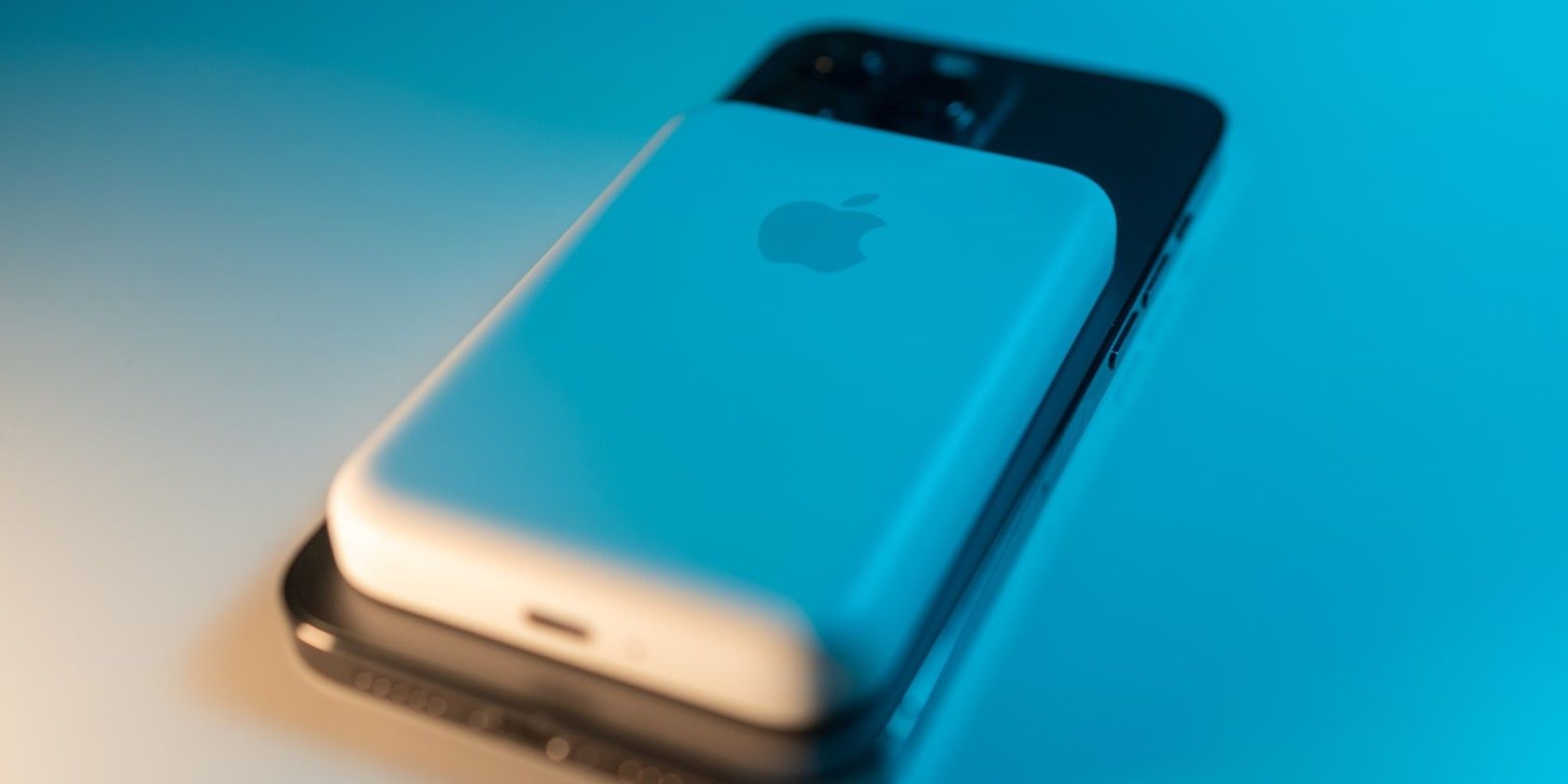
MagSafe Battery Pack — это портативный аккумулятор Apple, который магнитно крепится к задней панели iPhone и обеспечивает беспроводную подзарядку на ходу. Apple периодически выпускает обновления прошивки для улучшения скорости зарядки и стабильности. В этой статье простыми словами объясняю, как проверить и обновить прошивку, что делать, если обновление не устанавливается, и какие альтернативы есть для ускорения подзарядки.
Обновления прошивки MagSafe Battery Pack
Apple выпустила важное обновление прошивки 20 апреля 2022 года, которое включало поддержку зарядки до 7,5 Вт при использовании MagSafe в дороге — ранее лимит составлял 5 Вт. Это означает, что при наличии обновлённой прошивки iPhone будет пополнять заряд быстрее, чем до обновления.
Важно: 7,5 Вт по беспроводу всё ещё меньше 15 Вт, которые могут обеспечивать проводные аксессуары MagSafe. Тем не менее обновление улучшает удобство и скорость зарядки без кабелей.
Как проверить версию прошивки MagSafe Battery Pack
- Прикрепите MagSafe Battery Pack к задней панели iPhone.
- Откройте «Настройки» → «Основные» → «Об этом устройстве».
- В списке устройств найдите MagSafe Battery Pack и откройте его — там увидите текущую версию прошивки.


Начиная с версии 2.7.b.0 включена поддержка 7,5 Вт. Если у вас версия 2.7.b.0 или выше, дополнительное действие, скорее всего, не требуется.
Способы обновления прошивки
Существует два основных метода.
1. Автоматическое обновление при прикреплении
- Просто прикрепите MagSafe Battery Pack к iPhone и оставьте его. iPhone обычно скачает и установит обновление автоматически, если имеются условия: устройство разблокировано и iOS подключена к интернету.
- Иногда обновление задерживается или не стартует сразу. В этом случае примените второй метод.
2. Обновление через кабель Lightning→USB‑C
- Подключите MagSafe Battery Pack к iPhone или Mac с помощью кабеля Lightning→USB‑C.
- Убедитесь, что Mac или iPhone подключены к Wi‑Fi и разрешают загрузку обновлений.
- Прошивка обычно устанавливается за пару минут при стабильном соединении.
Совет: этот способ часто быстрее и надежнее, чем простое магнитное прикрепление.
Быстрая инструкция (чеклист)
- Прикрепите MagSafe Battery Pack к iPhone и проверьте «Об этом устройстве».
- Если версия ниже 2.7.b.0, подключите аккумулятор по кабелю Lightning→USB‑C к iPhone или Mac.
- Подождите 2–10 минут с включённым Wi‑Fi. Не отсоединяйте устройство во время обновления.
- После установки ещё раз проверьте версию.
Важно: не используйте повреждённый кабель и не прерывайте процесс обновления.
Что делать, если обновление не устанавливается
- Проверьте заряд iPhone и MagSafe Battery Pack. Низкий заряд может блокировать обновление.
- Перезагрузите iPhone и попробуйте снова.
- Попробуйте другой кабель Lightning→USB‑C и другой порт на Mac.
- Подключите MagSafe Battery Pack напрямую к источнику питания (через совместимый адаптер) и повторите попытку.
- Если проблема сохраняется, обратитесь в поддержку Apple или посетите авторизованный сервисный центр.
Когда обновление может не помочь
- Если батарея MagSafe физически повреждена, прошивка не решит аппаратные проблемы.
- Если iPhone слишком стар и не поддерживает нужные обновления iOS, автоматическое обновление может не выполниться.
- При отсутствии доступа к интернету на iPhone обновление не загрузится.
Альтернативные способы зарядки и их плюсы и минусы
- Проводная зарядка через Lightning или USB‑C: быстрее (до 15 Вт и выше у некоторых адаптеров), но требует кабеля.
- Магнитные зарядные станции 15 Вт: обеспечивают более высокую мощность, но это не MagSafe Battery Pack.
- Повербанки с USB‑C PD: универсальны и часто быстрее, но не дают удобства магнитной фиксации.
Выбор зависит от сценария: удобство магнитного крепления против скорости и универсальности проводных решений.
Фактбокс ключевые числа
- Оригинальная беспроводная мощность MagSafe Battery Pack: 5 Вт.
- После обновления (версия 2.7.b.0): до 7,5 Вт.
- Проводная мощность некоторых MagSafe-аксессуаров: до 15 Вт.
Критерии приёмки
- После обновления в «Об этом устройстве» указана версия ≥ 2.7.b.0.
- iPhone начинает заряжаться при прикреплении MagSafe Battery Pack и наблюдается ускорение по сравнению с оригинальными 5 Вт.
- Процесс обновления завершается без ошибок и без прерываний.
Мини‑методология: как тестировать обновление за 5 шагов
- Зафиксируйте исходную версию прошивки.
- Обеспечьте заряд хотя бы 20% на iPhone и MagSafe.
- Подключите по кабелю Lightning→USB‑C и дождитесь завершения обновления.
- Снова проверьте версию в «Об этом устройстве».
- Замерьте время зарядки на 10–20% тестовом интервале, чтобы убедиться в улучшении.
Короткий глоссарий
- MagSafe Battery Pack — портативный аккумулятор Apple с магнитным креплением.
- Прошивка — встроенное программное обеспечение устройства, контролирующее его работу.
Заключение
Обновление прошивки MagSafe Battery Pack улучшит скорость зарядки и стабильность. Чаще всего достаточно прикрепить аккумулятор к iPhone. Если это не помогает, подключите устройство к iPhone или Mac через кабель Lightning→USB‑C и дождитесь установки обновления. Если проблемы остаются, используйте чеклист и шаги для устранения неполадок или обратитесь в поддержку.
Короткое объявление для соцсетей: Обновите MagSafe Battery Pack — с прошивкой 2.7.b.0 ваш iPhone будет заряжаться быстрее (до 7,5 Вт). Подключите аккумулятор к iPhone или Mac через Lightning→USB‑C для быстрого обновления.
Часто задаваемые вопросы
Как понять, что прошивка обновилась успешно
Откройте «Настройки» → «Основные» → «Об этом устройстве» → MagSafe Battery Pack и проверьте номер версии.
Нужно ли обновлять прошивку обязательно
Нет, не строго обязательно. Но обновление приносит улучшения скорости и стабильности зарядки.
Можно ли откатить прошивку
Откат прошивки для аксессуаров Apple обычно недоступен для пользователей.
Обезопасит ли обновление данные на iPhone
Обновление прошивки MagSafe влияет только на аксессуар. Данные iPhone не затрагиваются.

Похожие материалы

Несколько аккаунтов Skype: Multi Skype Launcher

Журнал для работы: повысить продуктивность

Персональные звуки уведомлений на Android

Скачивание шоу Hulu для офлайн‑просмотра

Microsoft Start: персонализированная новостная лента
