
Как изменить пароль BitLocker без отключения защиты
Почему менять пароль BitLocker важно
Регулярная смена паролей — простая и эффективная мера безопасности. BitLocker обеспечивает шифрование диска, но безопасность зависит от силы пароля и от того, где используется устройство. На домашнем компьютере риск физического доступа ниже, чем на рабочем или в общественном месте.
Кратко: если устройство перемещается, хранится в общественном месте или используется несколькими людьми — смена пароля каждые 6–12 месяцев целесообразна.
Требования и подготовка
- Диск должен быть разблокирован (доступ открыт) перед сменой пароля.
- У вас должны быть права администратора для использования некоторых методов (например, для командной строки с повышенными правами).
- Храните ключ восстановления BitLocker в безопасном месте (файл, учетная запись Microsoft, распечатанная копия). Если вы потеряете пароль и ключ — доступ к данным восстановить нельзя.
Важно: перед внесением изменений сделайте резервную копию важных данных на независимый носитель.
Как изменить пароль через раздел Этот компьютер
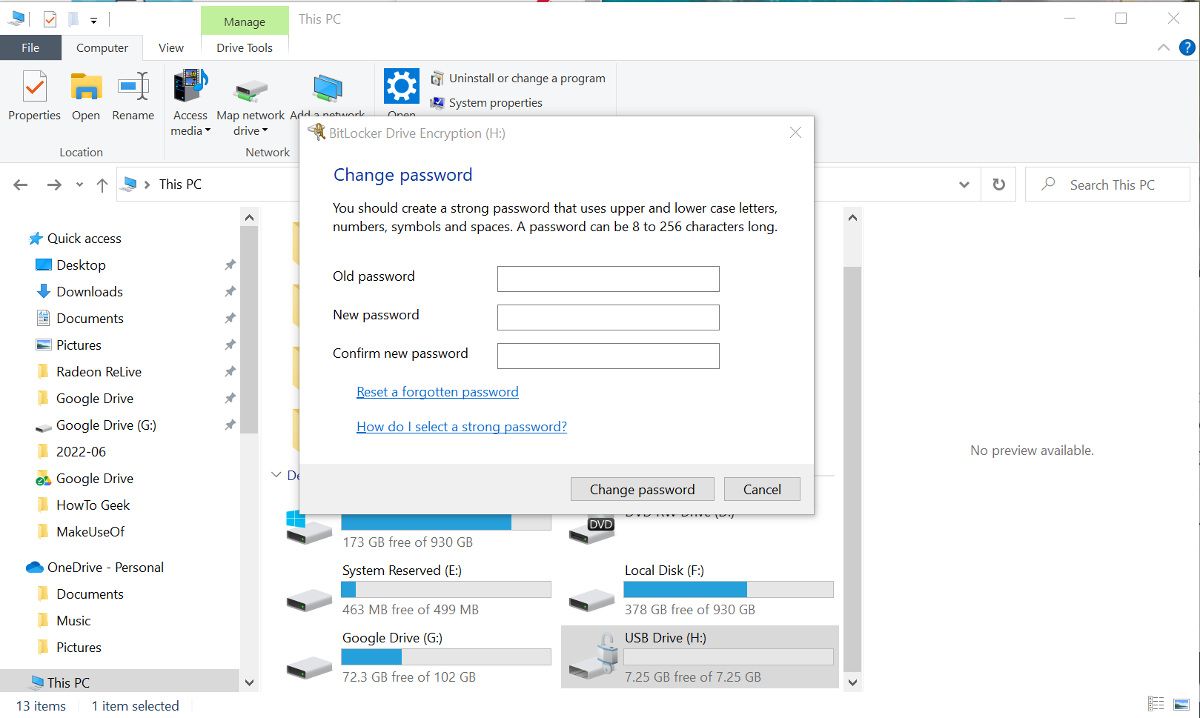
- Откройте Проводник и выберите Этот компьютер в панели навигации слева.
- В разделе «Устройства и диски» найдите защищённый BitLocker диск. При необходимости разверните раздел.
- Щёлкните правой кнопкой по нужному диску и выберите «Изменить пароль BitLocker» (Change BitLocker password).
- В появившейся панели введите текущий пароль, затем новый пароль и подтвердите его. Нажмите «Изменить пароль».
ALT: Панель «Этот компьютер» с выделенным зашифрованным диском и пунктом меню для изменения пароля BitLocker
Примечание: этот способ удобен для домашних пользователей и тех, кто предпочитает графический интерфейс.
Как изменить пароль через BitLocker Manager (Панель управления)
- Откройте Панель управления > Система и безопасность > Шифрование диска BitLocker (Control Panel > System and Security > BitLocker Drive Encryption).
- В списке зашифрованных дисков найдите нужный диск и разверните его параметры (стрелка вправо).
- Нажмите «Изменить пароль», введите текущий пароль, затем новый и подтвердите. Нажмите «Изменить пароль».
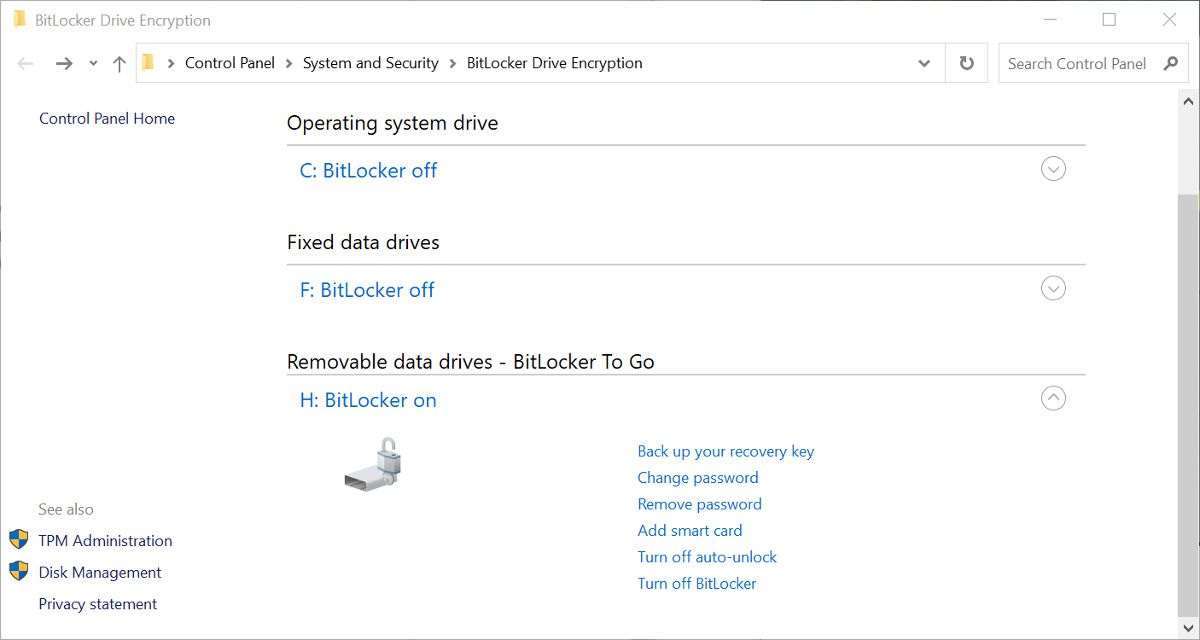
ALT: Окно BitLocker в Панели управления с раскрытым меню параметров зашифрованного диска
Когда использовать: когда вы предпочитаете классическую Панель управления или когда параметры в «Этот компьютер» недоступны.
Как изменить пароль с помощью командной строки
Если графический интерфейс недоступен или вы хотите автоматизировать процесс — используйте командную строку с правами администратора.
- В поиске Windows введите cmd, затем правой кнопкой выберите «Запуск от имени администратора».
- Введите команду (замените H: на букву вашего диска):
manage-bde -changepassword H:- Командная строка запросит ввод нового пароля и его подтверждение. Текущий пароль вводить не нужно, но диск должен быть разблокирован.
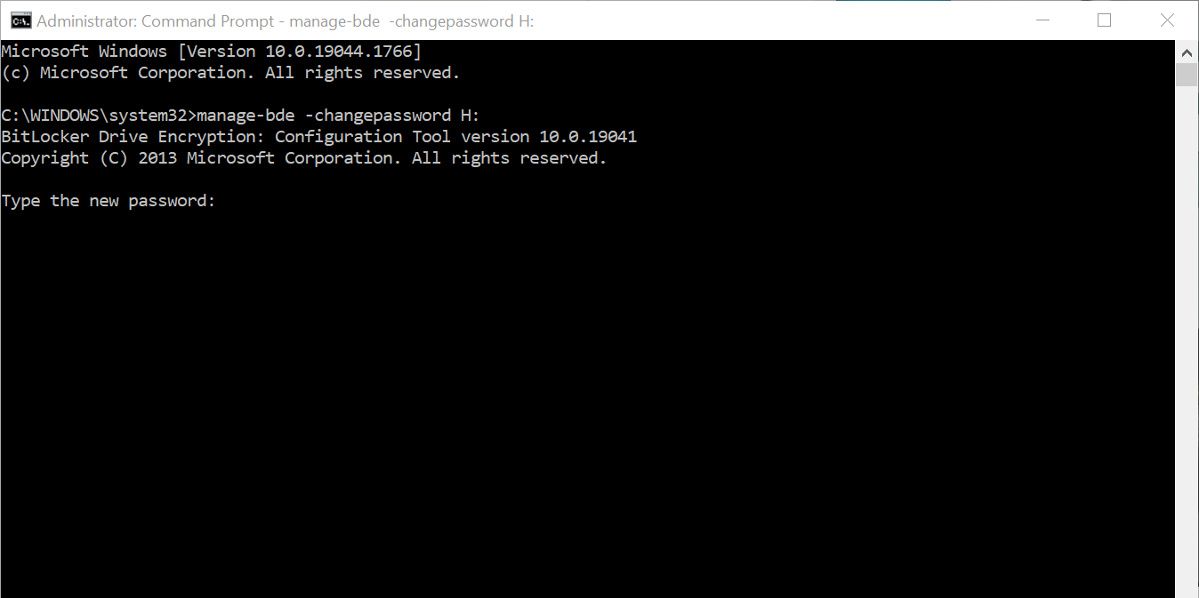
ALT: Окно командной строки Windows с командой manage-bde для смены пароля BitLocker
Совет для администраторов: управляемые скрипты можно включить в пакетные задачи, но храните пароли вне скриптов в защищённых хранилищах (например, менеджер паролей или Azure Key Vault).
Критерии приёмки
- Пароль успешно принят системой и диск открывается по новому паролю.
- Старая комбинация больше не даёт доступ к данным.
- Ключ восстановления остался доступен и актуален.
- Доступ к диску автоматического разблокирования (если был настроен) не нарушен.
Мини‑методика: быстрые шаги для смены пароля
- Убедитесь, что диск разблокирован.
- Сделайте резервную копию ключа восстановления (если ещё не сделали).
- Выберите метод: GUI (Этот компьютер), Панель управления или CMD.
- Введите новый пароль и подтвердите.
- Обновите запись в менеджере паролей и проверьте доступ.
Чек‑лист по ролям
Домашний пользователь:
- Диск разблокирован — да/нет
- Резервный ключ сохранён — да/нет
- Новый пароль внесён в менеджер паролей — да/нет
Системный администратор:
- Проверить политики групп (GPO) и требования к сложности паролей
- Обновить процедуры резервного копирования ключей
- Логгировать изменение пароля и причину (Compliance)
Тестовые случаи и контроль приёма
- Смена пароля на рабочей станции: при вводе нового пароля — диск открывается, предыдущий пароль не работает.
- Попытка смены при заблокированном диске: система отклоняет операцию с сообщением о необходимости разблокировки.
- Смена через командную строку без прав администратора: операция запрещена.
Когда способ не сработает — возможные проблемы и решения
- Диск не разблокирован: предварительно разблокируйте диск (вручную или через автопереключение).
- Утерян ключ восстановления и пароль: данные недоступны; без резервной копии восстановить нельзя.
- Политика компании запрещает локальную смену пароля: обратитесь к IT‑отделу.
Edge‑case gallery:
- Защита TPM+PIN: если используется TPM с PIN, изменение только «пароля диска» может потребовать других шагов.
- Диск в составе RAID или внешние шифрованные контейнеры: проверьте совместимость перед изменением.
Советы по созданию надёжного пароля
- Длина: минимум 12 символов, лучше — 16+.
- Используйте фразы или сочетания слов вместо одного слова.
- Избегайте очевидных персональных данных (имя, дата рождения).
- Храните пароль в менеджере паролей и не дублируйте его на других сервисах.
- Рассмотрите использование аппаратного ключа или Windows Hello для дополнительного фактора.
Примеры хороших практик: использовать уникальную фразу, смешивать регистры, цифры и символы, но так, чтобы вы могли вспомнить её без записи в открытом виде.
Безопасное управление ключом восстановления
- Сохраните копию ключа восстановления в трёх местах: защищённый облачный аккаунт, внешний носитель в банковской ячейке или корпоративное хранилище ключей, и один локальный зашифрованный файл.
- Не храните ключ в том же месте, что и устройство.
- Проверьте доступность ключа после смены пароля.
Важно: ключ восстановления — единственный способ вернуть доступ при потере пароля; относитесь к нему как к критическому активу.
Автоматизация и скрипты (образец)
Если вы управляете большой парком машин, можно автоматизировать смену паролей через скрипты и удалённое выполнение. Ниже — шаблон команды, используемой в скрипте (выполняется на целевой машине с правами администратора):
rem Пример: смена пароля BitLocker для диска H:
manage-bde -changepassword H:\n```

Не включайте текстовые пароли в скрипты. Используйте защищённое хранилище секретов для передачи значений.

## Диаграмма выбора метода
flowchart TD A[Диск разблокирован?] –>|Да| B{Предпочтительный интерфейс} A –>|Нет| Z[Разблокировать диск] B –> C[GUI: Этот компьютер] B –> D[Панель управления] B –> E[Командная строка] C –> F[Ввести текущий и новый пароли] D –> F E –> F F –> G[Проверить доступ и обновить менеджер паролей]
## Однострочный глоссарий

- BitLocker — встроенное в Windows шифрование дисков, защищающее данные при потере или краже устройства.
- Ключ восстановления — уникальный код, который позволяет разблокировать диск, если пароль утерян.

## Заключение

Смена пароля BitLocker без отключения защиты — быстрый и безопасный процесс при соблюдении простых правил: убедитесь, что диск разблокирован, сохраните ключ восстановления и используйте надёжный пароль. Для корпоративных сред следуйте политикам безопасности и автоматизируйте процесс через защищённые инструменты.

Важно: после изменения пароля обязательно обновите записи в менеджере паролей и проверьте доступ к диску.

Краткое резюме:

- Менять пароль можно через «Этот компьютер», Панель управления или командную строку.
- Диск должен быть разблокирован, у вас должны быть права администратора для некоторых действий.
- Храните ключ восстановления в нескольких защищённых местах.
Похожие материалы

Несколько аккаунтов Skype: Multi Skype Launcher

Журнал для работы: повысить продуктивность

Персональные звуки уведомлений на Android

Скачивание шоу Hulu для офлайн‑просмотра

Microsoft Start: персонализированная новостная лента
