
Как обновить SteamVR — быстрый и проверенный способ
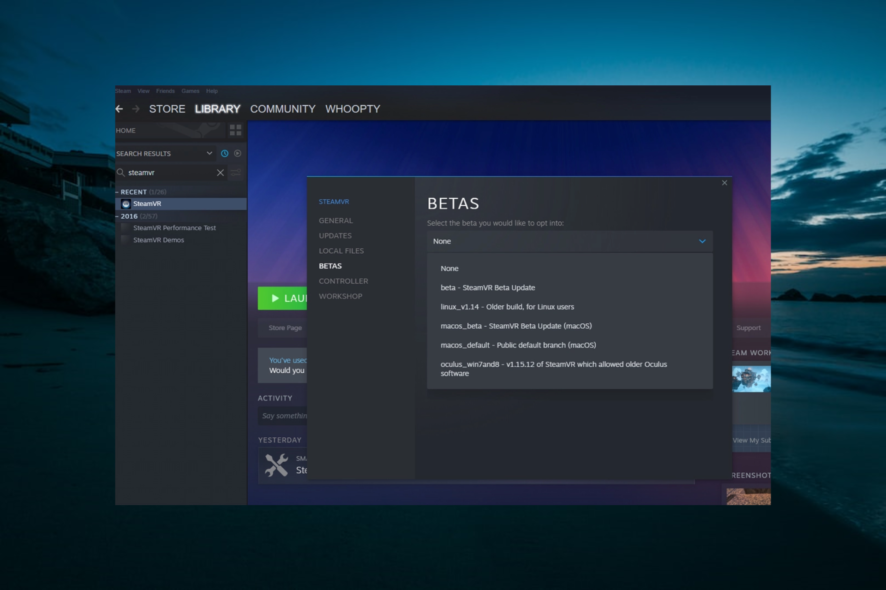
Актуальная и исправленная версия SteamVR обеспечивает стабильную работу VR-гарнитуры и игр. В этом руководстве представлены простые шаги по обновлению, советы по устранению неполадок и контрольный список, чтобы вы могли быстро вернуться в виртуальную реальность.
Что такое текущая версия SteamVR?
На момент написания статьи последним релизом был Hotfix 1.24.7. Это исправление для ветки 1.24, которое устраняет отдельные ошибки и включает автоматически генерируемые патчи. Проверяйте релиз-ноты в Steam, если вам нужна точная информация о конкретных исправлениях.
Как обновить SteamVR
Ниже — три основных способа получить обновления SteamVR. Каждый шаг описан коротко и по делу.
1. Установка последней версии через Steam
- Откройте приложение Steam и перейдите в раздел Steam Store.
- Найдите SteamVR и выберите соответствующую запись.
- Нажмите кнопку Play Game.

- Следуйте инструкциям на экране, чтобы завершить установку или обновление.
Совет: если Steam показывает «Установлено», но версия не обновилась, выключите Steam, затем перезапустите его от имени администратора и попробуйте снова.
2. Переключение на бета-ветку
- Откройте Steam и выберите Library.
- Найдите steamvr, щёлкните правой кнопкой мыши и выберите Properties.
- Перейдите в раздел BETAS.
- Выберите опцию beta и перезапустите Steam и SteamVR.
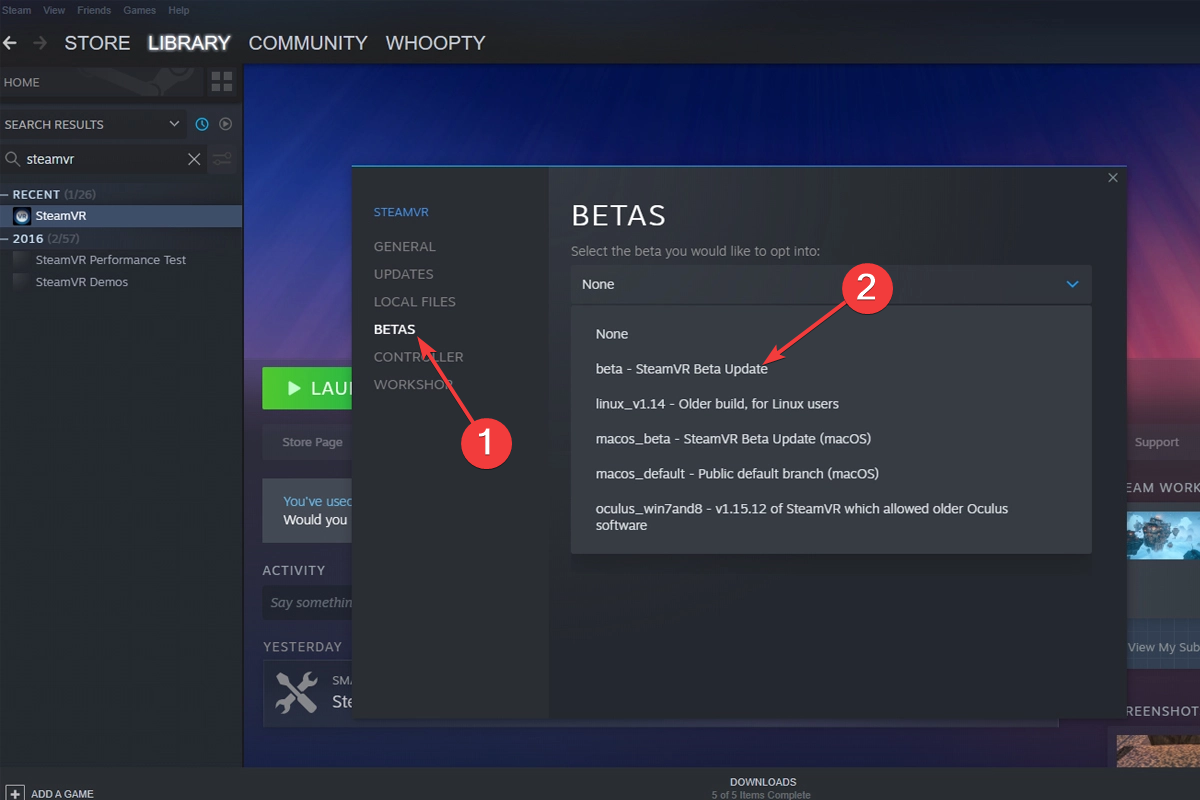
Beta-ветка получает обновления раньше — это полезно, если вам нужны последние исправления. Но бета-версии могут содержать нестабильные изменения. Используйте её, если готовы к возможным экспериментам.
3. Обновление прошивки устройств
- Запустите SteamVR и откройте меню (три горизонтальные линии).
- Выберите пункт Devices.
- Нажмите Update Firmware и следуйте подсказкам.
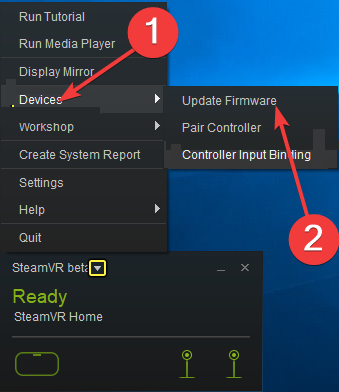
Обновление прошивки важно для контроллеров, базовых станций и некоторых гарнитур. Неподходящая прошивка может вызывать нестабильность трекинга.
Что делать, если обновление не устанавливается
Ниже — список типичных причин и что с ними делать.
Steam не загружает обновления
- Проверьте подключение к интернету и лимиты скорости. Перезапустите Steam.
- Очистите кеш загрузки: Steam → Settings → Downloads → Clear Download Cache.
SteamVR остаётся старой версии после обновления
- Убедитесь, что вы не находитесь в офлайн-режиме Steam.
- Попробуйте переустановить SteamVR: удалите приложение через библиотеку, затем установите заново.
Обновление прошивки прерывается
- Проверьте кабели USB/питание и оставьте устройство подключённым до конца процесса.
- Если есть беспроводное обновление, используйте проводное подключение.
Ошибки трекинга после обновления
- Откалибруйте позиционирование в SteamVR (Room Setup).
- Обновите драйверы GPU (NVIDIA/AMD) и USB-контроллеров в диспетчере устройств.
Важно: перед обновлением прошивки создайте резервные настройки, если ваша гарнитура или контроллеры позволяют это сделать.
Альтернативные подходы и когда их использовать
- Ручная переустановка SteamVR из файлов Steam (удаление локального контента) — когда стандартная переустановка не помогает.
- Возврат из бета-ветки на стабильную версию — если бета вызывает критические сбои.
- Использование отдельного профиля Windows для тестирования — если проблема может быть связана с пользовательскими настройками или ПО.
Контрольный список перед обновлением
- Сохранены все несохранённые данные в приложениях VR.
- ПК подключён к сети и достаточно заряда для гарнитуры (если беспроводная).
- Установлены последние версии драйверов видеокарты.
- Отключены сторонние оверлеи (Discord, Rivatuner и т. п.) при тестировании.
- Есть запасное соединение USB/кабель для гарнитуры.
Критерии приёмки
- SteamVR запускается и без ошибок показывает текущую версию.
- Гарнитура и контроллеры корректно отслеживаются в SteamVR Home.
- Произведённые обновления прошивки отражены в информации об устройстве.
- Базовые тесты производительности и запуска VR-игр проходят без критических сбоев.
Набор тестов для проверки после обновления
- Запуск SteamVR Home и проверка трекинга головы и контроллеров.
- Проход простого демо в SteamVR для оценки производительности и задержки.
- Проверка совместимости с любимыми играми (по одной-две минуты на каждую).
- Визуальный контроль логов SteamVR на предмет ошибок (Settings → Developer → Verbose logging).
Короткое объявление для сообщества (100–200 слов)
Обновлено руководство по SteamVR: теперь описаны быстрые способы обновления через магазин Steam, переключение на бета-ветку и обновление прошивки устройств напрямую в SteamVR. Добавлены разделы по устранению неполадок, контрольный список и тесты после обновления. Рекомендации помогут сохранить настройки и минимизировать простой. Если при обновлении возникнут ошибки, сначала проверьте подключение, драйверы GPU и целостность файлов в Steam.
Однострочный глоссарий
- SteamVR — платформа Valve для работы VR на ПК; обеспечивает интерфейс для гарнитур, контроллеров и базовых станций.
Заключение
Обновление SteamVR — обычная задача, но важная для стабильности и совместимости устройств. Начните с магазина Steam, попробуйте бета-ветку при необходимости и не забывайте обновлять прошивку устройств. Если что-то идёт не так, используйте чек-лист и тесты из этого руководства.
Если остались вопросы или вы столкнулись с нестандартной ошибкой — опишите проблему в комментариях, укажите модель гарнитуры и версию драйверов, и мы поможем.

Похожие материалы

Несколько аккаунтов Skype: Multi Skype Launcher

Журнал для работы: повысить продуктивность

Персональные звуки уведомлений на Android

Скачивание шоу Hulu для офлайн‑просмотра

Microsoft Start: персонализированная новостная лента
