
Как обновить Snapchat на iPhone и Android

Кратко
Snapchat регулярно выпускает исправления ошибок и новые функции. Обновить приложение просто: используйте App Store на iPhone или Google Play на Android, включите автообновления и при проблемах выполните базовую диагностику.
Быстрые ссылки
- Обновить Snapchat на iPhone
- Обновить Snapchat на Android
Snapchat приносит новые функции, исправляет баги и повышает стабильность. Ниже — пошаговые инструкции для iPhone и Android, советы по включению автоматических обновлений и раздел по устранению неполадок.
Обновление Snapchat на iPhone
Чтобы обновить Snapchat на iPhone, используйте App Store.
- Откройте App Store на iPhone.
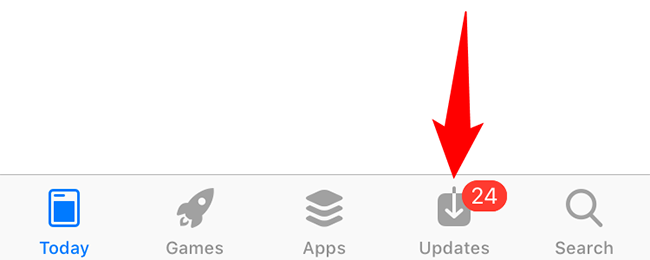
- Внизу экрана нажмите «Обновления».
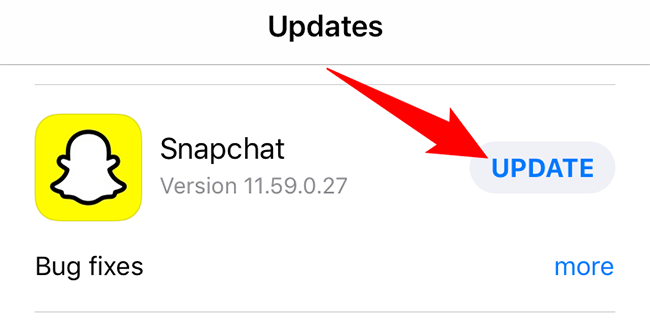
- На экране «Обновления» найдите Snapchat и нажмите «Обновить» рядом с ним.
- Дождитесь завершения загрузки и установки. После этого у вас будет последняя версия приложения.
Если Snapchat отсутствует в списке — приложение уже обновлено. Также проверьте:
- Достаточно ли свободного места на устройстве.
- Подключение к стабильному Wi‑Fi (особенно при больших обновлениях).
- Включены ли автообновления в «Настройки» → App Store → «Обновления программ».
Важно: если устройство управляется профилем организации (MDM), обновления могут блокироваться администратором.
Обновление Snapchat на Android
На Android используйте Google Play Store.
- Откройте Google Play Store.
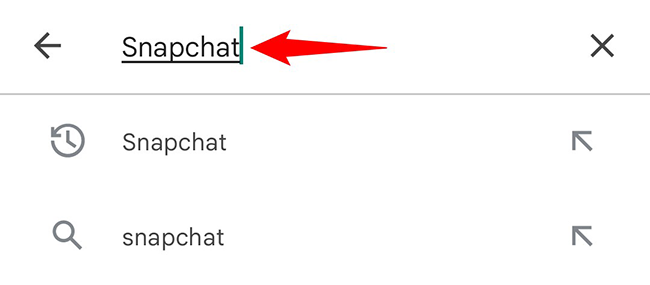
- В верхней части нажмите поиск и введите Snapchat.
- В результатах поиска выберите Snapchat.
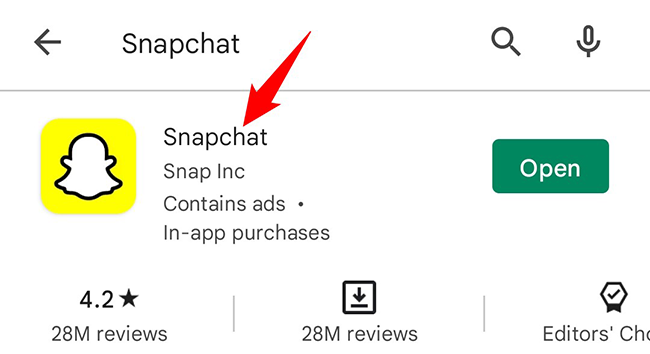
- На странице приложения нажмите «Обновить». Если кнопки нет — приложение уже обновлено.
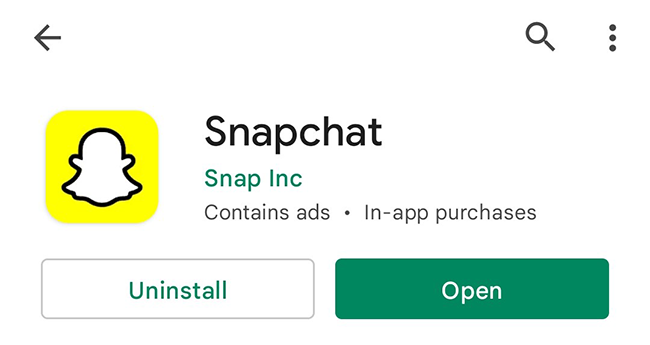
Проверьте также:
- Настройки автообновлений Google Play (меню → «Настройки» → «Автообновление приложений»).
- Ограничения фоновых данных или оптимизацию батареи, которые могут блокировать загрузку.
Когда обновление не начинается или нет кнопки «Обновить»
Возможные причины и решения:
- Недостаточно места: удалите ненужные файлы или временно выгрузите приложения.
- Старый Android/iOS: проверьте совместимость версии Snapchat с вашей версией ОС. Обновите систему, если возможно.
- Проблемы с аккаунтом App Store/Google Play: выйдите и войдите в учётную запись, проверьте платежную информацию (иногда система проверяет платёжные данные даже для бесплатных обновлений).
- Кэш Play Store: откройте «Настройки» → Приложения → Google Play Store → Хранилище → Очистить кэш.
- Сетевые ошибки: переключитесь на другой Wi‑Fi или мобильные данные; временно отключите VPN.
- Ограничения семейного доступа: у администратора семейной группы могут быть запрещены обновления.
- Устройства под управлением предприятия: свяжитесь с IT‑администратором.
Если обновление всё ещё не устанавливается, попробуйте удалить Snapchat и установить заново из магазина. Это сохранит ваш аккаунт на сервере Snapchat, но локальные настройки и кэш будут потеряны.
Автообновления и рекомендации
- Включите автообновления, чтобы получать фиксы и патчи безопасности автоматически.
- Для экономии трафика разрешите автообновления только по Wi‑Fi.
- Перед крупными обновлениями делайте резервные копии важных данных и снимков экрана настроек, если они нужны.
Мини‑методология: быстрое действие при проблемах с обновлением
- Перезагрузите устройство.
- Проверьте подключение к интернету и место на диске.
- Очистите кэш магазина приложений (для Android).
- Выйдите и войдите в аккаунт магазина.
- Попробуйте удалить приложение и установить заново.
Критерии приёмки
- Кнопка «Обновить» появляется и загрузка начинается.
- После установки приложение запускается без критических ошибок.
- Основные функции Snapchat (камера, отправка историй, чат) работают корректно.
Роли и чек‑листы
Для обычного пользователя:
- Убедиться в стабильном Wi‑Fi.
- Освободить место на устройстве.
- Включить автообновления.
Для администратора (IT/MDM):
- Проверить политики обновлений и разрешения для App Store/Google Play.
- Развернуть обновление принудительно через MDM, если требуется.
Когда обновление не помогает: альтернативные подходы
- Откат к предыдущей версии (на Android иногда доступен APK от доверенного источника) — рискованно и не рекомендуется из‑за безопасности.
- Ждать следующего патча, если обновление вызывает новые баги.
- Обратиться в поддержку Snapchat с подробным описанием проблемы и логами, если это возможно.
Короткий глоссарий
- App Store — официальный магазин приложений для iOS.
- Google Play Store — официальный магазин приложений для Android.
- Кэш — временные данные, которые ускоряют работу приложений.
Краткое резюме
- Обновлять Snapchat проще всего через App Store (iPhone) или Google Play (Android).
- Включите автообновления и следите за свободным местом и версией ОС.
- При проблемах используйте перечисленные шаги устранения неполадок или переустановку.
Важное: всегда скачивайте приложения только из официальных магазинов и проверяйте совместимость ОС перед обновлением.

Похожие материалы

Несколько аккаунтов Skype: Multi Skype Launcher

Журнал для работы: повысить продуктивность

Персональные звуки уведомлений на Android

Скачивание шоу Hulu для офлайн‑просмотра

Microsoft Start: персонализированная новостная лента
