
Как вручную обновить Plex Media Server на Synology NAS
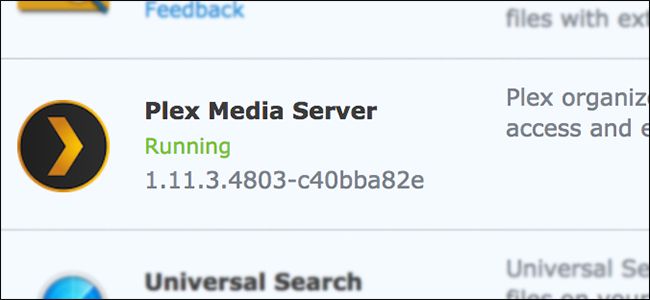
Synology облегчает установку Plex Media Server на свои устройства DiskStation, но ранние версии DSM могли не поддерживать автоматические обновления для Plex через Package Center. Даже если теперь в Package Center есть встроенное обновление, ручной способ всё ещё полезен — например, если нужно срочно установить бета‑версию, пропатчить баг или развернуть фикс на нескольких хостах.
В этом руководстве вы найдёте пошаговую инструкцию, чек‑листы для администраторов и пользователей, варианты альтернативных подходов и раздел с устранением неисправностей.
Что понадобится
- Доступ администратора к вашему Synology NAS (DSM).
- Рабочий Plex Media Server на NAS.
- Подключение к интернету для скачивания .SPK.
Коротко: .SPK — это пакет Synology (аналог пакета установки). DSM — DiskStation Manager, системное ПО Synology.
Пошаговая инструкция
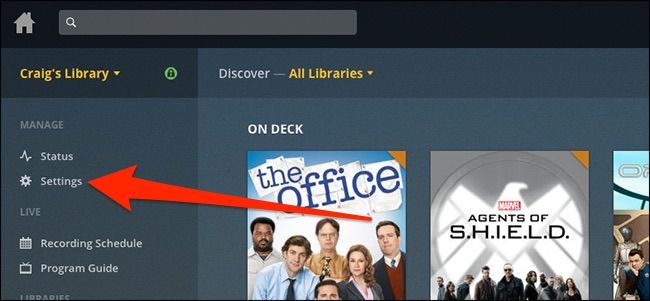
- Откройте интерфейс Plex на своём сервере и перейдите в Settings.
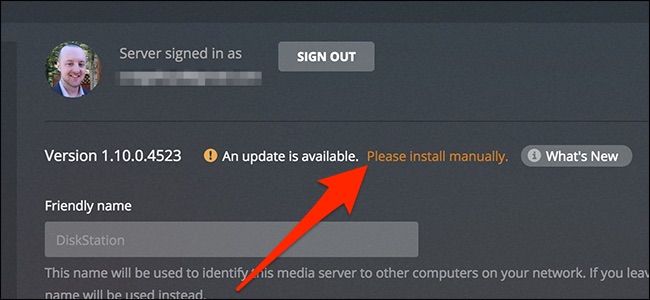
- На экране настроек найдите информацию о версии Plex Media Server. Рядом будет предупреждение, если доступно обновление. Нажмите ссылку “please install manually” (пожалуйста, установите вручную), чтобы скачать .SPK.
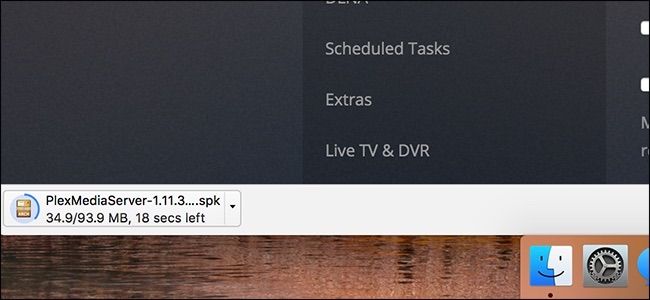
- Файл .SPK начнёт загрузку на ваш компьютер. Дождитесь окончания загрузки.
- Откройте DiskStation Manager (DSM) и запустите Package Center.
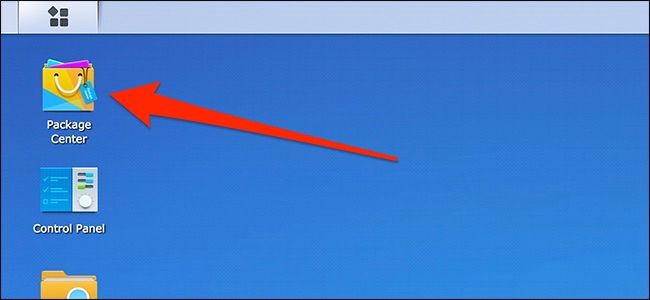
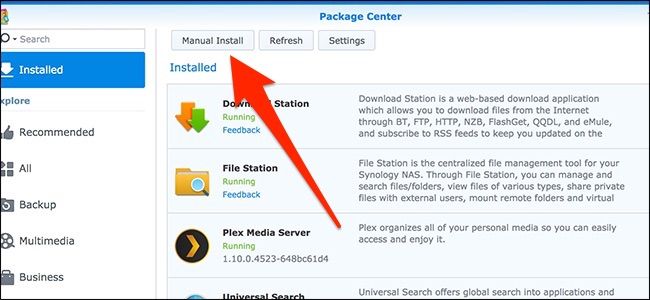
- В Package Center нажмите кнопку “Manual Install” (Ручная установка).
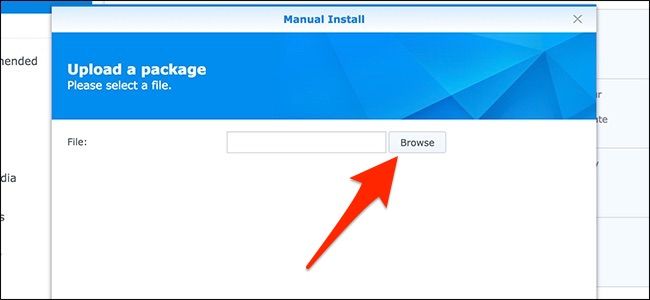
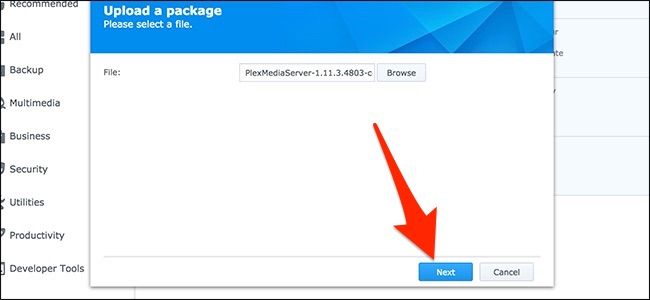
- Нажмите “Browse” и выберите скачанный .SPK файл.
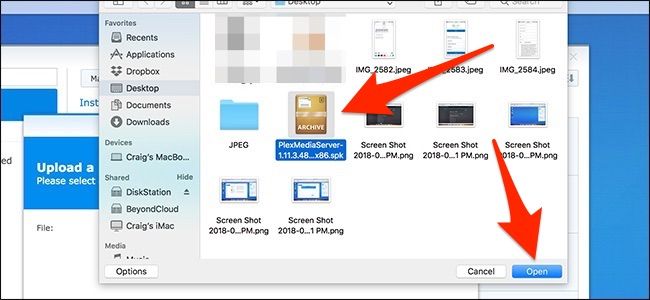
- Выберите файл и нажмите “Open”.
- Нажмите “Next” чтобы начать обновление.
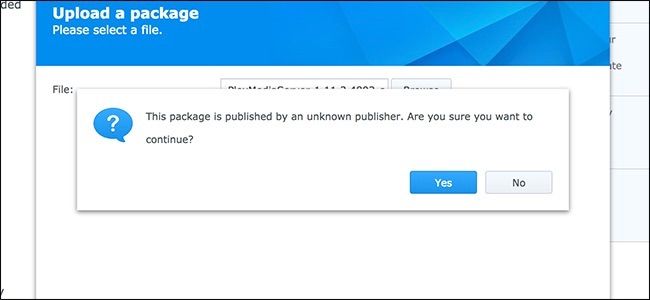
- Возможно, появится предупреждение “This package is published by an unknown publisher. Are you sure you want to continue?” — подтвердите нажатием “Yes”.
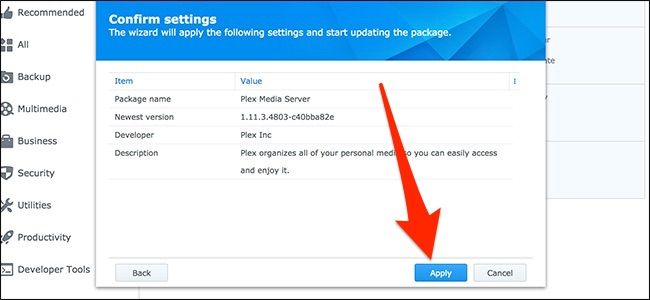
- Нажмите “Apply” для начала установки и дождитесь завершения процесса.
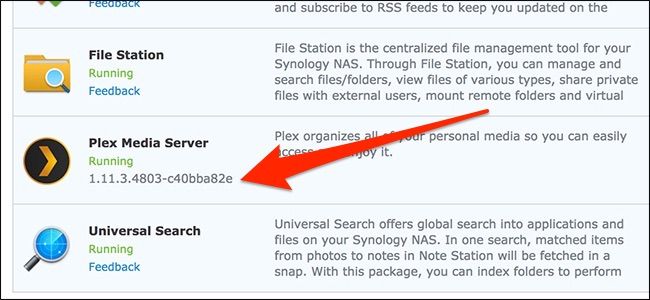
- Через несколько минут окно установки закроется автоматически. В списке установленных пакетов вы увидите, что Plex теперь работает в обновлённой версии.
Важно: во время обновления убедитесь, что индексация и транскодирование (если активны) завершены или приостановлены, чтобы не потерять сессии пользователей.
Когда этот метод не подойдёт
- Если вы используете пакеты Plex, специально пересобранные для кастомного окружения (например, с патчами), стандартный .SPK может перезаписать настройки.
- Если у вас кластерная конфигурация или Docker‑развёртывание Plex, обновлять нужно по другой процедуре.
- Если Package Center в вашей версии DSM запрещает ручную установку пакетов политиками безопасности — согласуйте с администратором.
Альтернативные подходы
- Установка Plex в Docker: даёт изоляцию, быструю замену контейнера и удобные теги версий.
- Обновление через SSH: скачайте .SPK и установите через команды synopkg (для опытных пользователей). Это полезно при автоматизации через скрипты.
- Использовать сторонние репозитории пакетов, если вам необходимы специальные сборки.
Мини‑методология для безопасного обновления
- Сделайте бэкап конфигурации Plex (папка с данными Plex).
- Сообщите пользователям о коротком окне обслуживания.
- Приостановите тяжёлые задачи (индексация/транскодирование).
- Установите .SPK вручную.
- Проверьте работоспособность библиотек и трансляций.
- Мониторьте логи в течение 24 часов.
Чек‑лист для ролей
Администратор:
- Сделал бэкап Plex data.
- Проверил свободное место на NAS.
- Отправил уведомление пользователям.
- Установил .SPK и проверил сервис.
Обычный пользователь:
- Перезапустил клиент Plex при заходе.
- Сообщил об ошибках в загрузке или трансляции.
Устранение неполадок и откат
Если Plex не запускается после обновления:
- Проверьте логи Plex (Logs в папке Plex Media Server).
- Убедитесь, что права доступа к папкам не изменились.
- Если нужно откатиться — восстановите ранее сохранённую папку данных и установите предыдущую версию .SPK.
Если Package Center сообщает об ошибке подписания пакета:
- Разрешите ручную установку для неизвестных издателей или используйте командную строку synopkg для установки с обходом проверки.
Безопасность и конфиденциальность
- Всегда скачивайте .SPK с официального сайта Plex или надёжных источников.
- Сохраняйте резервные копии каталога Plex Media Server перед обновлением.
- Если в вашем NAS хранятся персональные данные, учитывайте требования локальных регуляций по защите данных перед передачей логов или архивами третьим лицам.
Критерии приёмки
- Plex успешно запускается и показывает новую версию.
- Библиотеки доступны и правильно индексируются.
- Пользовательские сессии (стримы) воспроизводятся корректно.
- Логи не содержат критичных ошибок в течение 24 часов.
1‑строчный глоссарий
- NAS — сетевое хранилище (Network Attached Storage).
- DSM — DiskStation Manager, ОС Synology.
- SPK — пакет установки для Synology.
- Plex — медиасервер для стриминга мультимедиа.
Заключение
Ручное обновление Plex через .SPK и Package Center — простой и надёжный способ держать сервер актуальным, когда автоматические обновления недоступны или вы хотите контролировать версию. Для продакшен‑окружений используйте мини‑методологию: бэкап, уведомление пользователей и проверка после установки.
Краткое резюме:
- Скачайте .SPK через интерфейс Plex или с официального сайта.
- Установите пакет через Package Center → Manual Install.
- Проверьте работу и логи; при необходимости выполните откат.
Примечание: Synology в последних версиях DSM добавила встроенную поддержку обновлений для Plex. Тем не менее ручной метод остаётся полезным для индивидуальных сценариев и отладки.

Похожие материалы

Несколько аккаунтов Skype: Multi Skype Launcher

Журнал для работы: повысить продуктивность

Персональные звуки уведомлений на Android

Скачивание шоу Hulu для офлайн‑просмотра

Microsoft Start: персонализированная новостная лента
