
Как обновить Firefox на Windows и Mac

Быстрые ссылки
- Ручное обновление на Windows
- Ручное обновление на Mac
- Включение автоматических обновлений
Важно: держать браузер в актуальном состоянии — простая и эффективная мера защиты от эксплойтов и уязвимостей.
Ручное обновление на Windows
Шаги коротко:
- Откройте Firefox.
- Нажмите кнопку меню (три горизонтальные линии) в правом верхнем углу.

- В меню прокрутите вниз и выберите «Справка».

- В «Справке» выберите «О Firefox».

Откроется окно «О Mozilla Firefox», где будет указана текущая версия. Если у вас уже последняя версия, вы увидите сообщение о том, что Firefox обновлён. Если обновление доступно, появится кнопка «Проверить обновления» или «Перезапустить для обновления Firefox», если обновление уже загружено в фоне.
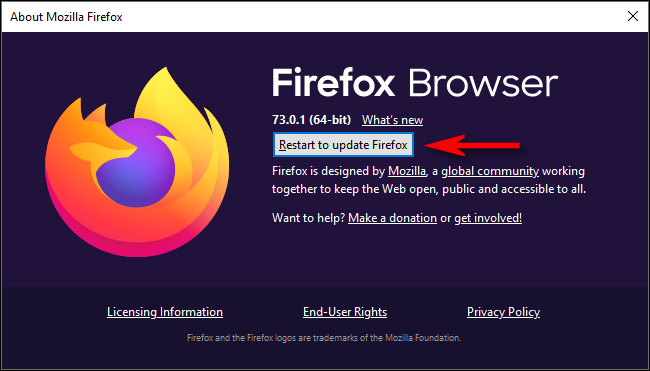
Нажмите соответствующую кнопку, дождитесь установки и перезапустите браузер. После перезапуска снова откройте «Справка» → «О Firefox», чтобы убедиться, что теперь установлена последняя версия.
Ручное обновление на Mac
Процесс на macOS очень похож:
- Откройте Firefox.
- В строке меню сверху выберите «Firefox», затем «О Firefox».

- Откроется окно с информацией о версии. Если доступно обновление, вы увидите кнопку «Проверить обновления» или «Перезапустить для обновления Firefox». Нажмите её и перезапустите браузер.
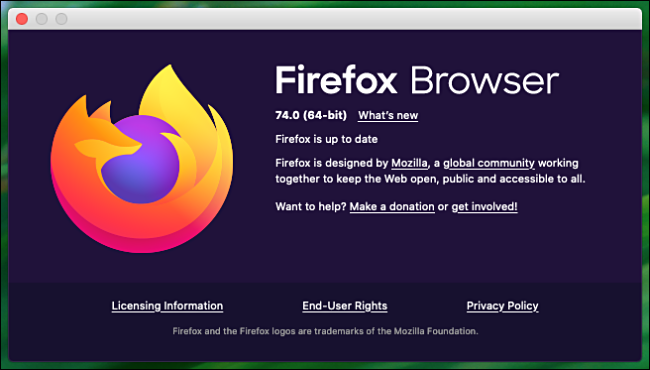
После перезапуска повторно проверьте версию через «Firefox» → «О Firefox».
Включение автоматических обновлений
Firefox по умолчанию обновляется автоматически. Тем не менее стоит убедиться, что эта опция включена:
Откройте меню (три горизонтальные линии).
На Windows выберите «Настройки», на Mac — «Настройки».
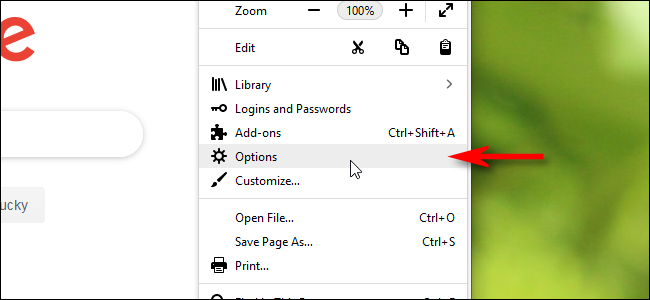
- В настройках найдите раздел «Обновления Firefox». Убедитесь, что выбран вариант «Автоматически устанавливать обновления». Также в этом разделе можно вручную нажать «Проверить обновления».
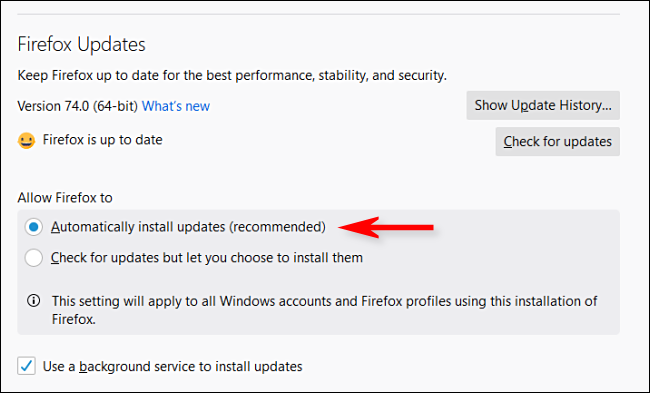
После включения автоматического обновления Firefox будет автоматически загружать и устанавливать официальные релизы от Mozilla.
Мини‑методология безопасного обновления
- Проверка перед обновлением: сохраните открытые вкладки и данные форм.
- Установка в спокойное время: позволяйте перезапустить браузер без потери работы.
- Контроль версий: после обновления проверьте, что используемые расширения совместимы.
Контроль совместимости расширений
Если у вас критичные расширения, проверьте их совместимость с новой версией Firefox перед установкой. В настройках расширений можно временно отключать плагины и включать по одному, чтобы отследить несовместимости.
Когда обновление может не сработать
- Недостаточно прав пользователя. На корпоративных ПК может требоваться учётная запись администратора.
- Брандмауэр или корпоративные политики блокируют доступ к серверам обновлений.
- Отсутствует свободное место на диске для загрузки обновления.
Что делать:
- Запустите Firefox от имени администратора (Windows).
- Освободите место на диске.
- Обратитесь в IT‑отдел, если ПК управляется политиками организации.
Альтернативные подходы к установке обновлений
- Полная переустановка браузера: скачать последнюю сборку с mozilla.org и установить поверх текущей.
- Пакетные менеджеры (для администраторов): использовать управляемые репозитории и инструменты развёртывания.
- Portable‑версия: для тестирования обновлений без влияния на основную установку.
Роль‑ориентированные контрольные списки
Для обычного пользователя:
- Убедиться, что браузер перезагружён после обновления.
- Проверить работоспособность основных веб‑сайтов.
Для администратора IT:
- Проверить журналы развёртывания обновлений.
- Убедиться, что групповая политика не блокирует обновления.
- Планировать откат при выявлении критических проблем.
Быстрая инструкция на случай проблем (инцидентный план)
- Если обновление зависло — перезапустите компьютер и повторите попытку.
- Если обновление не устанавливается — запустите Firefox в безопасном режиме (без дополнений) и попробуйте снова.
- Если и это не помогает — сохраните профиль (папку профиля пользователя) и выполните чистую установку браузера.
- При корпоративных ограничениях — согласуйте откат или установку с IT‑отделом.
Безопасность и конфиденциальность
Обновления не только закрывают уязвимости, но и иногда улучшают защиту конфиденциальности. Перед установкой крупного обновления полезно просмотреть заметки о релизе на сайте Mozilla, чтобы узнать о нововведениях в области безопасности и приватности.
Примечание о данных: обновление браузера обычно не удаляет пароли, историю и настройки. Тем не менее заранее сохраните профиль на случай непредвиденных ошибок.
Факты в цифрах
- Обновления выходят регулярно: мелкие патчи — по мере необходимости, крупные релизы — несколько раз в год.
- Обновления бесплатны и официально распространяются Mozilla.
Краткий глоссарий
- Профиль — папка с пользовательскими данными Firefox (закладки, пароли, настройки).
- Релиз — официальная версия Firefox, выпущенная Mozilla.
- Фоновая загрузка — когда обновление скачивается автоматически без вмешательства пользователя.
Частые вопросы
Как часто выходят обновления?
Mozilla выпускает мелкие исправления по мере необходимости и крупные релизы несколько раз в год. Критические патчи могут выходить в любое время.
Что делать, если обновление не устанавливается?
Проверьте права пользователя, наличие свободного места на диске и соединение с интернетом. Попробуйте запуск от администратора и перезапуск системы. Если ПК управляется организацией, обратитесь в IT.
Удаляются ли мои данные при обновлении?
Нет. Официальные обновления сохраняют профиль пользователя. Всё же рекомендуется делать резервную копию профиля перед радикальными изменениями.
Краткое резюме:
- Регулярно проверяйте «Справка» → «О Firefox», чтобы убедиться в актуальности версии.
- Включите автоматические обновления для немедленной доставки исправлений.
- При проблемах используйте безопасный режим, перезапуск и при необходимости чистую установку.
Важно: обновления — простая и эффективная мера для защиты вашей системы и данных.

Похожие материалы

Несколько аккаунтов Skype: Multi Skype Launcher

Журнал для работы: повысить продуктивность

Персональные звуки уведомлений на Android

Скачивание шоу Hulu для офлайн‑просмотра

Microsoft Start: персонализированная новостная лента
