
Нужно ли обновлять драйверы монитора?
Краткое содержание
- Драйверы монитора чаще всего не требуют обновления — мониторы работают в режиме plug-and-play.
- Установка конкретного драйвера может помочь с точностью цвета, доступной нативной частотой или поддержкой G-Sync/FreeSync.
- Прошивка монитора обновляется редко и обычно требует отдельного USB-подключения или сервисных инструментов.
- Если после установки драйвера возникли проблемы, откат и переустановка через Диспетчер устройств часто решают ситуацию.
Что делает драйвер монитора в системе
Драйвер монитора обычно содержит INF-файл, который сообщает ОС модель и характеристики устройства. После установки:
- в системе появится корректное название модели вместо “Generic PnP Monitor”;
- будет доступен правильный набор разрешений и частот обновления;
- возможно появление фирменных цветовых профилей (ICC) и дополнительных настроек.
Определение: INF-файл — текстовый файл, описывающий параметры устройства для Windows.
Нужно ли обновлять драйверы монитора
В большинстве случаев нет. Современные операционные системы автоматически подставляют универсальные драйверы, которые обеспечивают корректную работу монитора. Обновление имеет смысл в следующих случаях:
- изображение размытое или искаженное;
- неправильная цветопередача, которую не решают базовые настройки;
- отсутствует звук у монитора со встроенными динамиками;
- нельзя переключиться на нативное разрешение или на ожидаемую частоту обновления (например, видно 144 Гц вместо 240 Гц при правильном кабеле и слоте);
- у монитора появились фирменные функции, требующие установки ПО от производителя.
Важно: производители мониторов редко добавляют новые функции через драйверы. В отличие от видеокарт, мониторы обычно «готовы» прямо из коробки.
Когда обновление не поможет
- если проблема вызвана графическим адаптером или его драйвером;
- при неисправном кабеле, порте или адаптере (например, старые кабели HDMI не поддерживают нужную пропускную способность);
- если проблема аппаратная (битые пиксели, мерцание из-за питания и т.д.).
Как скачать и установить драйвер монитора вручную
Следуйте этой пошаговой методике.
- Найдите точную модель монитора. Она указана на коробке или на задней панели устройства.
- Перейдите на страницу поддержки производителя (Dell, HP, AOC, MSI и т.д.).
- Введите модель и скачайте драйверы и прилагаемое ПО (если есть).
- Если скачан EXE — запустите и следуйте инструкциям. Если скачан архив с INF — распакуйте его в отдельную папку.
- Откройте Диспетчер устройств (в строке поиска введите “Device Manager” или “Диспетчер устройств”).
- Разверните раздел “Мониторы” и найдите нужный монитор. Если их несколько — отключите дополнительные.
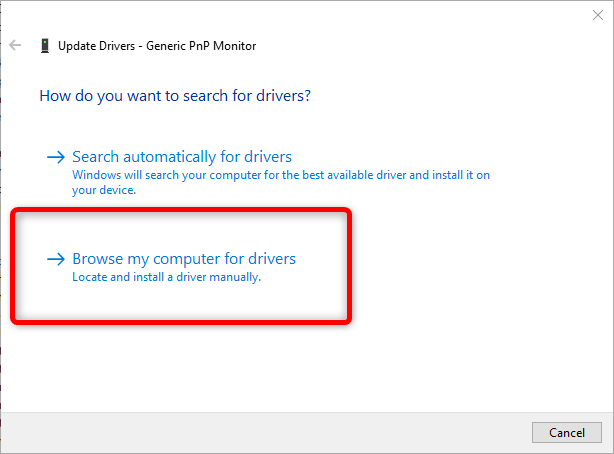
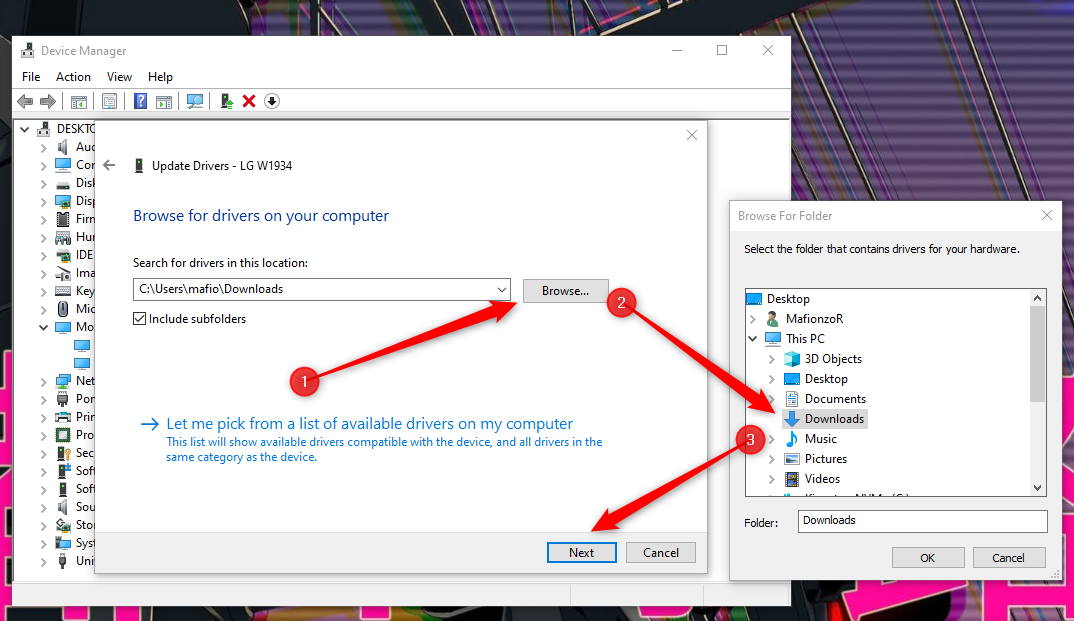
- Правый клик по монитору → “Обновить драйвер“ → “Выполнить поиск драйверов на этом компьютере” → “Обзор“ и укажите папку с INF.
- После установки перезагрузите компьютер, если система этого требует.
Если после установки название не изменилось, перезагрузка обычно решает вопрос.
Прошивка монитора и почему это отдельный разговор
Прошивка изменяет встроенное ПО монитора и может решать баги или добавлять функции. Однако:
- её обновляют редко;
- обновление обычно выполняется отдельной утилитой от производителя;
- часто требуется физическое подключение через USB к сервисному порту монитора, а не через HDMI/DisplayPort;
- неправильная прошивка может вывести монитор из строя — выполняйте только официальные инструкции.
Примечание: если производитель предлагает прошивку, внимательно читайте релиз-ноты и инструкции на сайте поддержки.
План действий при проблемах после установки драйвера
- Откат драйвера: в Диспетчере устройств правый клик по монитору → “Свойства” → вкладка “Драйвер“ → “Откатить драйвер“ (если доступно).
- Если откат недоступен — удалите устройство: правый клик → “Удалить устройство” → перезагрузите компьютер. Windows автоматически переустановит драйвер.
- Проверьте драйвер видеокарты и кабельное соединение.
- Поиск по модели монитора и описанию проблемы на форумах и на сайте производителя.
Критерии приёмки: после восстановления работы
- монитор показывает ожидаемое разрешение и частоту;
- пропала проблема с цветом/размытостью/отсутствием звука;
- ненужные ошибки в журнале событий отсутствуют.
Руководство эксперта — чеклист для разных ролей
Для домашнего пользователя:
- проверить кабели и порты;
- убедиться, что в настройках ОС стоит нативное разрешение;
- при необходимости установить INF от производителя.
Для геймера:
- убедиться, что кабель и порт поддерживают целевую частоту (DisplayPort 1.4, HDMI 2.1 и т.д.);
- обновить драйвер видеокарты;
- проверить поддержку G-Sync/FreeSync и синхронизацию в ПО GPU.
Для дизайнера и фотографа:
- загрузить фирменный ICC-профиль с сайта производителя;
- при необходимости использовать аппаратную калибровку (колориметр);
- проверить глубину цвета и режимы отображения в ОС.
Для системного администратора:
- централизованно хранить официальные пакеты от производителя;
- тестировать драйверы на эталонных конфигурациях перед массовым развёртыванием;
- документировать шаги отката.
Альтернативные подходы к улучшению качества изображения
- аппаратная калибровка цветометром — лучший способ добиться точной цветопередачи для фото/видеоработ;
- использование встроенных настроек монитора и ПО производителя для управления профилями;
- регулировка настроек видеокарты (цветовое пространство, глубина цвета, гамма);
- замена кабеля на более современный стандарт, если ограничение пропускной способности мешает.
Контрпример: если на мониторе есть аппаратный дефект (например, исчезающие подсветки), ни драйвер, ни профиль не помогут.
Совместимость и частые ограничения
- Кабели: VGA/SVGA не подходят для высоких частот и высоких разрешений. Для 144 Гц и выше используйте DisplayPort или HDMI современного поколения.
- Адаптеры: некоторые активные/пассивные переходники могут ограничивать частоту/разрешение.
- ОС: Linux и macOS обычно корректно работают с мониторами без дополнительных драйверов, но у производителя может быть утилита для управления профилями.
Минимальная таблица совместимости (упрощённо):
- 1080p @ 60–144 Гц — обычно HDMI 1.4+ или DisplayPort;
- 1440p @ 144–240 Гц — лучше DisplayPort 1.2+ или HDMI 2.1;
- 4K @ 60–144 Гц — DisplayPort 1.4 / HDMI 2.1.
Быстрый план проверки перед обновлением драйвера
- Проверьте кабели и разъёмы.
- Убедитесь, что видеодрайвер актуален.
- Попробуйте подключить монитор к другому ПК или порту.
- Если проблема сохраняется, скачайте INF/драйвер с сайта производителя и установите вручную.
Краткий глоссарий
- INF — файл установки драйвера в Windows.
- ICC-профиль — файл цветового профиля для точной цветопередачи.
- G-Sync / FreeSync — технологии адаптивной синхронизации кадров между GPU и монитором.
Краткое резюме
Большинство пользователей не должны беспокоиться об обновлении драйверов монитора. Установка специализированного драйвера оправдана при видимых проблемах с изображением, при необходимости получить фирменный профиль или при поддержке специфических функций монитора. Прошивку обновляйте только по официальным инструкциям. Если после установки драйвера возникли проблемы — откат или удаление устройства через Диспетчер устройств обычно возвращают систему в рабочее состояние.
Важно: если сомневаетесь, сначала проверьте кабели и видеодрайвер. Большая часть проблем оказывается не в мониторе.
Поделиться: проверьте страницу поддержки производителя перед любыми изменениями.

Похожие материалы

Несколько аккаунтов Skype: Multi Skype Launcher

Журнал для работы: повысить продуктивность

Персональные звуки уведомлений на Android

Скачивание шоу Hulu для офлайн‑просмотра

Microsoft Start: персонализированная новостная лента
