
Как обновить Microsoft Word (Microsoft 365 и другие версии)
Быстрые ссылки
- Как обновить Word 365 на Windows
- Как обновить Word 365 на Mac
- Как обновить Word, купленный в магазине приложений
- Как обновить устаревшие версии Word
Если вы используете современную версию Microsoft Word, входящую в подписку Microsoft 365 или купленную отдельно в Mac App Store или Microsoft Store на Windows, поддерживать приложение в актуальном состоянии просто. Ниже — пошаговые инструкции и дополнительные советы для разных ситуаций.
Как обновить Word 365 на Windows
- Откройте Microsoft Word. Если вы только что запустили приложение, вы окажетесь на начальном экране. Если редактируете документ, нажмите “Файл” в строке вкладок.
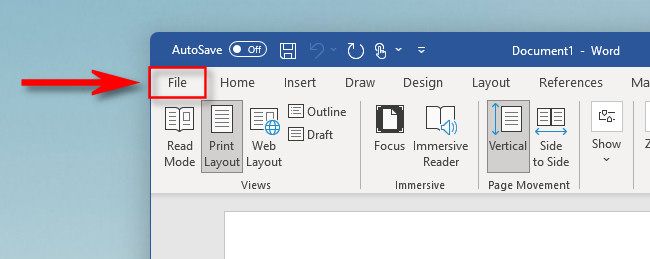
- В боковой панели начального экрана выберите “Учетная запись”.

- На странице “Учетная запись” в правой колонке найдите кнопку “Обновления Office”. В появившемся меню нажмите “Обновить сейчас”.
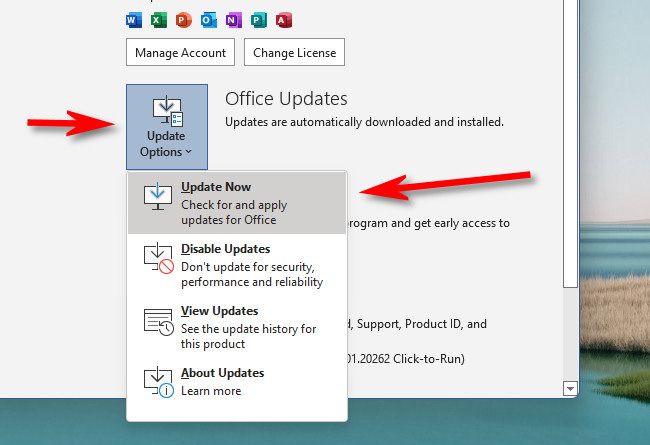
Система проверит наличие обновлений и установит их, если они доступны. Если у вас уже последняя версия, появится сообщение: «У вас установлена последняя версия». Чтобы включить автоматические обновления, снова откройте “Обновления Office” и выберите “Включить обновления”.
Важно: если Word установлен корпоративным образом через IT (MSI-пакеты, групповые политики), обновления могут управляться администратором и опция будет недоступна.
Как обновить Word 365 на Mac
- Откройте приложение Word.
- На строке меню вверху экрана выберите “Справка”, затем “Проверить обновления”.
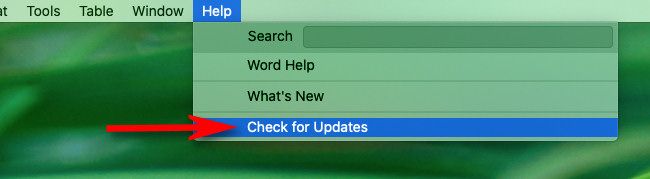
После этого откроется Microsoft AutoUpdate, который проверит наличие обновлений и установит их. Когда обновления завершены, вы увидите сообщение «Все приложения обновлены» — можно закрыть AutoUpdate и продолжить работу.
Примечание: если Word был установлен через Mac App Store, обновления нужно выполнять через App Store (см. следующий раздел).
Как обновить Word, купленный в магазине приложений
Если Word был куплен или загружен как отдельное приложение из Mac App Store или Microsoft Store, обновления идут через соответствующий магазин.
На Mac:
- Откройте App Store.
- Нажмите “Обновления” в боковой панели.
- Найдите приложение “Word” и нажмите “Обновить”, если кнопка доступна.
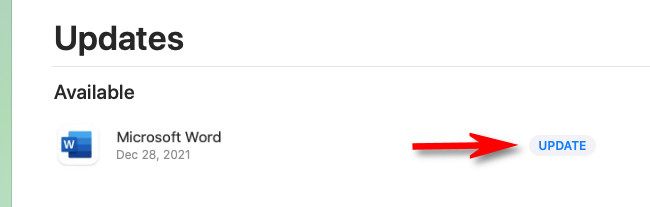
На Windows 10/11:
- Откройте приложение Microsoft Store.
- Нажмите “Библиотека” в боковой панели.
- В списке приложений найдите Word и нажмите “Обновить”, если есть доступное обновление.
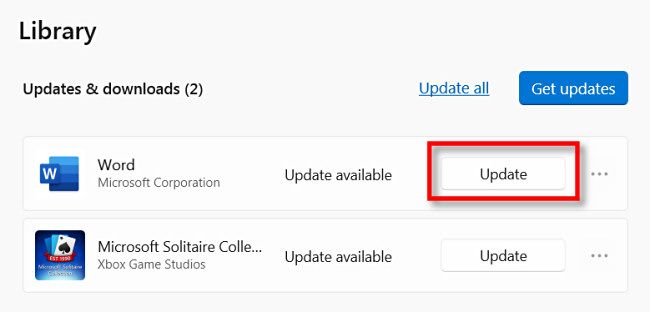
После обновления закройте магазин приложений и продолжайте работу.
Как обновить устаревшие версии Word
Если вы используете более старую версию Word, Microsoft публикует автономные установщики для Windows на своём сайте и инструкции по проверке обновлений для некоторых устаревших выпусков. Учтите, что Office 2010 и более ранние версии больше не поддерживаются компанией Microsoft; в таких случаях компания рекомендует перейти на подписку Microsoft 365.
Если вы не уверены, какую версию используете: в Word откройте “Файл” → “Учетная запись” и посмотрите номер версии и сведения об обновлениях.
Важно: отсутствие поддержки означает, что для старых версий не выходят обновления безопасности. Рассмотрите обновление системы или переход на современную версию.
Что делать, если обновление не устанавливается
- Перезапустите компьютер и попробуйте снова.
- Проверьте подключение к интернету и доступ сервера обновлений (корпоративные сети могут блокировать трафик).
- Убедитесь, что у вас есть права администратора для установки обновлений.
- Если Word установлен через организацию, обратитесь в IT — возможно, обновления централизованы.
- На Mac удалите и переустановите Microsoft AutoUpdate или, при установке через App Store, переустановите саму программу через App Store.
- В крайнем случае скачайте автономный установщик с сайта Microsoft и запустите его вручную.
Короткий план действий при сбое:
- Закрыть Word и другие офисные приложения.
- Перезагрузить систему.
- Попробовать обновить снова.
- Если не помогло — скачать автономный установщик или обратиться в службу поддержки.
Решения и альтернативы
- Переустановка: удалить Word и установить заново через Microsoft 365 или магазин приложений.
- Автономный установщик: полезно при ограниченном доступе в сеть или при централизованной установке.
- Переход на облачную версию (Word Online) — не требует локальных обновлений, но функциональность отличается.
Контроль версий и соответствие требованиям (кратко)
- Office 2010 и старше: официально не поддерживаются — риски безопасности.
- Microsoft 365: регулярные обновления с исправлениями и новыми функциями.
- Версия из магазина приложений получает обновления через тот же магазин.
Мини‑руководство для администраторов (вкратце)
- Проверьте, какой канал обновлений используется (Current Channel, Monthly Enterprise Channel и т.д.).
- Для массовых развертываний используйте централизованные инструменты (SCCM, Intune) и пакеты обновлений.
- Документируйте политику обновлений и окна обслуживания, чтобы не прерывать рабочие процессы.
Дерево принятия решения (какой метод выбрать)
flowchart TD
  A[Установлен Word?] -->|Да| B{Источник установки}
  A -->|Нет| Z[Установите Word из Microsoft 365 или магазина]
  B --> C[Microsoft 365]
  B --> D[Mac App Store или Microsoft Store]
  B --> E[Старый standalone]
  C --> F[В приложении: Файл → Учетная запись → Обновить сейчас]
  D --> G[Открыть магазин → Обновления → Обновить]
  E --> H[Загрузить автономный установщик с сайта Microsoft]
Чек-лист: что проверить перед обновлением
- У вас есть резервные копии важных документов.
- Есть стабильное подключение к интернету.
- Вы знаете, был ли Word установлен администратором.
- У вас есть права администратора (при необходимости).
Краткий глоссарий
- Microsoft 365 — подписка, включающая Word и другие приложения Microsoft.
- Автономный установщик — инсталлятор, скачиваемый с сайта Microsoft для ручной установки.
- Microsoft AutoUpdate — инструмент обновления для Office на Mac.
Итог
Обновление Word обычно занимает несколько минут и выполняется через само приложение (Windows), через Microsoft AutoUpdate (Mac) или через магазин приложений. Если обновления не устанавливаются, перезапустите систему, проверьте права и подключение, а при необходимости используйте автономный установщик или обратитесь к администратору.
Ключевые действия: открыть Word → найти настройки обновлений → установить или включить автоматические обновления. Удачной работы и безопасного редактирования документов!

Похожие материалы

Несколько аккаунтов Skype: Multi Skype Launcher

Журнал для работы: повысить продуктивность

Персональные звуки уведомлений на Android

Скачивание шоу Hulu для офлайн‑просмотра

Microsoft Start: персонализированная новостная лента
