
Как обновить Microsoft Outlook на Windows, Android и iPhone
Быстрые ссылки
- Обновить Outlook на компьютере
- Установить обновления Outlook на Android
- Получить обновления Outlook на iPhone и iPad
Обновление Microsoft Outlook на всех совместимых платформах бесплатно. После обновления ваши письма и учётные записи остаются нетронутыми: приложение сохраняет данные и сессии входа, поэтому повторная авторизация обычно не требуется.
См. также: Где находятся файлы PST Outlook и как переместить их в другое место?
Обновление Outlook на компьютере
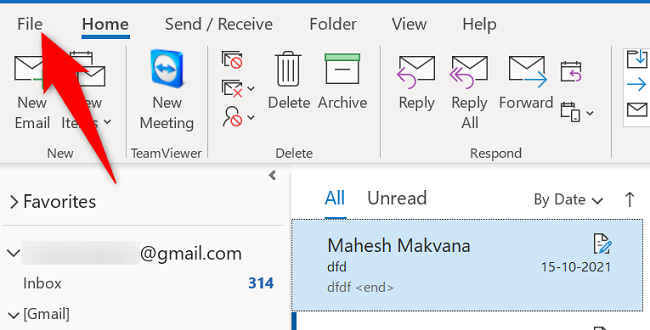
Запустите приложение Outlook на компьютере.
В верхнем левом углу нажмите «Файл».
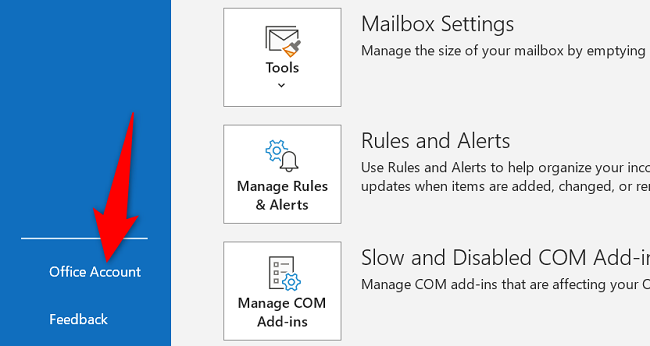
- В открывшейся боковой панели выберите «Учётная запись Office».
- В правой части окна под заголовком «Обновления Office» нажмите Параметры обновления → Обновить сейчас.
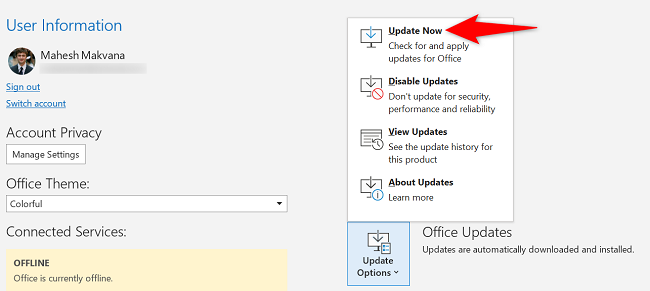
- Подождите, пока Outlook найдёт и установит обновления. Вы можете продолжать работать с почтой в фоновом режиме, если это разрешено установщиком.
Важно: если Outlook управляется организацией (корпоративный профиль), администратор может ограничивать автоматические обновления — тогда обратитесь в IT-службу.
См. также: Как обновить Windows 11
Установка обновлений Outlook на Android
На Android приложения обычно обновляются автоматически через Google Play, если автообновления включены. Чтобы принудительно проверить обновления для Outlook:
Откройте Google Play Store на телефоне или планшете.
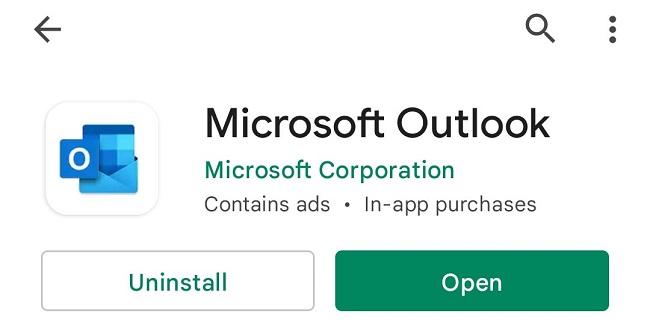
В поле поиска введите «Outlook» и выберите «Microsoft Outlook» в результатах.

- На странице приложения нажмите «Обновить», если кнопка доступна. Если кнопки нет — вы уже на последней версии.
После обновления приложение получит последние функции и исправления багов.
См. также: Какая сейчас последняя версия Android?
Получение обновлений Outlook на iPhone и iPad
iPhone и iPad при включённых автоматических обновлениях сами устанавливают новые версии приложений. Чтобы обновить Outlook вручную:
- Откройте App Store.
- В нижней панели нажмите «Обновления».
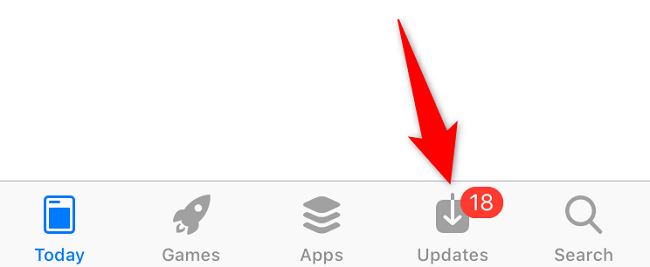
- На странице «Обновления» найдите Microsoft Outlook и нажмите «Обновить». Если Outlook не отображается — у вас уже последняя версия.
Теперь у вас установлена актуальная версия Outlook на устройстве Apple.
Важно: рассмотрите обновление не только Outlook, но и операционных систем: Windows 10/11, macOS, Ubuntu, Android, iOS/iPadOS — это повышает совместимость и безопасность.
См. также: Как обновить iPhone
Дополнительные советы и сценарии (когда обновление не помогает)
- Если после обновления возникают ошибки или приложение не запускается, попробуйте перезапустить устройство. Часто это решает временные конфликты.
- При повреждении профиля или кэша Outlook может требоваться удаление временных файлов или повторная установка приложения.
- Если обновление недоступно из-за ограничений организации, обратитесь к администратору — возможно, установлены корпоративные стендбы или полисы.
Альтернативные подходы
- Веб‑версия Outlook (outlook.office.com) всегда актуальна и не требует установки. Используйте её как временную или постоянную альтернативу.
- Полная переустановка приложения: удалите Outlook, затем установите заново из Microsoft Store / Google Play / App Store — полезно при повреждённых установках.
- Обновление через централизованные инструменты управления (SCCM, Intune) для корпоративных сред.
Пошаговая методология обновления (быстрый чек‑лист)
- Проверьте подключение к Интернету.
- Для настольной версии откройте Outlook → Файл → Учётная запись Office → Параметры обновления → Обновить сейчас.
- Для мобильных — откройте магазин приложений и нажмите «Обновить» при наличии кнопки.
- Перезапустите приложение и, при необходимости, устройство.
- При проблемах — очистите кэш/переустановите/свяжитесь с поддержкой.
Чек‑листы по ролям
Для обычного пользователя:
- Проверьте обновление в магазине приложений.
- Перезапустите приложение.
- Убедитесь, что данные на месте.
Для IT‑администратора:
- Проверьте политику обновлений (SCCM/Intune).
- Подготовьте откатный план (версия приложения, резервные копии).
- Уведомите пользователей о плановых обновлениях и возможных перезагрузках.
Критерии приёмки
- Приложение запускается без ошибок после обновления.
- Учётные записи и письма доступны, данные не потеряны.
- Критические интеграции (например, календарь, плагины) работают корректно.
Часто задаваемые вопросы
Q: Потеряю ли я почту при обновлении Outlook?
A: Нет. Обновление обычно не затрагивает локальные данные и учётные записи. Рекомендуется сделать резервную копию важной почты перед крупными изменениями.
Q: Что делать, если кнопки «Обновить» нет?
A: Это означает, что у вас уже установлена последняя версия либо обновление контролируется администратором. Проверьте настройки автообновлений и политику организации.
Краткое резюме
- Обновление Outlook улучшает безопасность и добавляет функции.
- На компьютере используйте «Файл» → «Учётная запись Office» → «Параметры обновления» → «Обновить сейчас».
- На Android и iOS обновляйте через соответствующие магазины приложений или включите автообновления.
Важно: перед крупными обновлениями в корпоративной среде согласуйте действия с IT‑отделом.

Похожие материалы

RDP: полный гид по настройке и безопасности

Android как клавиатура и трекпад для Windows

Советы и приёмы для работы с PDF

Calibration в Lightroom Classic: как и когда использовать

Отключить Siri Suggestions на iPhone
