
Как обновить Microsoft Office на Windows и Mac

Быстрые ссылки
- Включить автоматические обновления
- Ручная проверка и установка обновлений
Обновления программного обеспечения важны: они приносят функции, повышают производительность и закрывают уязвимости безопасности. Microsoft регулярно выпускает обновления для пакета Office. Ниже — как проверить и установить обновления Office. В примерах используется Microsoft Word, но шаги применимы ко всем приложениям Office.
Включение автоматических обновлений
По умолчанию Office настроен на автоматическое обновление. Однако эта опция могла быть отключена. Рекомендуется включить автоматические обновления, чтобы всегда получать последние исправления.
Включение автоматических обновлений в Windows
- Откройте Word и выберите вкладку «Файл».
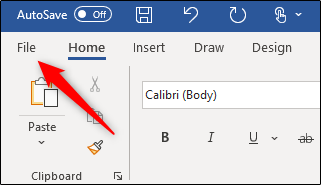
В левом нижнем углу нажмите «Учетная запись».
Если автоматические обновления отключены, под разделом «Обновления Office» появится сообщение «Этот продукт не будет обновляться». Нажмите кнопку «Параметры обновления».
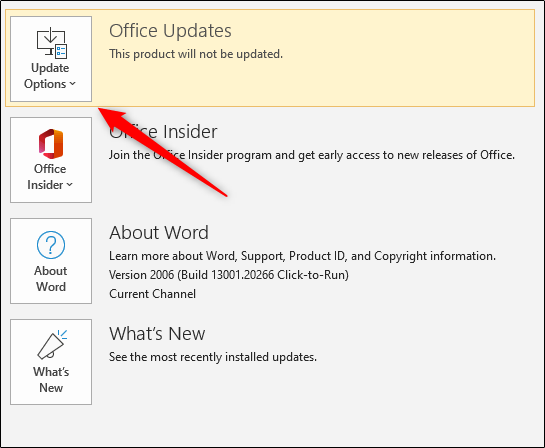
- В появившемся меню выберите «Включить обновления».
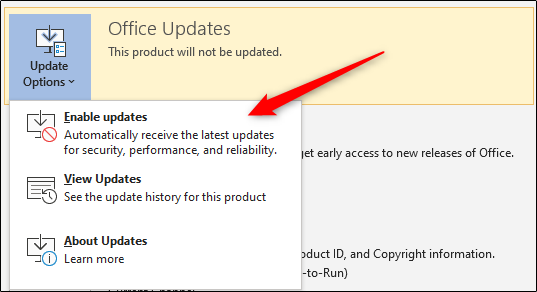
После этого Office будет автоматически обновляться при выходе новых сборок.
Включение автоматических обновлений на Mac
- Откройте Word и в строке меню macOS выберите «Справка» (не меню Word).
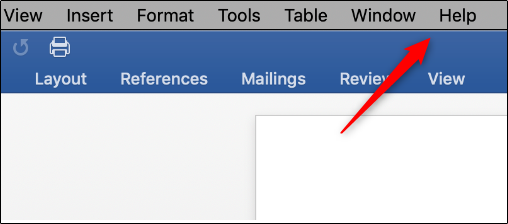
- В меню выберите «Проверить наличие обновлений».
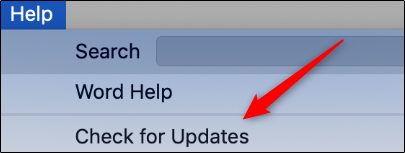
- В окне Microsoft AutoUpdate выберите «Автоматически загружать и устанавливать», если установлен вариант «Проверять вручную».
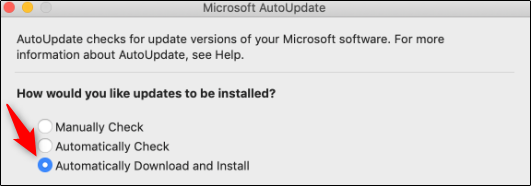
После этого обновления будут устанавливаться автоматически на macOS.
Ручная проверка и установка обновлений
Если вы оставляете автоматические обновления отключёнными, проверяйте обновления вручную регулярно.
Ручная проверка и установка в Windows
Откройте Word → «Файл» → «Учетная запись».
Справа от «Обновления Office» нажмите «Параметры обновления» и выберите «Обновить сейчас». Если опция недоступна, сначала выберите «Включить обновления», затем снова «Обновить сейчас».
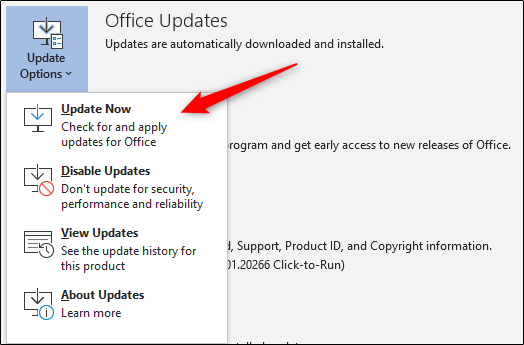
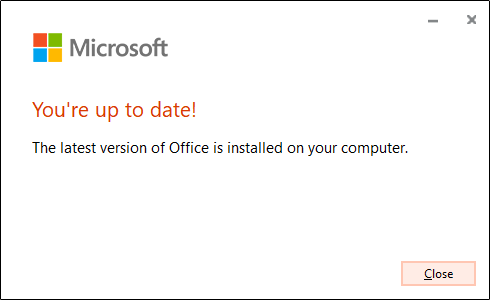
- Подождите, пока система проверит и установит обновления. По завершении вы увидите сообщение, что у вас установлены последние обновления.
Ручная проверка и установка на Mac
Откройте Word и в строке меню macOS выберите «Справка» → «Проверить наличие обновлений».
В окне Microsoft AutoUpdate нажмите кнопку «Проверить наличие обновлений» внизу справа.
Дождитесь результатов — при наличии обновлений начнется загрузка и установка. Процесс может занять время, особенно если нужно обновить несколько приложений.

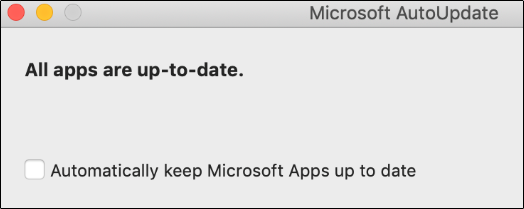
- После завершения вы увидите сообщение о том, что все приложения обновлены.
Альтернативные способы обновления Office
- Microsoft Store (Windows): если вы установили Office из Microsoft Store, обновления приходят через Store. Откройте Microsoft Store → «Библиотека» → «Получить обновления».
- Центр администрирования Microsoft 365 (для организаций): администратор может управлять политиками обновлений и развёртыванием через Microsoft 365 admin center.
- Office Deployment Tool / Configuration Manager: для массовых развёртываний в корпоративной среде используйте ODT или SCCM/Intune.
- Microsoft Update Catalog: можно скачать конкретные пакеты обновлений вручную, если требуется офлайн-установка.
Когда обновления не работают — распространённые причины и решения
Важно: перед любыми действиями создайте резервные копии активных документов.
- Недостаточно прав. Решение: запустите Word «от имени администратора» (Windows) или убедитесь, что у вашей учетной записи есть права администратора.
- Блокировка корпоративной политикой. Решение: обратитесь к IT‑отделу — администратор мог отключить автообновления через групповые политики.
- Приложение установлено из Microsoft Store. Решение: обновляйте через Microsoft Store, а не через меню Office.
- Сбой Microsoft AutoUpdate (macOS). Решение: закройте все приложения Office и перезапустите Microsoft AutoUpdate; при необходимости удалите и повторно установите Microsoft AutoUpdate.
- Недостаточно места на диске или плохое интернет‑соединение. Решение: освободите место и проверьте сеть.
Чек‑листы
Чек‑лист для обычного пользователя:
- Сохранить и закрыть все документы
- Открыть Word → Файл → Учетная запись
- Проверить статус «Обновления Office»
- Включить автоматические обновления или нажать «Обновить сейчас»
- Перезапустить приложение после установки
Чек‑лист для IT‑администратора:
- Проверить групповую политику и настройки центра обновлений
- Решить, использовать ли Office Deployment Tool или Microsoft Store
- Тестировать обновления на пилотной группе
- Развернуть обновления по этапам
- Подготовить откатный план на случай критических проблем
Критерии приёмки
- Обновление завершено без ошибок
- Версии приложений совпадают с релиз‑нотатками
- Пользователи не испытывают регрессий в ключевых сценариях (открытие/сохранение/печать)
Мини‑методология обновлений (рекомендации)
- Оцените важность обновления (функция vs. безопасность).
- Протестируйте на ограниченной группе пользователей.
- Разверните на основных рабочих местах.
- Мониторьте обратную связь и телеметрию.
- Подготовьте документированный план отката.
Короткий глоссарий
- Microsoft AutoUpdate — служба обновлений для Office на macOS.
- Office Deployment Tool (ODT) — утилита для развертывания Office в корпоративной среде.
- Microsoft Store — магазин приложений Windows, откуда могут устанавливаться и обновляться приложения Office.
Безопасность и конфиденциальность
Обновления Office часто содержат патчи безопасности. В средах, где применимы правила GDPR или другие требования к защите данных, убедитесь, что обновления и политики сбора телеметрии соответствуют внутренним правилам конфиденциальности. Администраторы могут централизованно управлять параметрами сбора данных в Microsoft 365.
Частые вопросы
Как часто выходят обновления Office?
Microsoft публикует ежемесячные обновления безопасности и регулярные функциональные обновления; точный интервал зависит от канала обновлений (Current Channel, Monthly Enterprise Channel и т. д.).
Можно ли откатить обновление Office?
Откат возможен, но зависит от версии и метода установки. Для MSI‑установок и пакетов из каталога Microsoft Update можно применить предыдущий пакет; при установке из Store откат сложнее.
Какие права нужны для установки обновлений?
Для установки системных обновлений чаще всего требуются права администратора на устройстве.
Заключение
Поддержание Office в актуальном состоянии снижает риски безопасности и обеспечивает доступ к новым функциям. Для домашних пользователей достаточно включить автоматические обновления. В корпоративной среде используйте централизованные инструменты (ODT, Intune, SCCM) и тестируйте обновления перед массовым развёртыванием.
Если нужно, могу подготовить пошаговый SOP для вашей IT‑команды или шаблон плана развёртывания обновлений Office.

Похожие материалы

Несколько аккаунтов Skype: Multi Skype Launcher

Журнал для работы: повысить продуктивность

Персональные звуки уведомлений на Android

Скачивание шоу Hulu для офлайн‑просмотра

Microsoft Start: персонализированная новостная лента
