
Как обновить Microsoft Edge на Windows, Xbox и вручную
О чём эта статья
В этой статье вы найдёте проверенные способы обновления Microsoft Edge на Windows 10 и 11, на Xbox, инструкции по ручной установке, рекомендации для корпоративных сред и пошаговые методики по решению проблем, если обновление не проходит.
Что такое обновление браузера и зачем оно нужно
Обновление браузера — это процесс установки новой версии программного обеспечения, которая содержит исправления ошибок, обновления безопасности и новые функции. Обновления важны для защиты данных, совместимости с современными веб-стандартами и корректной работы расширений.
Краткое определение: Обновление браузера — это замена старой версии программы на более новую с целью повышения безопасности и совместимости.
Автоматическое обновление Microsoft Edge — работает ли оно?
Microsoft Edge встроен в Windows и в большинстве случаев обновляется автоматически:
- На Windows 11 Edge является частью системы, и обновления распространяются через Windows Update.
- На Windows 10 браузер Edge (Chromium) также получает обновления через Windows Update, но у пользователя есть возможность запускать проверку обновлений вручную внутри самого браузера.
Важно: автоматическое обновление обычно включено по умолчанию, однако в корпоративных средах администраторы могут контролировать распространение обновлений через групповые политики, WSUS или системы управления (Intune).
Какая сейчас последняя версия Microsoft Edge
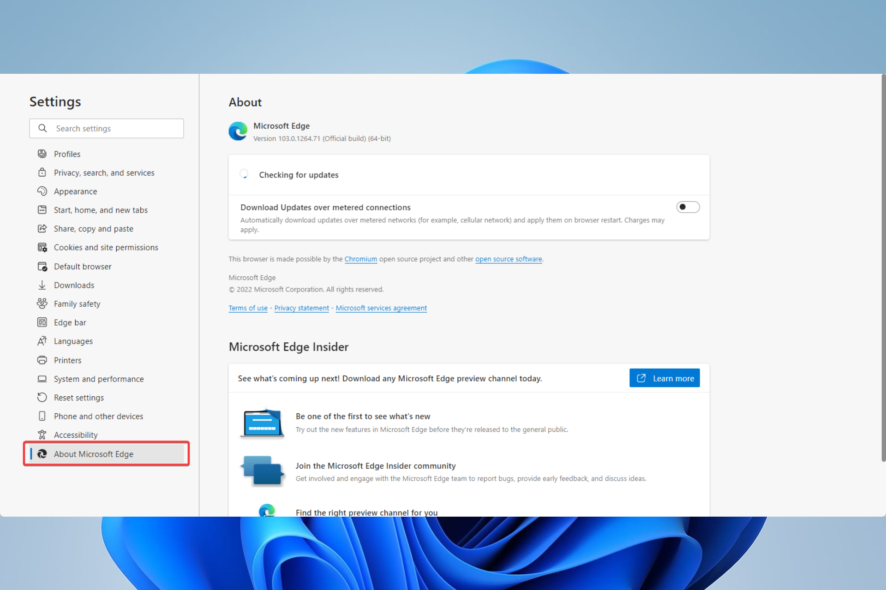
По состоянию на исходную версию этой статьи упомянута версия 103.0.1264.71. Чтобы узнать актуальную версию на момент чтения, проверьте раздел «О Microsoft Edge» в настройках браузера или официальный сайт загрузки Microsoft.
Совет: если вы хотите браузер с частыми обновлениями и встроенными функциями (VPN, интеграции), рассмотрите альтернативы, например Opera One — у неё тоже есть автообновление и частые релизы.
1. Обновление старой версии Microsoft Edge (встроенный/Windows 10)
- Нажмите клавишу Windows + S и введите «Edge».
- Выберите Microsoft Edge в списке результатов.

- Когда Edge откроется, нажмите кнопку меню (три точки) в правом верхнем углу и выберите Настройки.

- Прокрутите до раздела «О приложении» или «О Microsoft Edge». Там отображается текущая версия браузера.

- Чтобы обновить саму систему Windows — откройте Параметры (Windows + I) и перейдите в Обновление и безопасность.

- Нажмите «Проверить обновления» и дождитесь загрузки и установки доступных обновлений. После установки перезапустите систему, если потребуется.

Примечание: в большинстве случаев обновление Edge привязано к Windows Update — запуск обновления ОС приведёт к обновлению компонентов браузера.
2. Обновление Edge (Chromium) — скачивание и обновление уже установленного браузера
2.1 Загрузка последней версии с сайта Microsoft
- Откройте официальный сайт Microsoft Edge.
- Нажмите «Скачать Edge» и следуйте инструкциям установщика.

Примечание: инсталлятор устанавливает последнюю доступную версию и перезапишет существующую установку без потери пользовательских данных (обычно история и закладки сохраняются).
2.2 Обновление уже установленной версии внутри браузера
- Запустите Microsoft Edge.
- Нажмите три точки (меню) → Настройки.

- В левом меню нажмите «О Microsoft Edge». Браузер автоматически проверит наличие новой версии и начнёт загрузку обновления, если оно доступно.

Когда скачивание завершится, обычно требуется перезапустить браузер для применения обновления.
Как обновить Edge на Xbox
- Откройте Edge на Xbox и нажмите меню (три точки) → Настройки.

- В меню слева выберите «О Microsoft Edge».

- Дождитесь завершения процесса обновления. Некоторые крупные обновления распространяются по регионам и могут появляться у вас позже, чем у других пользователей.
Почему обновление Microsoft Edge может не сработать
Проблемы при обновлении могут возникать редко, но возможны следующие причины:
- Ошибочные настройки брандмауэра или прокси, блокирующие доступ к серверам обновлений.
- Вредоносное ПО, мешающее нормальной работе системы и блокирующее установку.
- Повреждённые файлы браузера или системные компоненты Windows.
- Ограничения групповых политик в корпоративной сети (WSUS, Intune, GPO).
Что делать: временно отключите брандмауэр/антивирус (с осторожностью), выполните полномасштабную проверку антивирусом, сбросьте настройки Edge или переустановите браузер с официального инсталлятора.
Что делать, если обновление не проходит — пошаговая методика
- Перезагрузите компьютер и попробуйте снова.
- Запустите средство устранения неполадок Windows Update (Параметры → Обновление и безопасность → Устранение неполадок).
- Проверьте подключения к интернету и настройки прокси: Параметры → Сеть и Интернет.
- Отключите временно брандмауэр/антивирус и повторите проверку (включите обратно после).
- Сбросьте Edge: Настройки → Сброс настроек → Восстановить настройки по умолчанию.
- Переустановите Edge из официального установщика.
- В корпоративной среде проверьте WSUS/Intune и политики GPO.
Если ни один шаг не помогает, сохраните логи в Центре безопасности Windows и обратитесь в поддержку Microsoft.
Сценарии и альтернативные подходы
- Для домашних пользователей: чаще всего достаточно проверить «О Microsoft Edge» и запустить Windows Update или скачать установщик с сайта Microsoft.
- Для корпоративных администраторов: используйте WSUS, Microsoft Endpoint Configuration Manager (SCCM) или Intune для этапного развёртывания обновлений и тестирования на контрольной группе.
- Офлайн-обновление: в корпоративной среде можно загрузить офлайн-инсталлятор с сайта Microsoft или создать локальный репозиторий обновлений через WSUS.
Факторы выбора: безопасность, скорость развёртывания, контроль совместимости с корпоративными расширениями и политиками.
Мини‑SOP: Быстрое руководство для пользователя (шаблон)
- Откройте Edge → Меню → Настройки → О Microsoft Edge.
- Если доступно обновление, дождитесь загрузки и перезапустите браузер.
- Если обновление не доступно, откройте Windows → Параметры → Обновление и безопасность → Проверить обновления.
- При ошибках — перезагрузите, отключите временно защиту и выполните сканирование на вредоносное ПО.
Критерии приёмки:
- Браузер отображает последнюю версию в разделе «О Microsoft Edge».
- После перезапуска нет критических ошибок и расширения работают корректно.
Чек‑лист для ролей
Чек-лист для домашнего пользователя:
- Проверить версию в «О Microsoft Edge».
- Запустить Windows Update.
- Скачивать официальный установщик при необходимости.
Чек-лист для ИТ-администратора:
- Проверить политики GPO и настройки WSUS/Intune.
- Протестировать обновление на тестовой группе.
- Подготовить откатный план и резервные копии важных данных.
Быстрые причины отката обновления и как откатиться
Если после обновления появились баги:
- Откат обновления браузера вручную, переустановив предыдущую версию (в корпоративной среде — вернуть через WSUS/Intune).
- Временно восстановить старую версию профиля из бэкапа, если критична совместимость расширений.
Важно: всегда сохраняйте конфигурационные файлы и экспортируйте закладки перед крупными обновлениями в критичных средах.
Потенциальные ограничения и когда обновления не решат проблему
Когда обновление не поможет:
- Проблема вызвана несовместимым расширением. Попробуйте отключить расширения и проверить работу.
- Сбой в операционной системе Windows (требуется ремонт системных файлов).
- Аппаратные ограничения устаревшего устройства, где новые версии браузера работают нестабильно.
Диагностическое дерево принятия решений
flowchart TD
  A[Не удаётся обновить Edge?] --> B{Есть доступ к интернету?}
  B -- Нет --> C[Проверьте сетевые настройки и подключение]
  B -- Да --> D{Проблемы с правами администратора?}
  D -- Да --> E[Запустите установщик от имени администратора]
  D -- Нет --> F{Брандмауэр/антивирус блокирует?}
  F -- Да --> G[Временно отключите и попробуйте снова]
  F -- Нет --> H{Повреждены файлы Edge?}
  H -- Да --> I[Сброс Edge или переустановка]
  H -- Нет --> J[Проверьте WSUS/GPO/Intune или обратитесь в поддержку]
Краткое резюме и рекомендации
- В большинстве случаев достаточно открыть «О Microsoft Edge» — браузер сам проверит обновления.
- Если обновление связано с безопасностью, устанавливайте его как можно скорее.
- Для корпоративных сред используйте управляемые каналы доставки (WSUS, Intune).
- При проблемах следуйте чек‑листу: перезагрузка → проверка сети → отключение защиты → переустановка.
Важное: никогда не загружайте установщики из непроверенных источников — только с официального сайта Microsoft.
Часто задаваемые вопросы
Можно ли обновить Edge без интернета?
Нет — процесс обновления требует загрузки файлов обновления. В офлайн‑режиме можно применить локальный инсталлятор, предварительно скачанный на другом устройстве.
Сохранит ли переустановка мои закладки и пароли?
Обычно да — данные профиля сохраняются в папке профиля. Тем не менее, перед переустановкой рекомендуется экспортировать закладки и, при возможности, сделать резервную копию профиля.
Чем обновление Edge отличается от обновления Chrome?
Оба браузера на базе Chromium получают обновления по схожим принципам, но Edge тесно интегрирован с Windows и в некоторых случаях получает элементы обновлений через Windows Update.
Вывод: держите Edge в актуальном состоянии через «О Microsoft Edge» и Windows Update, а в корпоративных средах планируйте развёртывание через управляемые каналы. Если обновление не проходит — используйте предложенное диагностическое дерево и чек‑листы, чтобы быстро выявить причину и вернуть систему в рабочее состояние.

Похожие материалы

Несколько аккаунтов Skype: Multi Skype Launcher

Журнал для работы: повысить продуктивность

Персональные звуки уведомлений на Android

Скачивание шоу Hulu для офлайн‑просмотра

Microsoft Start: персонализированная новостная лента
