
Когда и как обновлять Logic Pro

Обновления Logic Pro приносят новые инструменты, контент и исправления ошибок — но спешить с установкой не всегда стоит. Некоторым проектам критически важна стабильность плагинов и цепочек эффектов, поэтому заранее нужно принять решение: обновлять сейчас или подождать.
Когда следует подождать с обновлением Logic Pro
Главная причина отложить установку — несовместимость сторонних плагинов. Разработчикам плагинов иногда требуется время, чтобы адаптировать продукты к новому API или системным изменениям. Если вы полагаетесь на конкретные инструменты (например, библиотеку сэмплов, любимый реверб или синтезатор), потеря их работоспособности может остановить проект.
- Проверьте сайт каждого разработчика плагинов: ищите метки совместимости с последней версией Logic Pro или macOS.
- По возможности протестируйте плагины в тестовой системе или на копии проекта.
- Учтите время загрузки и установки: крупные обновления могут занимать заметное время и прервать рабочий процесс.
Важно: если проект нужен срочно (сроки, заказ), обновление в день сдачи рискованно.
Отключите автоматические обновления
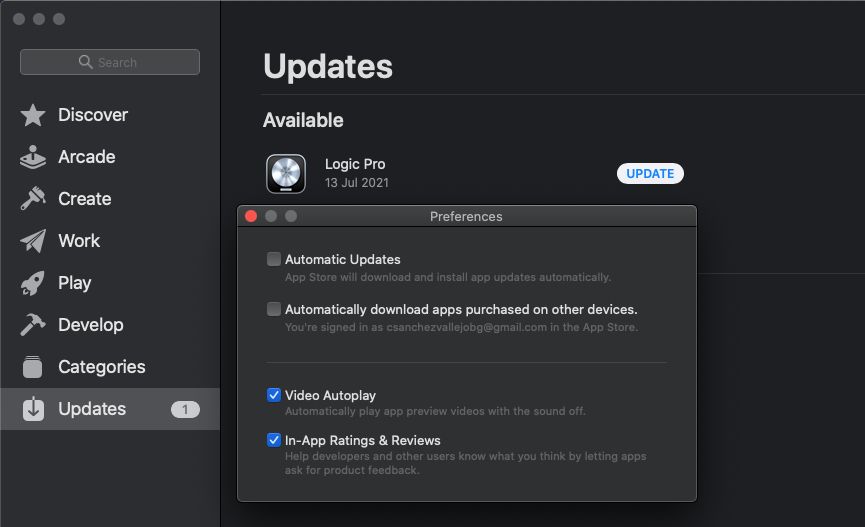
Чтобы Logic Pro не обновился автоматически в неподходящий момент, выключите автоматические обновления:
- Нажмите на значок Apple в левом верхнем углу экрана и откройте App Store.
- В строке меню выберите App Store > Preferences.
- Снимите галочку с пункта Automatic Updates.
Когда стоит устанавливать обновление
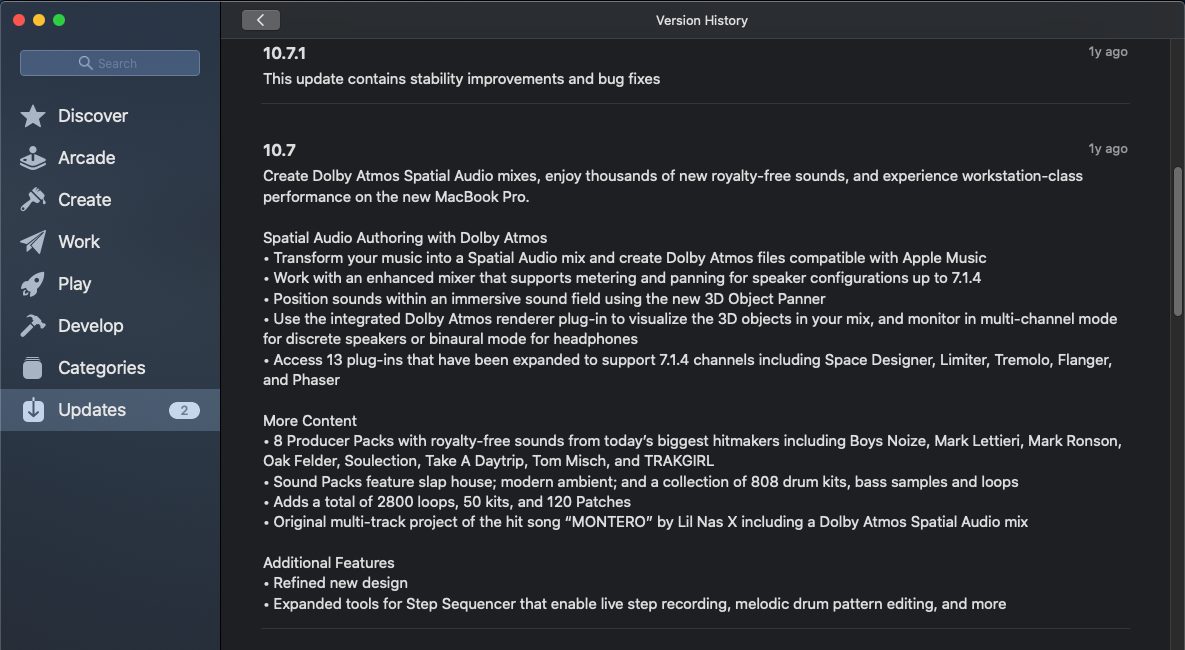
Обновления дают новые функции, улучшения производительности и исправления багов. Если производительность, интерфейс или новые инструменты важны для вашей работы, обновление имеет смысл. Примеры полезных нововведений в прошлых версиях: поддержка пространственного звука, новые инструменты редактирования и дополнительные наборы лупов и пресетов.
Перед установкой убедитесь, что:
- Основные плагины совместимы или есть заменители.
- У вас есть резервные копии критичных проектов.
- Вы готовы выделить время на тестирование и, при необходимости, откат.
Как безопасно обновить Logic Pro — пошагово
- Сделайте резервную копию всех активных проектов (см. раздел «Резервное копирование и откат»).
- Проверьте совместимость плагинов на сайтах разработчиков.
- Отключите автоматические обновления, если ещё этого не сделали.
- Создайте тестовую копию важного проекта (дублируйте папки проекта и все связанные файлы).
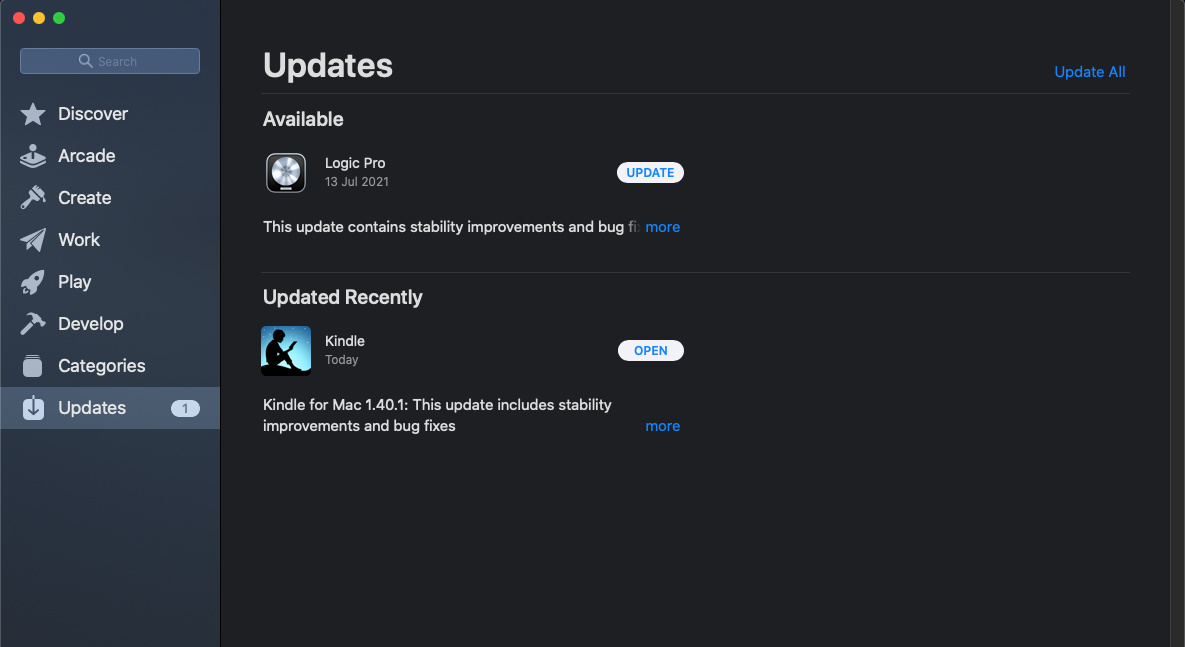
- Обновите Logic Pro через App Store: нажмите значок Apple → App Store → вкладка «Updates» → кнопка «Update» рядом с Logic Pro. Можно нажать «more», чтобы увидеть номер версии и размер обновления.
- После установки откройте тестовую копию проекта и проверьте все ключевые треки и плагины.
Резервное копирование и откат
Резервные копии — ваша страховка.
Варианты резервного копирования:
- Time Machine: полное системное резервирование позволяет восстановить и приложение, и системные файлы. Рекомендуется перед крупными апдейтами.
- Копирование проектов вручную: экспортируйте проект в папку, включающую все аудио-файлы, сторонние библиотеки и пресеты. Для надёжности сделайте ZIP-архив.
- Экспорт стемов: если важно сохранить результат, экспортируйте стемы (канальные треки) на случай непредвиденного сбоя.
Как откатить:
- Если у вас есть Time Machine, восстановите предыдущую версию каталога /Applications или всей системы до состояния до обновления.
- Если Time Machine нет, но есть копия папки Logic Pro из /Applications, замените текущую версию старой. Учтите, что App Store может потребовать повторной авторизации или обновления компонентов.
- В некоторых случаях придётся переустановить macOS из резервного образа или использовать внешний диск с резервной системой.
Примечание: App Store обычно не предоставляет прямую загрузку старых версий приложения, поэтому заранее сделайте локальную копию старой версии.
Критерии приёмки (как проверить, что обновление прошло успешно)
- Все критические проекты открываются и проигрываются без ошибок.
- Все используемые сторонние плагины загружаются и не выдают предупреждений о совместимости.
- Автоматизация, бсупровочные клипы и сессии с пространственным звуком (если есть) работают корректно.
- Проекты экспортируются в нужном качестве и без артефактов.
Если хотя бы одно из этих условий нарушено — откат или обратная совместимость плагина должны быть вашей следующей опцией.
Тестовые сценарии для проверки после обновления
- Откройте 3-5 наиболее важных проектов и прогоните их полностью.
- Примените все типовые цепочки эффектов и пресеты; проверьте загрузку GUI и обработку аудио.
- Экспорт одного трека и полного микса, сравните результат с предыдущей версией.
- Проверьте работу сторонних библиотек (сэмплы, пэчи) — они должны загружаться без ошибок.
Быстрые альтернативы, если плагин недоступен
- Используйте встроенные инструменты Logic Pro: многие задачи можно решить стандартными плагинами.
- Найдите совместимые альтернативы у других разработчиков (временно или постоянно).
- Работайте в виртуальной машине или на отдельной загрузочной копии macOS с предыдущей версией Logic Pro.
Решающее дерево: обновлять или ждать
flowchart TD
  A[Готовы обновлять?] --> B{Используете критические сторонние плагины?}
  B -- Нет --> C[Обновляйте — риск низкий]
  B -- Да --> D{Все плагины совместимы с новой версией?}
  D -- Да --> C
  D -- Нет --> E[Подождать либо создать резервную среду для теста]
  E --> F[Сделать резервную копию и обновить в тестовой системе]
  F --> G{Работает?}
  G -- Да --> C
  G -- Нет --> H[Откат через резервную копию]
Чек-листы по ролям
Производитель (Producer):
- Сделать резервную копию проекта и экспорт стемов.
- Проверить совместимость виртуальных инструментов.
- Обновить в нерабочее время.
Саунд-дизайнер:
- Сохранить все пользовательские сэмплы и пресеты.
- Протестировать загрузку библиотек.
- Подготовить альтернативные средства на случай несовместимости.
Инженер микса (Mixing engineer):
- Проверить работу основных эффектов (реверб, компрессия, эквалайзеры).
- Сравнить экспорт до и после апдейта.
- Оставить доступ к старой версии при срочных дедлайнах.
Умственные модели и эвристики
- “Не ломай то, что работает”: если проект в стадии активной сдачи, откладывайте серьёзные системные изменения.
- “Тест перед мейнстримом”: всегда ставьте апдейт сначала в тестовую среду.
- “Резервная копия — это гарантия”: любые значимые изменения должны сопровождаться резервом.
Примеры, когда обновление не сработает
- Плагин использует устаревший API, и разработчик прекратил его поддержку.
- Различия в версиях macOS вводят несовместимые системные вызовы.
- Лицензирование плагина требует повторной активации, а сервер активации временно недоступен.
Шаблон простого SOP перед обновлением
- За 48 часов: уведомить команду и выключить автоматические обновления.
- За 24 часа: сделать резервную копию системы и проектов.
- За 12 часов: проверить совместимость плагинов на сайтах разработчиков.
- День обновления: обновить в тестовой системе, прогнать ключевые проекты.
- После 24–72 часов успешного теста: обновлять рабочую систему.
Короткое объявление (100–200 слов)
Если вы планируете обновить Logic Pro, сначала проверьте совместимость сторонних плагинов и сделайте полную резервную копию проектов и системы. Отключите автоматические обновления, выполните обновление в тестовой среде и тщательно прогоните все критичные сессии. Если всё работает корректно, переносите апдейт на основную рабочую машину. В противном случае используйте резервную копию для отката или продолжайте работу на старой версии, пока разработчики плагинов не выпустят совместимые обновления.
Итог
Обновления Logic Pro дают полезные функции и улучшения, но могут повлиять на экосистему сторонних плагинов. Примите взвешенное решение: отключите автообновления, создайте резервные копии, протестируйте и лишь затем обновляйте. Если вы соблюдёте эти простые правила, вы минимизируете простои и сохраните контроль над творческим процессом.
Ключевые действия: проверить совместимость плагинов, сделать резервные копии, обновить в тестовой среде и иметь план отката.

Похожие материалы

Несколько аккаунтов Skype: Multi Skype Launcher

Журнал для работы: повысить продуктивность

Персональные звуки уведомлений на Android

Скачивание шоу Hulu для офлайн‑просмотра

Microsoft Start: персонализированная новостная лента
