
Как обновить Kodi на Amazon Fire TV Stick
TL;DR
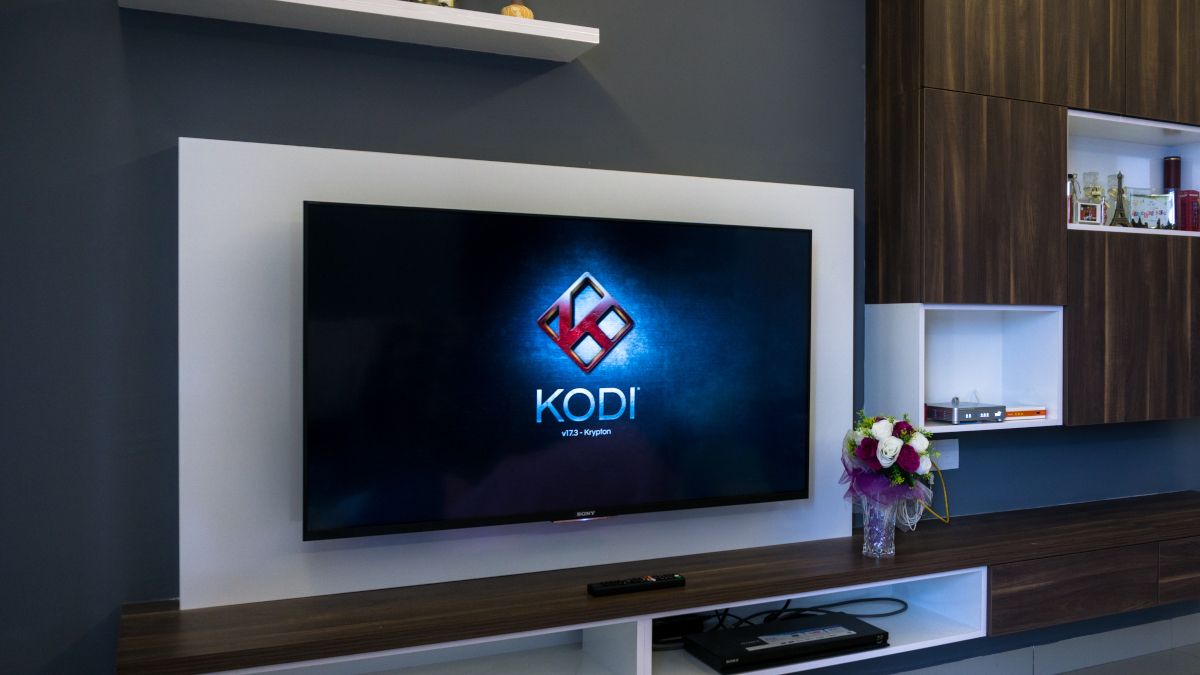
Обновить Kodi на Fire TV Stick можно вручную через приложение Downloader: установите Downloader, включите «Приложения из неизвестных источников», затем скачайте последнюю версию Kodi с kodi.tv и установите её поверх существующей. Если обновление не проходит — есть раздел с пошаговым решением проблем.
Быстрые ссылки
- Шаг 1: Установите Downloader на Fire TV Stick
- Шаг 2: Включите установку приложений из неизвестных источников
- Шаг 3: Загрузите и установите обновление Kodi
Чтобы получить последние исправления ошибок и возможные новые функции, обновите приложение Kodi на Amazon Fire TV Stick вручную. Kodi не доступен в официальном магазине Amazon Appstore, поэтому обновление выполняется через скачивание APK и установку вручную. Ниже — понятная пошаговая инструкция.
Важно: перед началом убедитесь, что у вас стабильное интернет-соединение и свободно несколько сотен мегабайт памяти на устройстве.
Шаг 1: Установите Downloader на Fire TV Stick
- На пульте дистанционного управления нажмите кнопку Home, чтобы открыть главный экран Fire TV Stick.
- Выберите раздел Appstore (Магазин приложений).
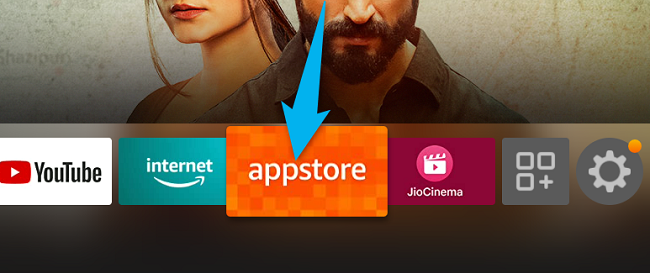
- В Appstore выберите поиск (Search) и введите «Downloader». Выберите приложение Downloader в результатах поиска.
- На странице приложения нажмите Download или Get, чтобы установить Downloader на устройство.
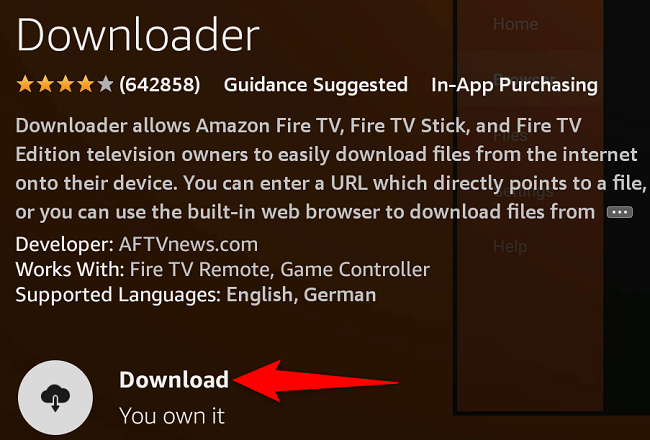
После установки приложение Downloader появится в списке ваших приложений. Откройте его позже при выполнении шага обновления.
Шаг 2: Включите установку приложений из неизвестных источников
Чтобы установить сторонние APK-файлы на Fire TV Stick, нужно включить соответствующий параметр безопасности.
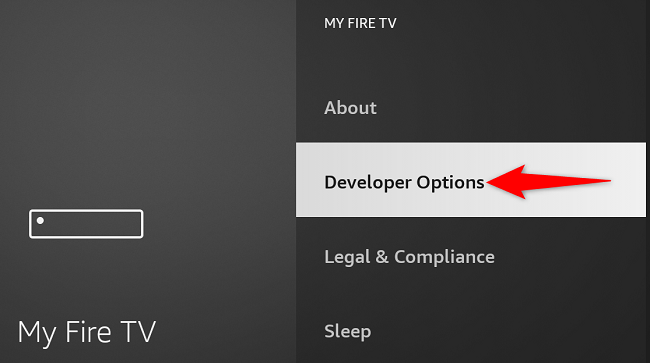
- На главном экране выберите Settings (Настройки) → My Fire TV (Мой Fire TV).
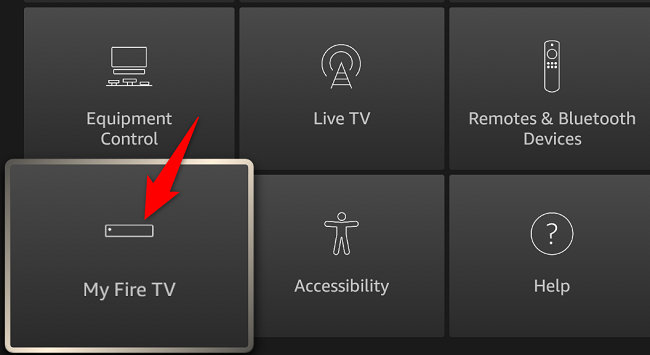
- Откройте Developer Options (Параметры разработчика). Если этот пункт скрыт, ищите инструкцию по его активации — обычно нужно несколько раз нажать на пункт «О программе» (About).
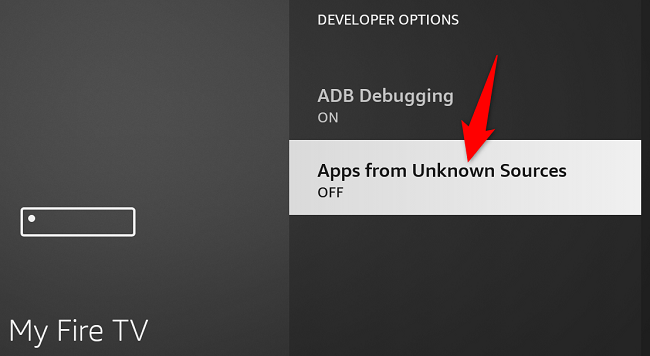
- Включите опцию Apps From Unknown Sources (Приложения из неизвестных источников) для приложения Downloader или для системы в целом.
- Подтвердите выбор, выбрав Turn On (Включить) в появившемся запросе.
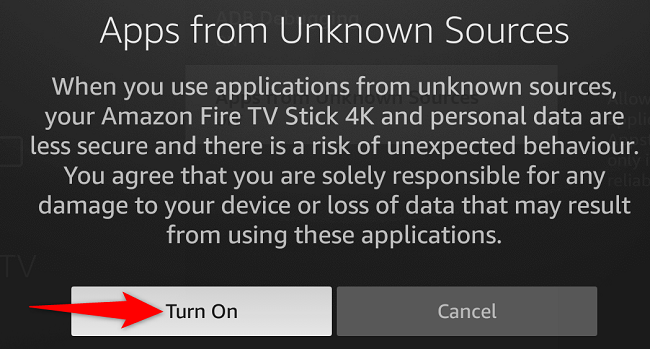
Важно: включение этой опции позволяет устанавливать APK не из Appstore. Ограничьте источник загрузок проверенными сайтами, например kodi.tv.
Шаг 3: Обновите Kodi на Fire TV Stick
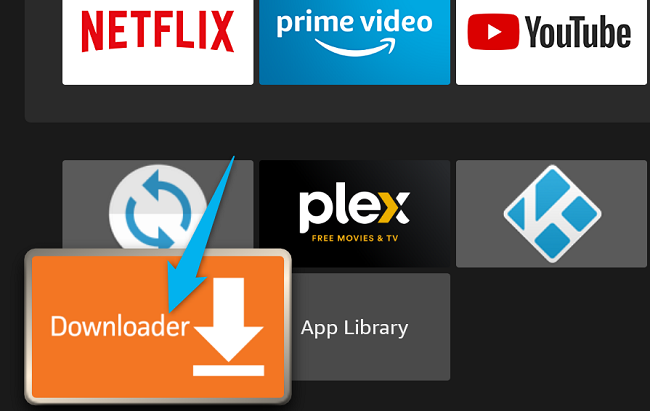
- Запустите Downloader. На пульте нажмите и удерживайте Home, затем выберите Apps и найдите Downloader.
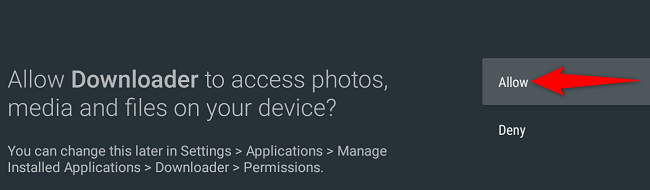
- При первом запуске разрешите приложению доступ к файлам, выбрав Allow.
- На главном экране Downloader выделите поле Enter a URL or Search Term и введите следующий адрес, затем нажмите Go:
kodi.tv/download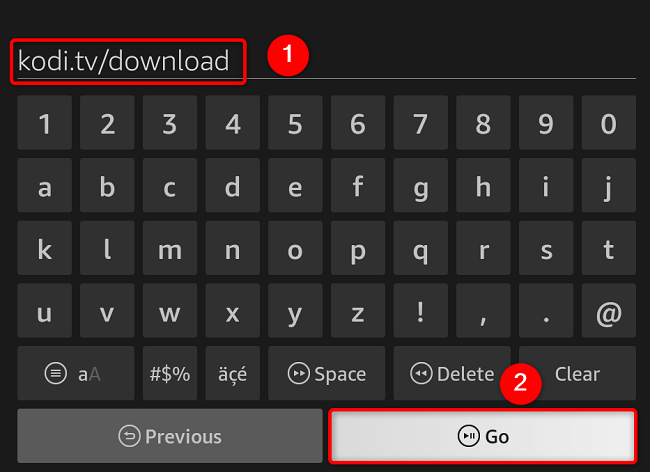
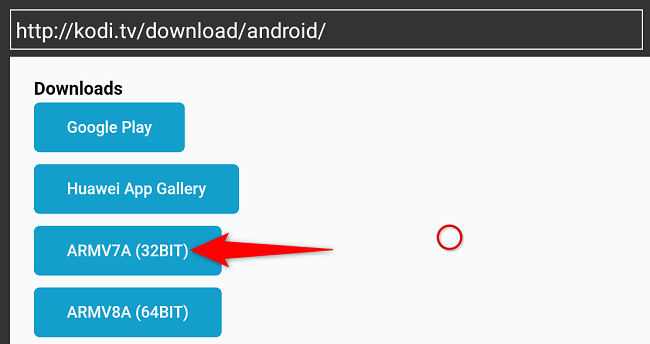
- На странице загрузки Kodi выберите Android → ARMV7A (32 Bit). Это версия, совместимая с большинством Fire TV Stick.
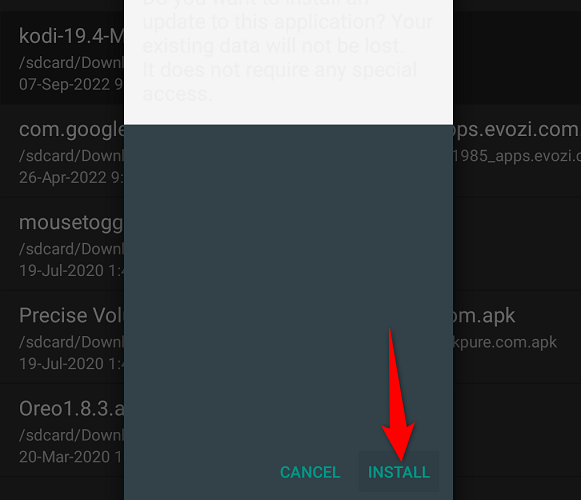
- Дождитесь окончания скачивания. Когда откроется окно с предложением установить, нажмите Install. Установка перезапишет существующую версию Kodi, не удаляя пользовательские настройки и аддоны в большинстве случаев.
- По завершении установки нажмите Open, чтобы запустить обновлённый Kodi.
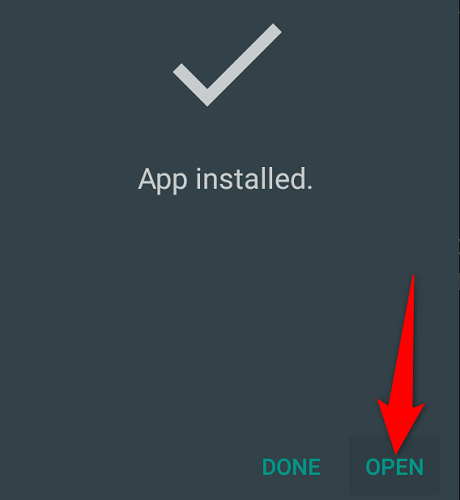
Теперь на вашем Fire TV Stick установлена последняя доступная версия Kodi. Проверьте работу аддонов и библиотек: обычно они остаются без изменений, но иногда нужны обновления аддонов.
Что делать, если обновление не проходит
Ниже — краткий план действий в случае проблем. Выполняйте шаги по порядку.
- Проверьте свободную память. Не менее 200–300 МБ должны быть свободны для скачивания и установки APK.
- Проверьте стабильность интернета. Попробуйте запустить загрузку с другого соединения (например, точка доступа с телефона).
- Перезапустите Fire TV Stick: Settings → My Fire TV → Restart.
- Если установка прерывается с ошибкой парсинга APK, скачайте версию снова или выберите другую архитектуру (ARMV7A/ARMV8A) только если вы уверены в совместимости.
- Если Kodi не запускается после обновления, попробуйте очистить кеш приложения: Settings → Applications → Manage Installed Applications → Kodi → Clear Cache.
- В крайнем случае удалите приложение Kodi и установите заново последнюю версию с kodi.tv. Перед удалением скопируйте важные настройки и списки воспроизведения, если они не синхронизируются.
Важно: если вы используете сторонние аддоны, несовместимость аддонов — частая причина сбоев после обновления. Перед апдейтом проверьте совместимость наиболее важных аддонов.
Альтернативные способы обновления
- Через ADB (Android Debug Bridge): подключитесь к устройству по сети и выполните установку APK с компьютера. Подходит продвинутым пользователям.
- Через USB-накопитель и стороннее устройство (для старых моделей с поддержкой USB OTG): скопируйте APK и установите через файловый менеджер.
- Удаление и повторная установка из скачанного APK, если инсталяция поверх не работает.
Критерии приёмки
- Kodi запускается без ошибок.
- Номер версии соответствует последнему выпуску на kodi.tv.
- Основные аддоны работают или доступны для обновления.
- Плейлисты и библиотеки видны и открываются.
Роль‑ориентированные чеклисты
Для обычного пользователя:
- Убедиться в стабильном интернете.
- Установить Downloader.
- Следовать шагам скачивания и установки.
Для администратора сети / домашнего IT:
- Проверить ограничения брандмауэра и DNS для kodi.tv.
- Предоставить доступ к обновлениям по расписанию.
Для техподдержки / техника:
- Проверить логи Kodi и системные логи Fire TV при сбоях.
- Подготовить резервную копию конфигурации пользователя.
Краткий словарь
- APK — установка пакета приложения Android.
- Sideloading — установка приложений вне официального магазина.
- ARMV7A (32 Bit) — версия Android для 32‑битных процессоров ARM.
Примечания по безопасности и конфиденциальности
- Загружайте APK только с официального сайта kodi.tv либо из проверенных источников.
- Сторонние аддоны могут запрашивать доступ к сети и файлам — проверьте их репутацию.
- Включение установки из неизвестных источников повышает риск установки вредоносного ПО, поэтому отключите опцию, если не планируете регулярно ставить APK.
Краткое руководство по тестированию (приёмочные тесты)
- Запустить Kodi и подтвердить отсутствие ошибок при старте.
- Открыть видеофайл из локальной библиотеки и сетевого share.
- Проверить работу хотя бы трёх ключевых аддонов.
- Проверить доступ к настройкам и сохранённым плейлистам.
Резюме
Обновление Kodi на Fire TV Stick выполняется вручную через Downloader: установите Downloader, включите установку из неизвестных источников, скачайте ARMV7A (32 Bit) с kodi.tv и установите APK. В большинстве случаев настройки и аддоны сохранятся, но при проблемах есть план восстановления и альтернативные методы установки.
Примечание: полезно время от времени проверять обновления и для других приложений Fire TV, чтобы поддерживать систему в актуальном и безопасном состоянии.

Похожие материалы

Несколько аккаунтов Skype: Multi Skype Launcher

Журнал для работы: повысить продуктивность

Персональные звуки уведомлений на Android

Скачивание шоу Hulu для офлайн‑просмотра

Microsoft Start: персонализированная новостная лента
