
Обновление Kodi на Amazon Fire Stick
Разработчики Kodi регулярно выпускают обновления: новые функции и исправления безопасности появляются часто. Поскольку приложение отсутствует в официальном магазине приложений Fire Stick, обновление нужно выполнять вручную. В этой инструкции — пошаговое руководство, советы по совместимости, альтернативные способы и меры предосторожности.
Что потребуется перед началом
- Доступ к Amazon Fire Stick и телевизору.
- Подключение Fire Stick к интернету.
- Установленное приложение Downloader (из Amazon Appstore).
- Включённый доступ к установке из внешних источников.
Важно: перед установкой убедитесь, что у вас сохранены ключевые настройки и что вы понимаете риски включения установки приложений из неизвестных источников.
Как включить установку из внешних источников
- Откройте Настройки на Fire Stick.
- Перейдите в Мой Fire TV.
- Выберите Параметры разработчика.
- Включите Приложения из неизвестных источников.
Если у вас более новая версия прошивки, путь может называться иначе (например, «Устройства и программное обеспечение» → «Параметры разработчика»), но смысл тот же.
Пошаговое обновление Kodi через Downloader
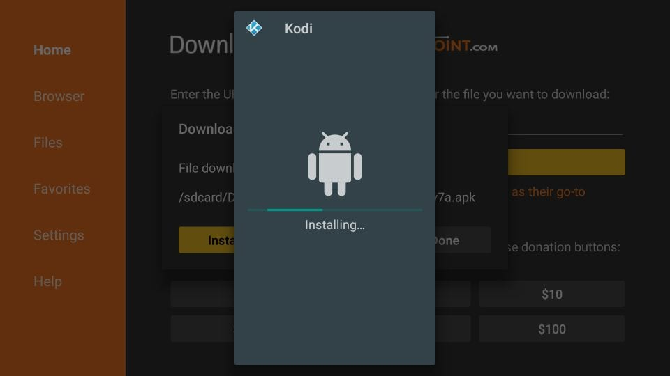
- Установите приложение Downloader из Amazon Appstore.
- Долгое нажатие кнопки Home (Домой) на пульте, затем запустите Downloader.
- В поле «Введите URL» введите: https://kodi.tv/download и нажмите Перейти.
- На сайте выберите платформу Android.
- Выберите разрядность: 32‑bit или 64‑bit. Первые поколения Fire Stick обычно 32‑битные; более новые — 64‑битные.
- Выберите стабильную версию «Release» (не nightly), чтобы избежать ошибок.
- Дождитесь загрузки APK‑файла.
- После загрузки приложение Downloader предложит установить APK — нажмите Установить.
- По завершении установки откройте Kodi и проверьте, что все настройки и аддоны сохранились.
Примечание: если установщик сообщает об ошибке, см. раздел «Когда обновление может не сработать».
Как узнать разрядность (32/64‑bit) вашего Fire Stick
- Перейдите в Настройки → Мой Fire TV → О программе (About).
- Ищите модель или процессор (например, «Amlogic S905X»). В интернете по модели можно уточнить, 32‑ или 64‑битный у вас чип.
Если сомневаетесь, выберите 32‑битную версию — она совместима с большинством старых устройств.
Когда обновление может не сработать (примеры и решения)
- Ошибка «App not installed»: возможно, вы скачали APK для другой разрядности или повреждённый файл. Решение: удалить скачанный APK и повторить загрузку, выбрать другую разрядность.
- Недостаточно места: удалите неиспользуемые приложения или очистите кеш.
- Совместимость аддонов: некоторые старые аддоны могут работать некорректно после обновления — проверьте совместимость на странице аддона.
Альтернативные подходы
- Установка через ADB: подключите Fire Stick к ПК по ADB и используйте команду adb install для установки APK.
- Скачивание на ПК и перенос через USB‑накопитель (требуется OTG‑адаптер и файловый менеджер на Fire Stick).
- Использование других менеджеров файлов (например, ES File Explorer) — учитывайте лицензионные ограничения и платность приложений.
Мини‑методология: безопасное обновление за 6 шагов
- Резервная копия важных настроек и списка аддонов (если применимо).
- Включить «Приложения из неизвестных источников».
- Скачать APK с kodi.tv через Downloader.
- Проверить разрядность и выбрать стабильную сборку.
- Установить APK и перезагрузить Fire Stick.
- Проверить работоспособность и доступ к контенту.
Контрольный чек‑лист (роль: пользователь)
- Сделана базовая резервная копия настроек.
- Включены «Приложения из неизвестных источников».
- Downloader установлен.
- Скачан APK с kodi.tv.
- Установлена правильная разрядность (32/64).
- Kodi запускается и аддоны работают.
Таблица совместимости (кратко)
- Fire TV Stick 1‑го поколения — обычно 32‑bit — рекомендовано: 32‑bit Release.
- Fire TV Stick 2/3/Nano — чаще 64‑bit на новых моделях — рекомендовано: 64‑bit Release.
- Fire TV (более старые приставки) — проверяйте модель в «О программе».
Безопасность и приватность
Важно: разрешение «Приложения из неизвестных источников» увеличивает риск установки вредоносного ПО. Всегда используйте официальный сайт kodi.tv для загрузки APK и избегайте сторонних сборок с ненадёжных ресурсов. Если вы используете дополнения, проверяйте их легальность в вашей юрисдикции и не размещайте персональные данные в незашифрованных аддонах.
Тесты и критерии приёмки
- Kodi запускается без ошибок после установки.
- Сохранены настройки и список аддонов (или есть инструкция по восстановлению).
- Воспроизведение видео работает, нет повторяющихся сбоев.
- Fire Stick не теряет сеть или состояние после перезагрузки.
Что делать, если что‑то пошло не так
- Удалите последнюю установленную версию Kodi и установите предыдущую рабочую сборку.
- Очистите данные приложения (Настройки → Приложения → Kodi → Очистить данные), если проблемы связаны с профилем.
- Восстановите резервную копию настроек или переустановите аддоны.
Краткое резюме
Обновление Kodi на Amazon Fire Stick — простая процедура через Downloader и официальный APK с kodi.tv. Ключевые моменты: включите установку из внешних источников, выберите правильную разрядность и скачивайте только стабильные релизы. Если возникают ошибки, проверьте совместимость модели, свободное место и целостность APK.
Важно: регулярно обновляйте приложение ради исправлений безопасности и новых функций, но действуйте осторожно при установке из сторонних источников.
Дополнительные ресурсы: руководство по первоначальной настройке Kodi и список легальных аддонов для бесплатного просмотра фильмов.

Похожие материалы

Несколько аккаунтов Skype: Multi Skype Launcher

Журнал для работы: повысить продуктивность

Персональные звуки уведомлений на Android

Скачивание шоу Hulu для офлайн‑просмотра

Microsoft Start: персонализированная новостная лента
