
Как обновлять приложения на iPhone и iPad

Быстрые ссылки
- Обновление приложений в iOS 13, iPadOS 13 и новее
- Обновление приложений в iOS 12 и старее
- Автоматические обновления и где их включить
- Решение проблем, если обновления не появляются
Почему это изменилось
Apple переместила вкладку «Обновления» в App Store, чтобы освободить место для сервиса Apple Arcade. Теперь доступ к списку обновлений скрыт за вашим профилем — потому что большинство устройств обновляются автоматически, и ручной доступ стал реже необходим.
Обновление приложений в iOS 13, iPadOS 13 и новее
- Откройте App Store. Если значок не виден, потяните экран домой вниз и воспользуйтесь поиском Spotlight.

- Нажмите на свою фотографию профиля в правом верхнем углу экрана.

Под вашей информацией аккаунта появится секция с недавно обновлёнными приложениями и списком доступных обновлений. Если ничего не видно — потяните экран вниз для обновления списка.
Нажмите «Обновить все», чтобы установить все доступные обновления, или кнопку «Обновить» рядом с отдельным приложением, чтобы установить только выбранные обновления.

Важно: если у вас включены автоматические обновления, большинство приложений обновятся самостоятельно в фоне, поэтому список может быть пуст.
Обновление приложений в iOS 12 и старее
- Откройте App Store.
- Выберите вкладку «Обновления» на нижней панели.
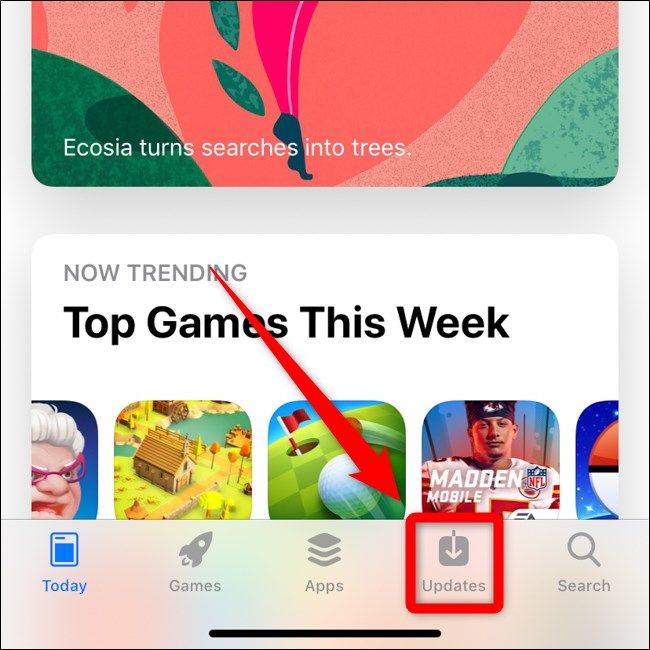
- Вверху экрана отобразятся доступные обновления. Нажмите «Обновить все» для массовой установки или «Обновить» рядом с конкретным приложением.

Автоматические обновления — где включить и что это значит
- Откройте «Настройки» → «App Store».
- Переключатель «Обновления приложений» отвечает за автоматическую установку новых версий.
- Опция «Использовать мобильную сеть» (или «Сотовая связь») контролирует, будут ли обновления скачиваться по мобильной сети.
Коротко: если автоматические обновления включены, вам обычно не нужно заходить в App Store вручную.
Когда ручное обновление нужно
- Вы хотите сразу получить новую функцию или исправление ошибки.
- У вас ограничённый объём мобильного трафика и вы хотите контролировать загрузки.
- Нужно обновить конкретную версию для совместимости с другим ПО.
Критерии приёмки
- Устройство показывает доступные обновления в разделе профиля App Store (iOS 13+) или во вкладке «Обновления» (iOS 12-).
- Кнопка «Обновить» запускает загрузку и установку приложения.
- Приложение запускается и выполняет ключевые сценарии после обновления.
Чек-листы по ролям
Для обычного пользователя:
- Проверить, включены ли автоматические обновления в Настройках → App Store.
- Раз в неделю открывать App Store и просматривать список вручную, если вы любите контролировать версии.
Для администратора или IT-специалиста (корпоративные устройства):
- Настроить MDM-профили для управления обновлениями и ограничений трафика.
- Мониторить совместимость ключевых рабочих приложений перед массовым развёртыванием обновлений.
Быстрый метод проверки (мини-методология)
- Откройте App Store.
- Нажмите на значок профиля в правом верхнем углу.
- Потяните экран вниз для принудительного обновления списка.
- Установите необходимые обновления или «Обновить все».
Что делать, если обновления не отображаются — пошаговый runbook
- Убедитесь, что устройство подключено к интернету (Wi‑Fi или сотовая сеть).
- Проверьте время и дату: «Настройки» → «Основные» → «Дата и время» — включите «Устанавливать автоматически».
- Выход/вход в Apple ID: нажмите на профиль в App Store → прокрутите вниз → выйти и войти снова.
- Перезагрузите устройство.
- Проверьте свободное место в хранилище: «Настройки» → «Основные» → «Хранилище iPhone/iPad».
- Обновите iOS/iPadOS до последней доступной версии, если требуется.
- Если проблема сохраняется, восстановите сетевые настройки: «Настройки» → «Основные» → «Сброс» → «Сбросить настройки сети».
Если и это не помогло, обратитесь в службу поддержки Apple или проверьте статус App Store на сайте Apple System Status.
Примеры ситуаций, когда обновления не работают (контрпримеры)
- Автоматические обновления отключены — список часто пуст.
- На устройстве недостаточно места для установки обновлений.
- Ограничения семейного доступа или профили MDM блокируют обновления.
- Проблемы с сетью или с серверами App Store.
Советы и эвристики
- Если приложение критично для работы, обновляйте вручную и тестируйте ключевые функции после установки.
- Для экономии трафика разрешайте обновления только по Wi‑Fi.
- Держите систему iOS/iPadOS актуальной — некоторые обновления приложений требуют последней версии ОС.
Короткий глоссарий
- App Store — магазин приложений Apple.
- Автоматические обновления — функция, которая загружает и устанавливает новые версии без вмешательства.
- MDM — мобильное управление устройствами (система для компаний).
Часто задаваемые вопросы
Как вручную проверить обновления на iOS 13 и новее?
Откройте App Store, нажмите на значок профиля в правом верхнем углу и потяните экран вниз — появится список доступных обновлений.
Как включить автоматические обновления?
Перейдите в «Настройки» → «App Store» и включите «Обновления приложений». При желании разрешите использование сотовой сети.
Что делать, если обновления зависают или не устанавливаются?
Проверьте подключение к сети и свободное место, перезагрузите устройство и, при необходимости, выйдите и войдите в Apple ID.
Краткое резюме
Обновления в iOS 13+ находятся в профиле App Store, в iOS 12 и ниже — во вкладке «Обновления». Включите автоматические обновления в настройках, чтобы не проверять их вручную. Если обновления не отображаются, пройдите пошаговый runbook (сеть, место, перезагрузка, вход в Apple ID).

Похожие материалы

Несколько аккаунтов Skype: Multi Skype Launcher

Журнал для работы: повысить продуктивность

Персональные звуки уведомлений на Android

Скачивание шоу Hulu для офлайн‑просмотра

Microsoft Start: персонализированная новостная лента
