
Как обновить Instagram на iPhone и Android
Регулярное обновление приложений на смартфоне поддерживает их производительность и безопасность. Instagram не исключение: разработчики периодически выпускают исправления багов и новые функции. В этом материале — пошаговые инструкции для iPhone и Android, рекомендации по безопасному обновлению, варианты при проблемах и краткие чеклисты для пользователей и администраторов.
Как обновить Instagram на iPhone
Если в настройках App Store включены автоматические обновления, приложение может обновляться само. Чтобы обновить вручную, выполните следующие шаги:
- Откройте App Store.
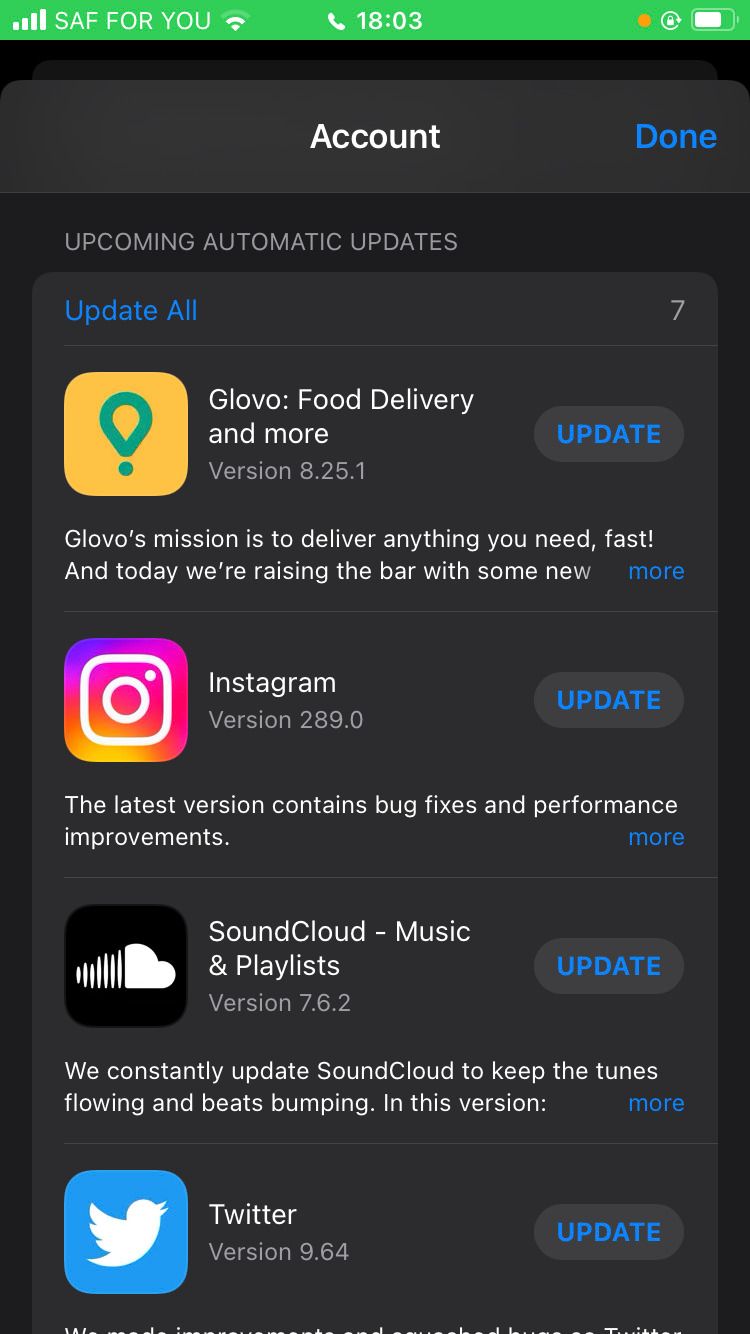
- Нажмите на значок своего профиля в правом верхнем углу и потяните вниз, чтобы просканировать доступные обновления.
- Нажмите Обновить всё, чтобы обновить все приложения, или найдите Instagram в списке и нажмите Обновить рядом с ним.
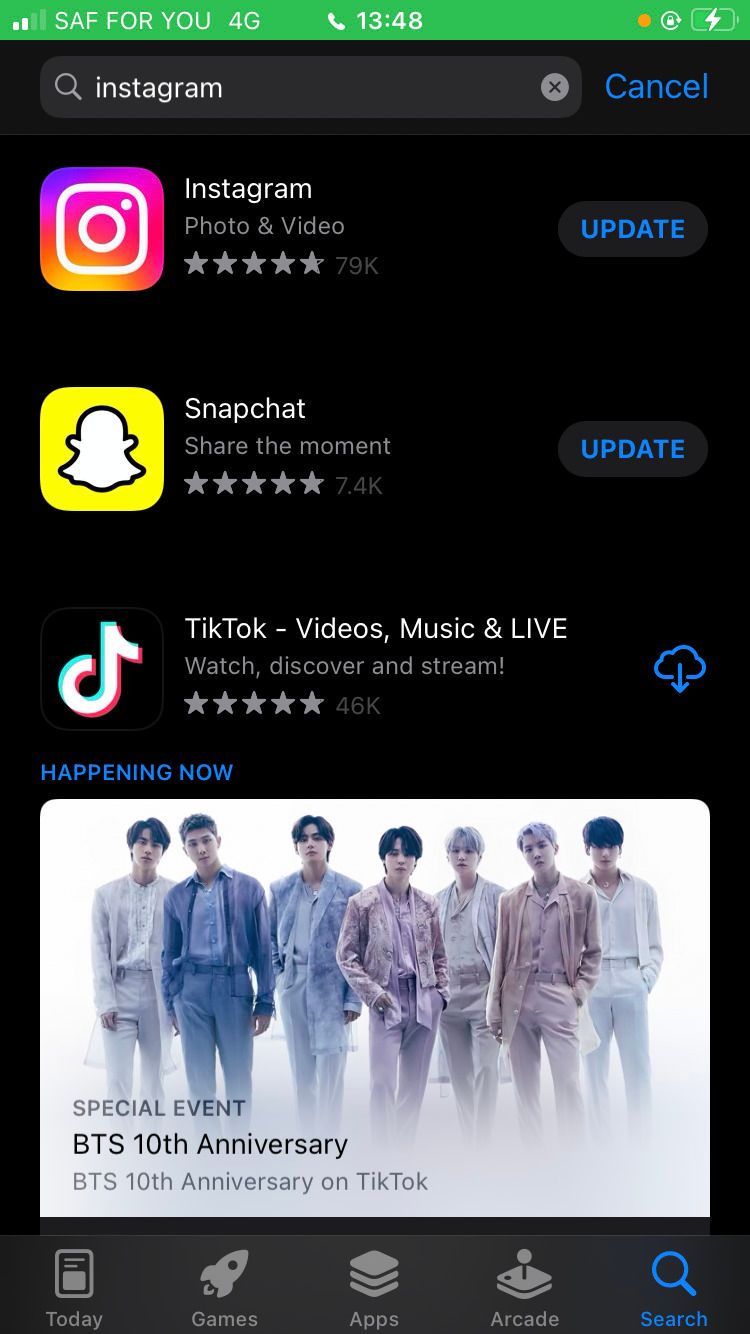
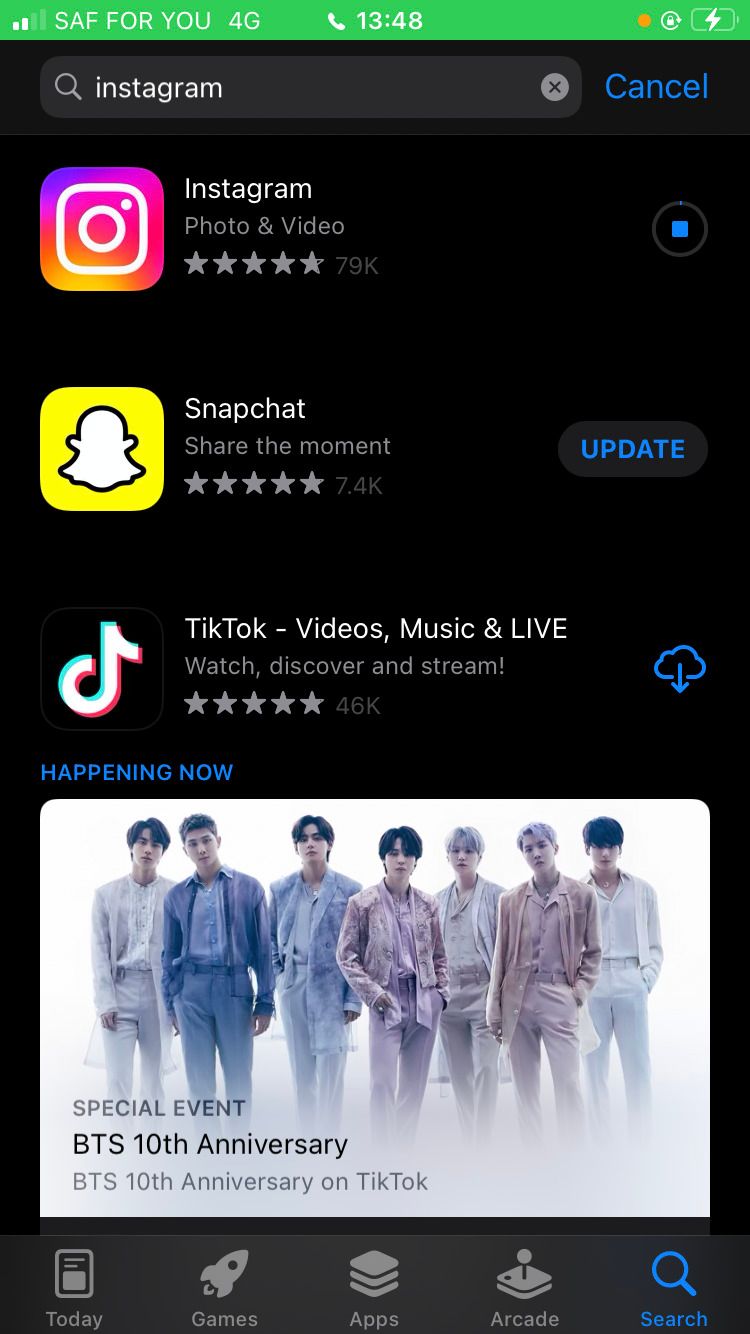
Если предпочитаете искать приложение вручную, нажмите Поиск, введите «Instagram» в строку поиска, откройте страницу приложения и нажмите Обновить. Загрузка обычно занимает от нескольких секунд до пары минут в зависимости от скорости интернета.
Важно
- Если рядом с кнопкой стоит «Открыть», значит у вас уже установлена последняя версия.
- Для крупных обновлений может потребоваться свободное место на устройстве и подключение к Wi‑Fi.
Как обновить Instagram на Android
На Android обновление происходит через Google Play. Если отключены автообновления, сделайте так:
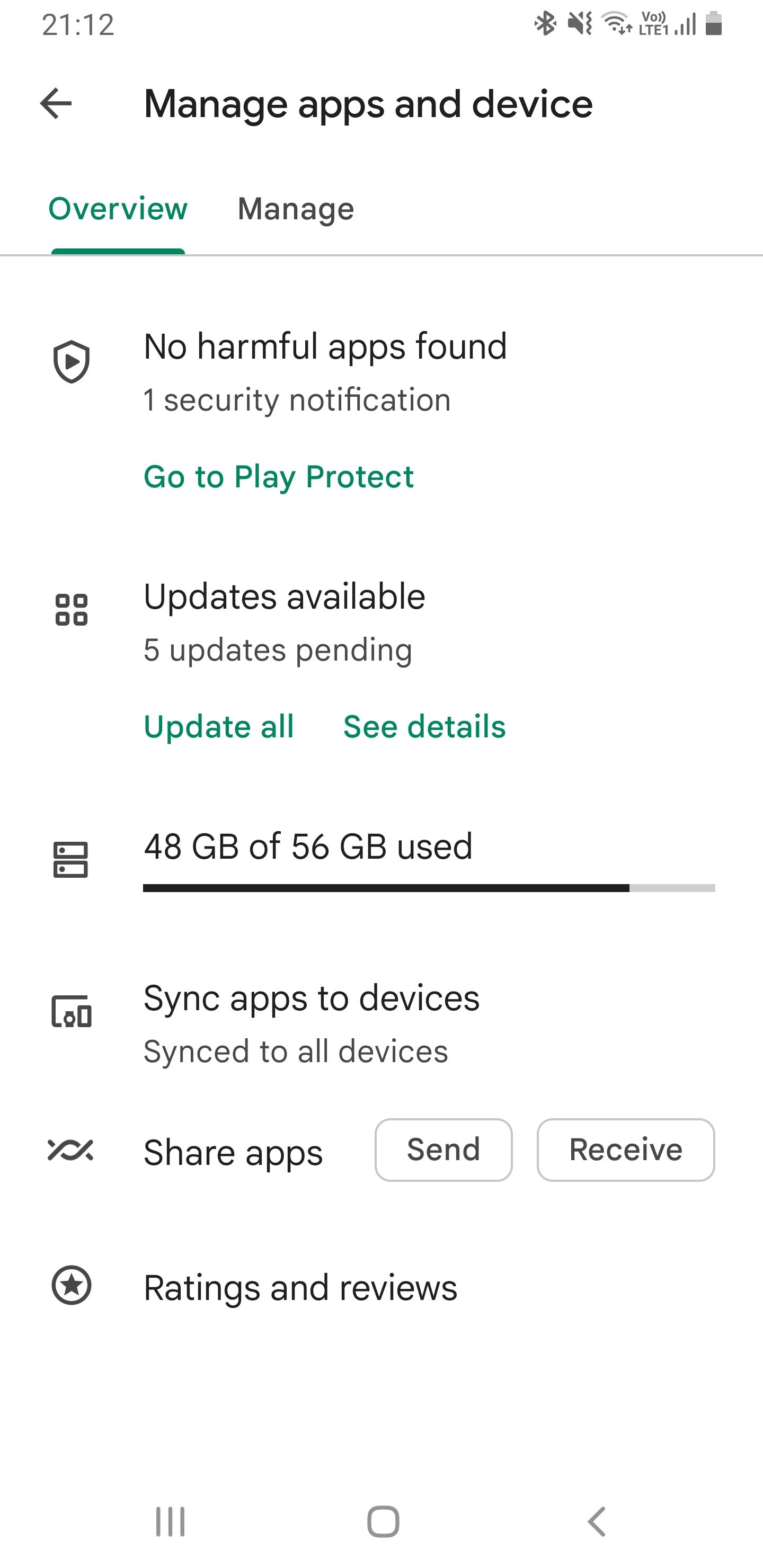
- Откройте Google Play и нажмите значок профиля в правом верхнем углу.
- Выберите Управление приложениями и устройством.
- Откройте раздел Доступны обновления.
- Найдите Instagram в списке и нажмите Обновить рядом с ним.
- При желании нажмите Обновить всё, чтобы одновременно обновить все приложения.
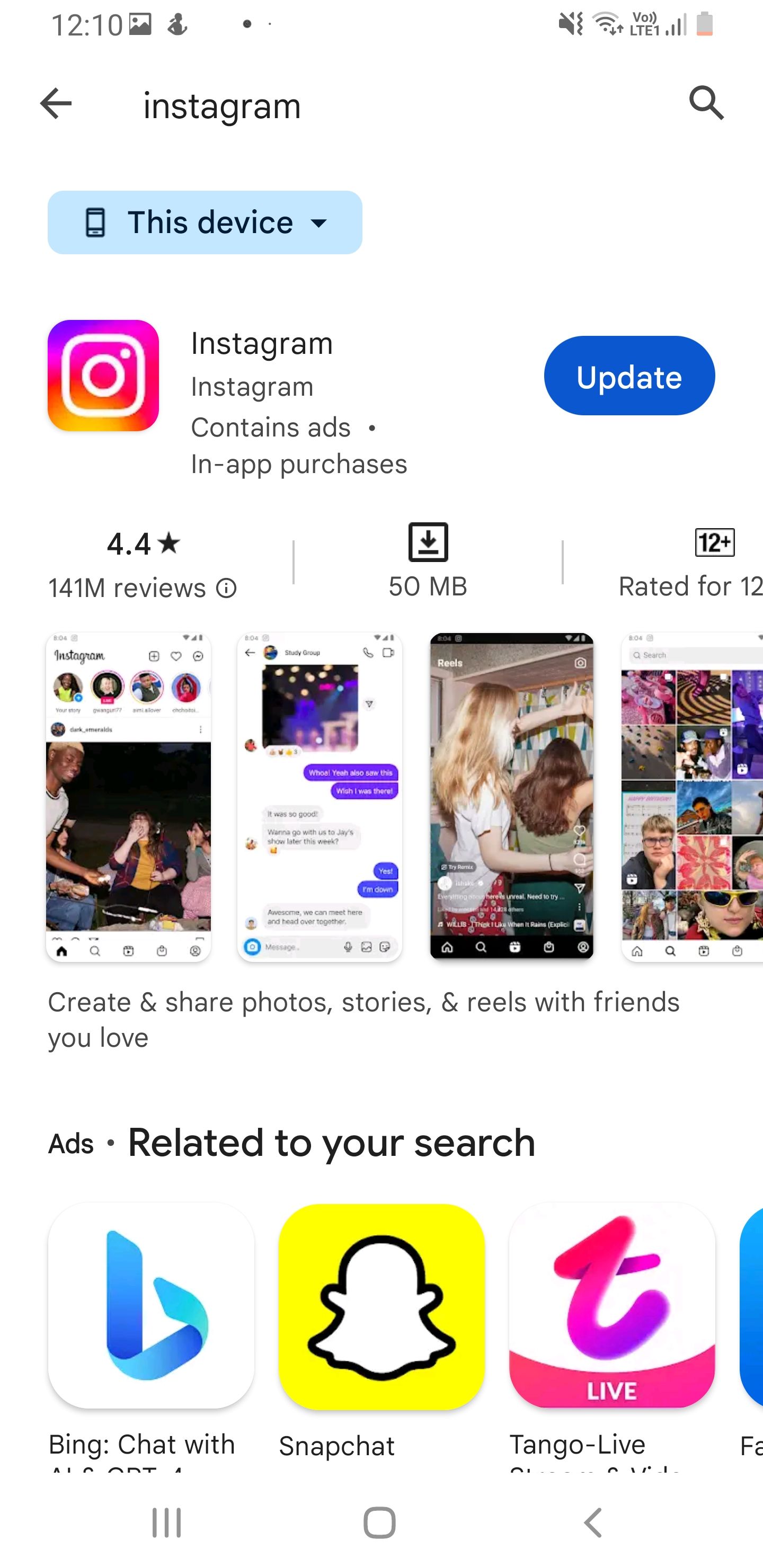
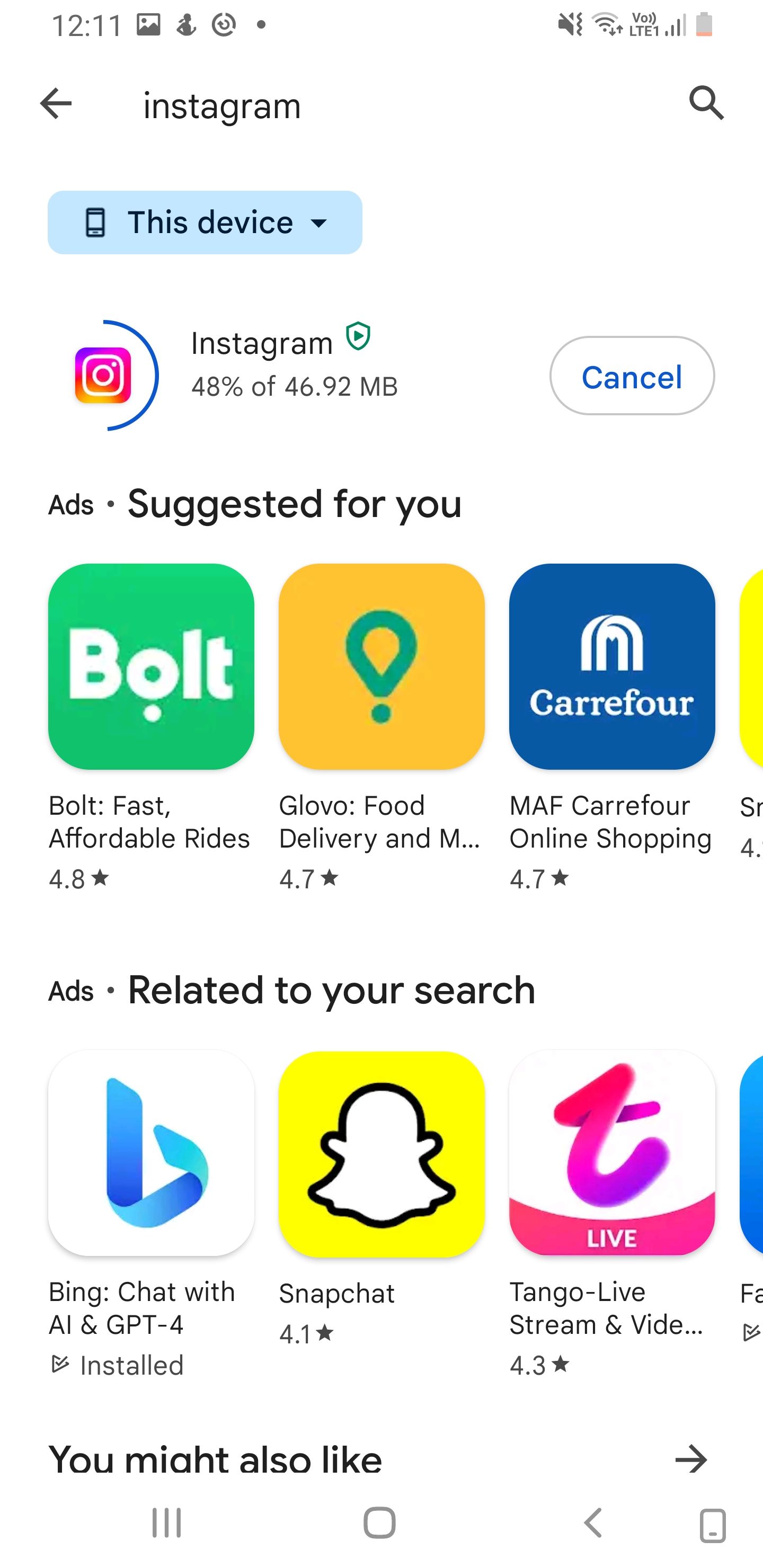
Альтернативный путь: откройте Google Play, введите «Instagram» в строку поиска, откройте страницу приложения и нажмите Обновить. Загрузка обычно занимает пару минут.
Обновление Instagram через APK на Android
Sideloading — это установка APK-файла вручную из стороннего источника. Такой метод полезен в редких случаях (например, когда Play Store недоступен), но несёт риски.
Что нужно знать:
- Скачивайте APK только с проверенных сайтов и сравнивайте контрольные суммы, если они указаны.
- Сторонние APK могут содержать модификации и вредоносный код. Это повышает риск компрометации учётных данных и личных данных.
- По возможности используйте только Google Play. Если вы все же устанавливаете APK, включите проверку источников в настройках устройства и откройте файл только после проверки.
Важно
- Установка непроверенных APK может лишить вас гарантий поддержки и привести к утечке данных.
Что делать, если обновление не устанавливается
Распространённые причины и решения:
- Недостаточно места. Удалите ненужные файлы или временно удалите другие приложения.
- Нестабильное соединение. Переключитесь на Wi‑Fi с хорошей скоростью или перезапустите роутер.
- Ошибки приложения Play Store/App Store. Очистите кэш и данные Google Play (Android) или выйдите и войдите в App Store (iPhone).
- Конфликт с бета‑версией. Если вы участвуете в тестировании бета‑версии, выйдите из программы бета‑тестирования и установите публичную версию.
- Ограничения региона. Некоторые обновления появляются поэтапно; подождите 24–48 часов.
Если ничего не помогает:
- Перезагрузите устройство.
- Попробуйте удалить приложение и установить его заново (выполните резервное копирование важных данных, например черновиков).
- Обратитесь в службу поддержки Instagram через справочный центр.
Роли и чеклисты
Для пользователей и администраторов полезны короткие чеклисты.
Чеклист для обычного пользователя
- Включить автоматические обновления (рекомендуется).
- Подключаться к Wi‑Fi для больших обновлений.
- Перед удалением приложения сохранить черновики и медиа.
- Проверять разрешения приложения после обновления.
Чеклист для IT‑администратора / специалиста по поддержке
- Отслеживать релизы Instagram и известные проблемы на официальных страницах.
- Тестировать обновления на пилотной группе устройств перед развёртыванием.
- Обеспечить резервное копирование важных бизнес‑аккаунтов.
- Обновлять политики безопасности и инструкции для сотрудников.
Мини‑методология безопасного обновления
- Проверить новости о выпуске версии и возможных проблемах.
- Сделать резервную копию важных данных (если применимо).
- Подключиться к стабильному Wi‑Fi и убедиться в наличии места.
- Запустить обновление через официальный магазин приложений.
- Проверить работу ключевых функций после обновления.
- В случае проблем — откатить, удалить и переустановить или обратиться в поддержку.
Безопасность и конфиденциальность
- Всегда используйте официальные магазины приложений для минимизации рисков.
- После обновления проверьте список разрешений приложения: новые функции иногда запрашивают дополнительные права.
- Если вы сталкиваетесь с запросами на доступ к данным, которые кажутся лишними, откажитесь и исследуйте изменение перед предоставлением доступа.
Примечание
- Обновление Instagram само по себе не передаёт ваши личные данные третьим лицам. Риски обычно связаны с установкой модифицированных APK или компрометацией устройства.
Критерии приёмки
- Приложение успешно запускается и авторизация работает.
- Ленты и истории загружаются без сбоев.
- Функции, которые вы часто используете (публикация, сообщения, сторис), работают корректно.
- Если у вас бизнес‑аккаунт — аналитика и рекламные инструменты отображают данные.
Короткий словарь
- APK — установочный файл Android‑приложения.
- Auto‑update — автоматическое обновление приложений через магазин.
- Бета‑версия — предварительная тестовая сборка, может быть нестабильной.
Когда обновлять, а когда подождать
- Обновляйте сразу для критических исправлений безопасности.
- Если обновление содержит крупные изменения интерфейса и вы используете приложение в работе, лучше протестировать его сначала на одном устройстве.
Итог
Обновление Instagram на iPhone и Android — простая и быстрая процедура, которая помогает поддерживать безопасность и функциональность приложения. Используйте официальные магазины приложений, включите автоматические обновления, а в случае проблем следуйте приведённым шагам по устранению неполадок.
Важно
Если вы работаете с корпоративными аккаунтами или управляете множеством устройств, внедрите тестирование обновлений и резервное копирование как часть регулярной операции поддержки.

Похожие материалы

Несколько аккаунтов Skype: Multi Skype Launcher

Журнал для работы: повысить продуктивность

Персональные звуки уведомлений на Android

Скачивание шоу Hulu для офлайн‑просмотра

Microsoft Start: персонализированная новостная лента
