
Как обновить Instagram на iPhone и Android

Быстрые ссылки
How to Update Instagram on iPhone
How to Update the Instagram App on Android
Чтобы приложение Instagram работало стабильно и имело новые возможности, поддерживайте его в актуальном состоянии на iPhone или Android. Обновление бесплатно и обычно занимает пару минут. Веб‑версия Instagram всегда автоматически актуальна.
Как обновить Instagram на iPhone
Обновление Instagram на iPhone выполняется через App Store, как и для других приложений.
- Откройте приложение App Store на iPhone.
- Внизу экрана коснитесь «Обновления».
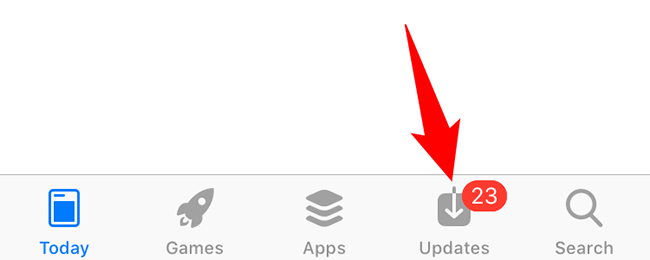
- На экране Обновления увидите список приложений с доступными обновлениями. Найдите Instagram и нажмите «Обновить» рядом с ним.
Если Instagram не отображается в списке, значит у вас уже установлена последняя версия. В этом случае ничего делать не нужно.
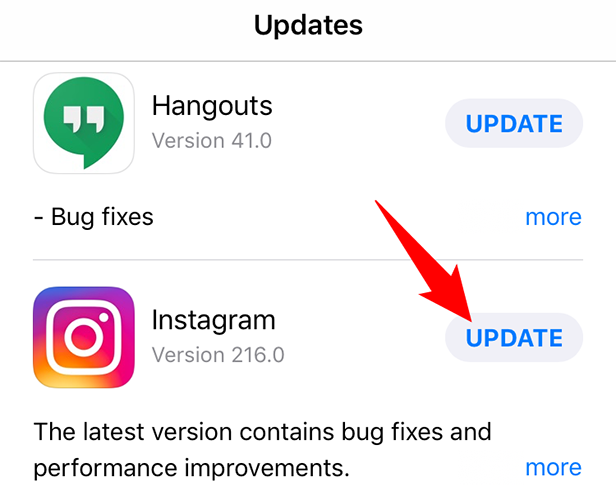
После нажатия ждите, пока App Store скачает и установит обновление. По завершении вы будете использовать актуальную версию Instagram.
Важно: также полезно держать iOS в актуальном состоянии — системные обновления могут улучшить совместимость и стабильность приложений.
Как обновить Instagram на Android
На Android приложение обновляют через Google Play.
- Откройте Google Play на телефоне.
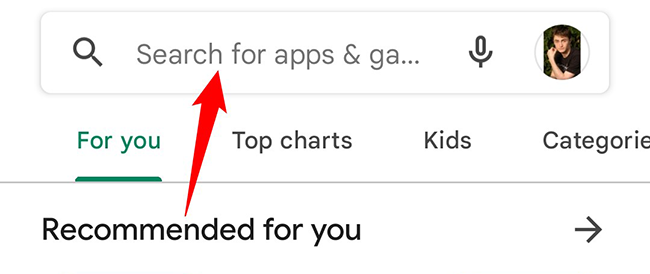
- В строке поиска введите Instagram и выберите приложение в результатах.
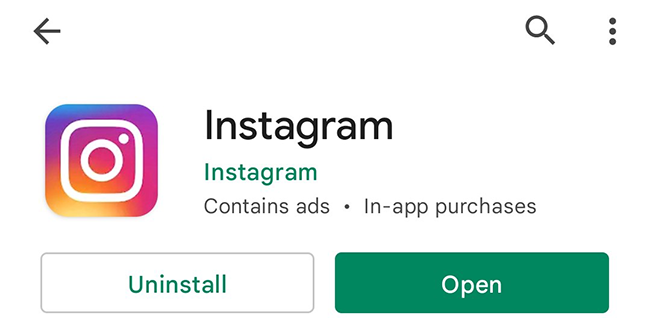
- На странице приложения нажмите кнопку «Обновить», если она видна.

Если кнопки «Обновить» нет, у вас уже установлена последняя версия. После нажатия дождитесь завершения установки.
Не забудьте проверить обновления системы Android — это тоже повышает стабильность приложений.
Настройка автоматического обновления
Чтобы не обновлять вручную, включите автообновления.
- iPhone: Откройте Настройки → App Store → включите «Обновления программ» (App Updates). Можно также разрешить загрузки только по Wi‑Fi.
- Android: Откройте Play Store → меню → Настройки → Автообновление приложений → выберите «Только по Wi‑Fi» или «Всегда».
Преимущество: вы всегда получаете исправления и новые функции. Недостаток: обновления могут занять трафик и место на диске.
Что делать, если обновление не отображается или не устанавливается
Причины и шаги по устранению:
- Нехватка памяти. Удалите ненужные фото или приложение, чтобы освободить место, затем повторите обновление.
- Плохое подключение к интернету. Переключитесь на Wi‑Fi или перезагрузите роутер/мобильную сеть.
- Проблемы аккаунта Google/Apple. Выйдите и войдите в учётную запись App Store/Play Store или обновите платёжную информацию, если требуется.
- Ограничения региона или устройство не поддерживается. Некоторые версии приложения недоступны на старых устройствах или в отдельных регионах.
- Установка из сторонних магазинов. Если Instagram установлен не из официального магазина (например, APK), обновления через Play Store не будут работать — в таком случае используйте официальный источник.
- Ошибка магазина приложений. Очистите кэш Play Store (Настройки → Приложения → Google Play Store → Память → Очистить кэш) или перезапустите App Store.
Если ни один шаг не помогает:
- Удалите приложение Instagram и установите заново из App Store или Google Play. Это часто решает зависшие обновления и ошибки.
- Проверьте официальные каналы Instagram или Twitter на предмет массовых проблем.
Советы по безопасному обновлению
- Загружайте приложение только из официального магазина. Это снижает риск вредоносных версий.
- Перед крупным обновлением сделайте резервную копию важных данных, если используете сторонние инструменты для хранения.
- Если вы используете рабочий телефон под управлением корпоративной MDM, уточните у администратора политики обновлений — в некоторых случаях обновления блокируются.
Краткая методология: быстрый чек‑лист
- Подключение: проверили Wi‑Fi/мобильный интернет.
- Память: достаточно места для установки.
- Магазин: вошли в нужную учётную запись (Apple ID/Google Account).
- Автообновления: включили или обновили вручную.
- Перезапуск: перезагрузили устройство.
- Переустановка: удалили и установили заново, если ничего не помогает.
Частые вопросы
Почему я не вижу кнопку обновления?
Если кнопки нет, приложение уже обновлено либо ваше устройство несовместимо с новой версией. Проверьте версию ОС и свободное место.
Можно ли установить бета‑версию Instagram?
Да, Instagram и Facebook иногда предлагают бета‑версии: на Android через программу бета‑тестирования в Play Store, на iOS через TestFlight. Бета‑версии могут содержать баги.
Обязательно ли обновлять сразу?
Не обязательно сразу, но рекомендуется: обновления содержат исправления безопасности и улучшения производительности.
Краткий итог
Обновление Instagram занимает немного времени и полезно для безопасности и функциональности. На iPhone используйте App Store, на Android — Google Play. Включите автообновления и следуйте чек‑листу, если обновление не проходит.
Важное примечание: при проблемах с обновлением сначала проверьте соединение, память и учётную запись магазина, затем переустановите приложение при необходимости.

Похожие материалы

RDP: полный гид по настройке и безопасности

Android как клавиатура и трекпад для Windows

Советы и приёмы для работы с PDF

Calibration в Lightroom Classic: как и когда использовать

Отключить Siri Suggestions на iPhone
