
Как обновить Google Play services на Android
Что такое Google Play services
Google Play services — это системный компонент Android, который обеспечивает взаимодействие приложений с сервисами Google (учётными записями, картами, уведомлениями, синхронизацией и прочим). В одной строке: это «посредник» между вашими приложениями и инфраструктурой Google.
Коротко о важном:
- Без актуальной версии многие приложения (особенно от Google) могут вести себя некорректно.
- Обновления обычно приходят автоматически через Google Play.
Почему не обновляется Google Play services
Причины, по которым обновление может не проходить:
- Нестабильное интернет-соединение или блокировка сети.
- Переполненный или повреждённый кэш приложения.
- Ограничения со стороны производителя устройства или региональные ограничения.
- Устаревшая версия Android (например, Android 4.0 и ниже официально не поддерживаются).
- Нестандартная/рутованная прошивка или изменения системного раздела.
- Устройство не зарегистрировано у Google (uncertified device).
Как обновить Google Play services — пошагово
Ниже — последовательная проверка от простого к сложному. Большинство случаев решаются на первых шагах.
1. Проверьте интернет-соединение
- Подключитесь к стабильной сети Wi‑Fi. Мобильный интернет тоже действует, но для больших загрузок Wi‑Fi предпочтительнее.
- Перезагрузите Wi‑Fi роутер, если у вас наблюдаются перебои.
- Перезагрузите телефон или планшет (часто убирает временные сбои).
Важное: администрируемые сети (корпоративные, некоторые публичные Wi‑Fi) могут блокировать доступ к обновлениям. Попробуйте домашнюю сеть или мобильную передачу данных.
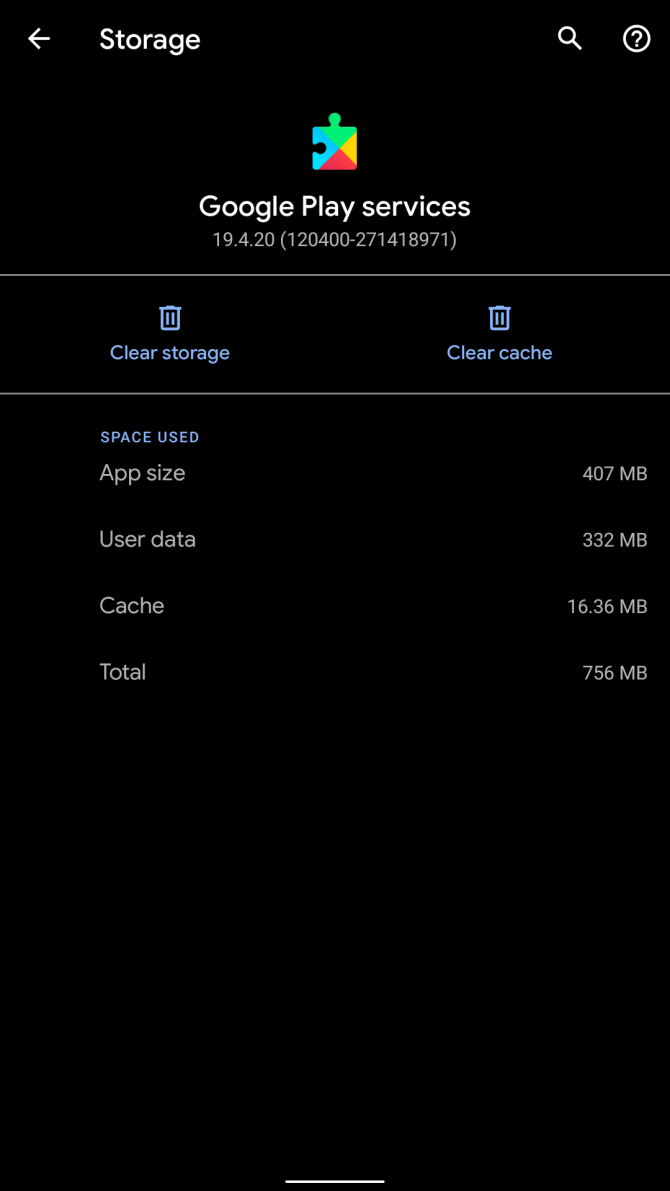
2. Очистите кэш Google Play services
Проблемы с кэшем — самая частая причина неудачных обновлений.
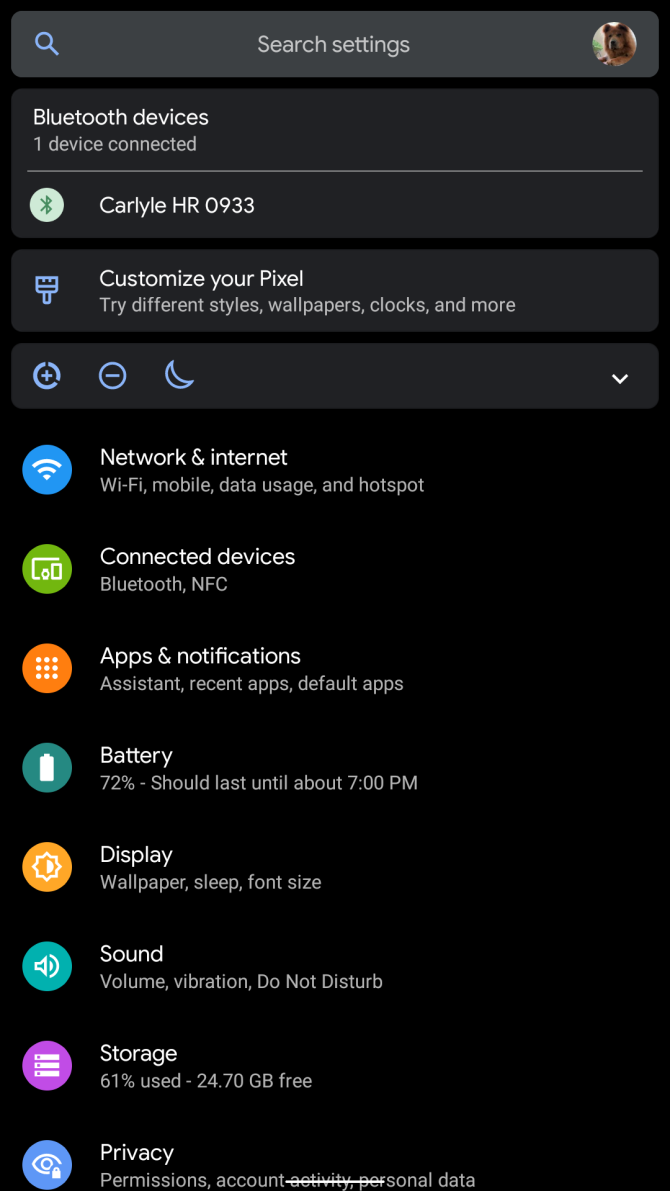
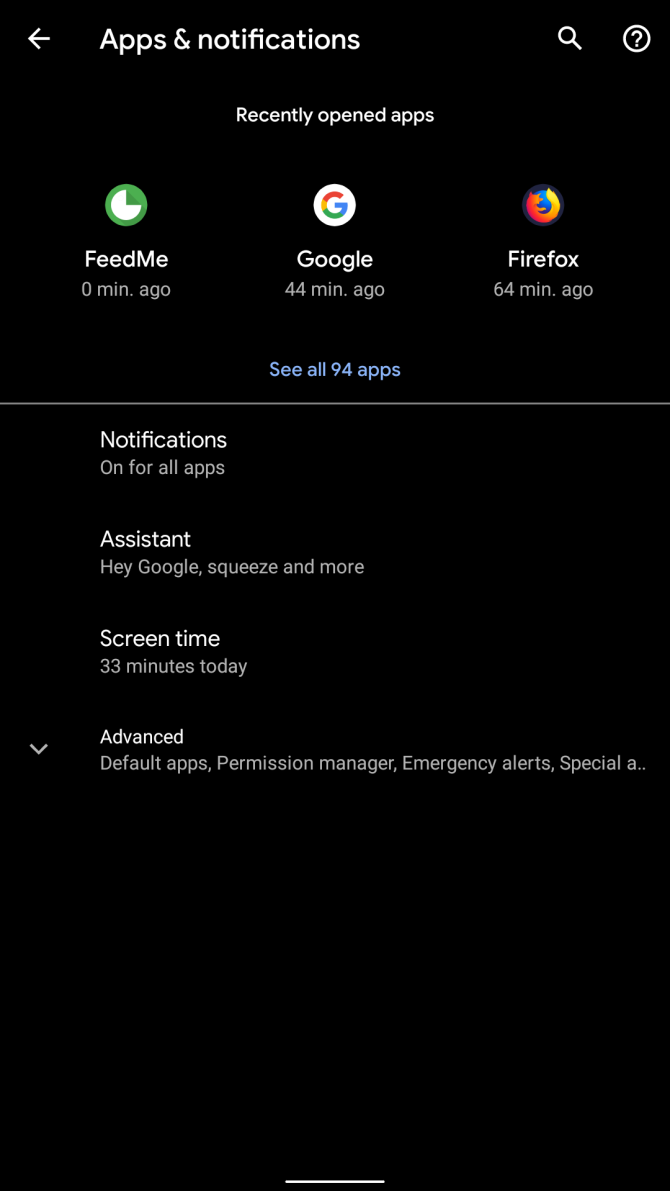
- Откройте Настройки > Приложения и уведомления.
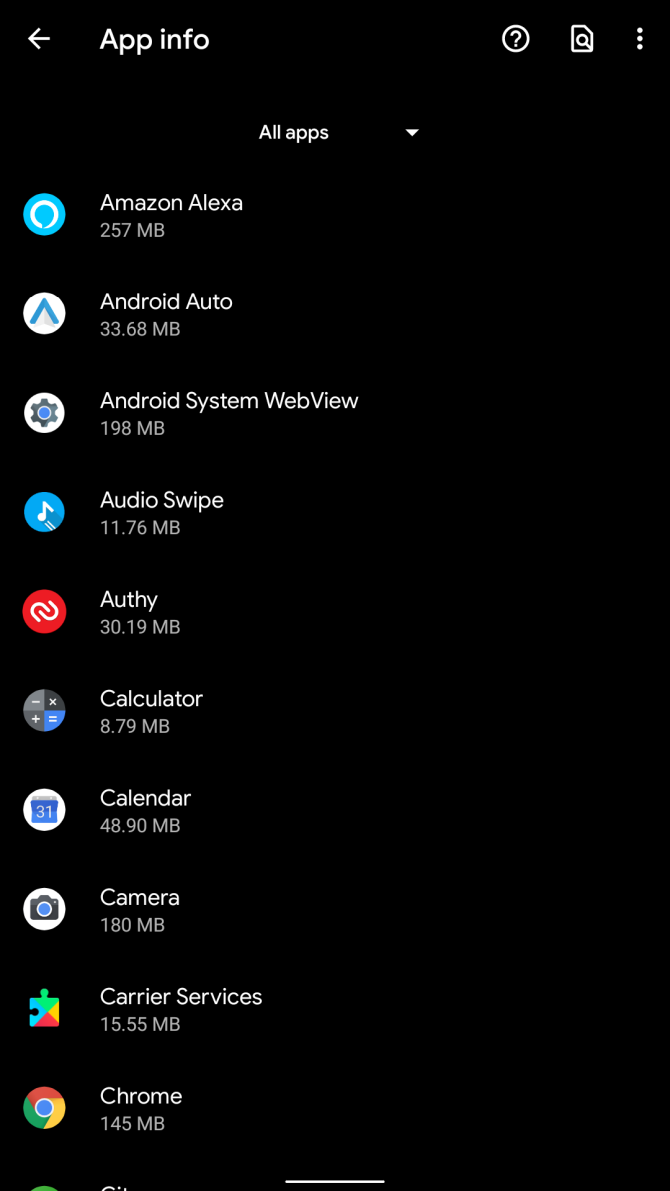
- Нажмите «Показать все X приложений» и найдите Google Play services.
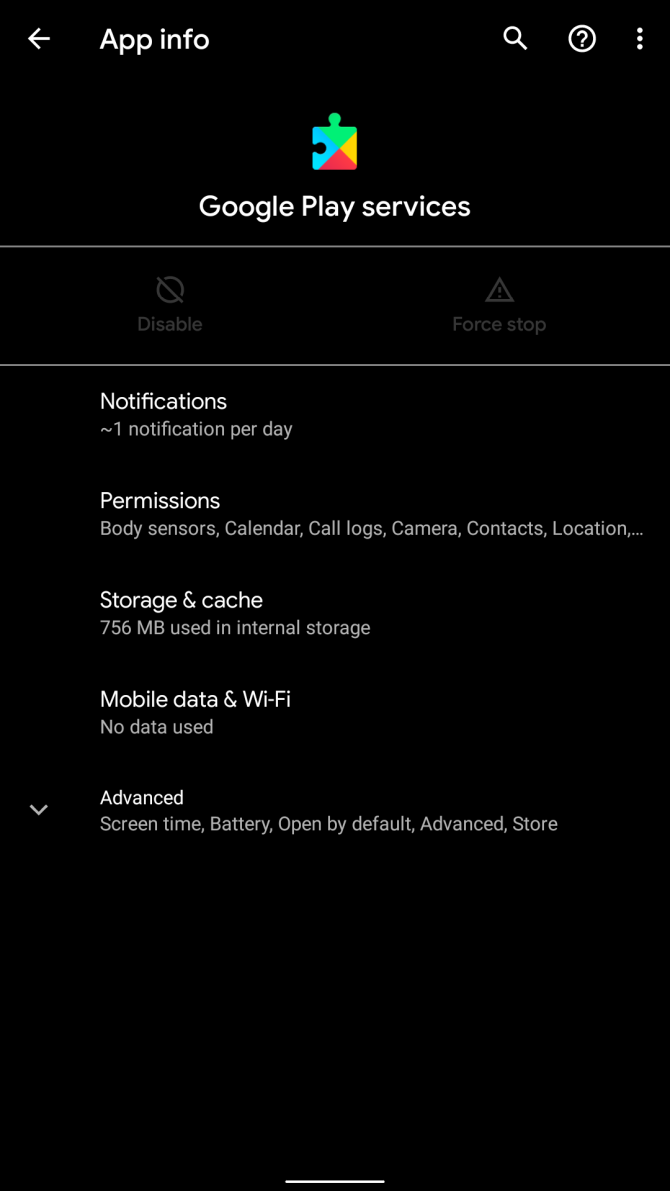
- На странице приложения перейдите в «Хранилище и кэш».
- Нажмите «Очистить кэш».
- Перезагрузите устройство и проверьте обновление.
Если после этого проблема не ушла, повторите шаги и выберите «Очистить хранилище» (иногда это помогает, но учтите: очистка хранилища может сбросить параметры синхронизации и авторизацию для сервисов Google — вам потребуется снова войти в учётную запись).
3. Принудительное обновление через Play Store
- Откройте страницу Google Play services в настройках (как в предыдущем шаге).
- Разверните «Дополнительно» и нажмите «Сведения о приложении» — это откроет страницу в Play Store.
- Если доступно — нажмите «Обновить». Если вместо этого кнопка «Отключить», значит вы уже на последней версии для вашей комбинации устройства/прошивки.
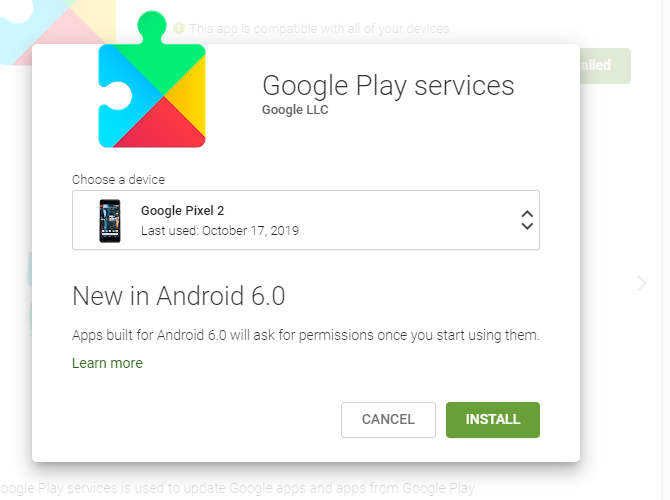
Также вы можете открыть Play Store в браузере (войдя в свой Google‑аккаунт) и перейти на страницу Google Play services — оттуда тоже можно инициировать обновление.
4. Установка бета‑версии (только как крайняя мера)
При проблемах, если стабильная ветка не обновляется, можно временно подписаться на бета‑программу Google Play services. Это экспериментальная версия и она может быть нестабильной.
- На компьютере войдите в тот же Google‑аккаунт, что и на устройстве.
- Перейдите на страницу участия в публичной бета‑программе Google Play services и нажмите «Станьте тестировщиком».
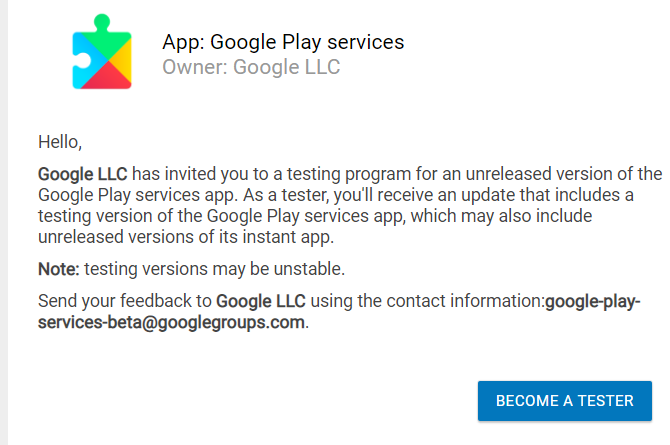
- Подождите, пока Google разошлёт бета‑сборку на ваше устройство (иногда требуется несколько часов) и попробуйте форсировать обновление через Play Store.
Важно: если бета‑сборка ухудшит работу приложений, выйдите из программы на той же странице (opt‑out). В некоторых случаях потребуется удалить обновления Google Play services и/или выполнить очистку данных.
Для опытных пользователей: ручная загрузка APK и установка
Если всё вышеперечисленное не помогло, можно попробовать загрузить APK Google Play services и установить вручную (sideload). Это полезно для устройств без доступа к Play Store.
Пошагово:
- Найдите надёжный источник APK (например, репутации проверенные хостинги). Проверяйте подписи и версии.
- Скачайте APK соответствующей архитектуре процессора (arm, arm64, x86) и версии Android.
- Разрешите установку из неизвестных источников для менеджера файлов/браузера.
- Установите APK и перезагрузите устройство.
Риски: вредоносные сборки, несовместимость, необходимость удаления текущих версий. Если вы не уверены — обратитесь к специалисту.
Когда устройство не обновляется: исключения и решения
Устройства с Android 4.0 и ниже
Google прекратил официальную поддержку Android 4.0 и старее. На таких устройствах обновление Google Play services может быть невозможно. Возможные варианты:
- Установить кастомную прошивку (custom ROM) с более новой версией Android.
- Использовать альтернативные приложения и маркеты (F‑Droid, Amazon Appstore) — ограниченно.
Нерегистрированные/нелицензированные устройства
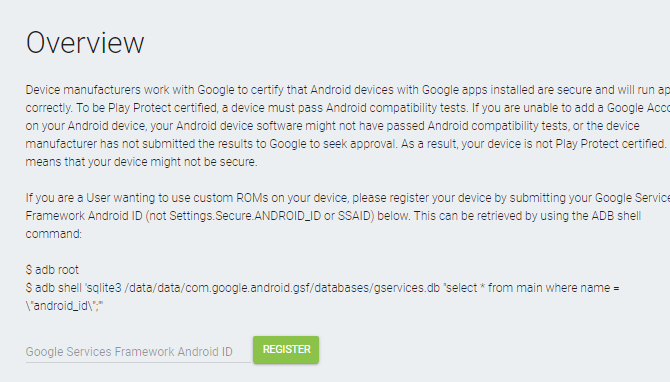
Некоторые устройства (особенно импортируемые из регионов с другим ПО) не сертифицированы Google и не имеют доступа к Play Store. В этом случае необходимо зарегистрировать устройство в системе Google.
- Получите Framework Android ID вашего устройства (через приложение Device ID или аналог).
- Перейдите на страницу регистрации uncertified devices Google и отправьте ID.
- Подождите несколько часов — Google обработает запрос, после чего Play services и Play Store могут работать корректно.
Если вы не можете установить Device ID через Play Store, загрузите APK приложения вручную и выполните sideload.
Сильно модифицированные устройства и рут
Если вы изменяли системный раздел, устанавливали моды или рутировали устройство, поведение обновлений трудно предсказуемо. Возможные действия:
- Откатить изменения и вернуть чистую системную сборку.
- Перепрошить стоковую прошивку от производителя.
Альтернативные подходы и когда они работают лучше
- Использовать сторонние маркеты (Amazon, F‑Droid) — работает, если вам не нужны сервисы Google (или вы готовы к ограничениям).
- Сиделоадинг отдельных приложений вместо восстановления Play services — подходит для базовых потребностей.
- Обновление/замена устройства — если устройство очень старое или неподдерживаемое.
Мини‑методология — быстрая памятка для устранения проблем (SOP)
- Проверить интернет и перезапустить устройство.
- Очистить кэш Google Play services.
- Очистить кэш и данные Play Store и Play Services Framework (если нужно).
- Перейти на страницу Play Store и попытаться обновить вручную.
- Если не помогает — подписаться на бета‑программу (как временная мера) или установить APK из проверенного источника.
- Для uncertified устройств — зарегистрировать Framework Android ID.
- При кастомной прошивке — рассмотреть возврат к стоковой сборке или установку совместимой custom ROM.
Роль‑ориентированные чек‑листы
Для обычного пользователя:
- Перезагрузка устройства
- Проверка Wi‑Fi/мобильного соединения
- Очистка кэша Play services
- Попытка обновления через Play Store
- Установка APK только из надёжных источников
Для IT‑администратора:
- Проверить сетевые политики и прокси/фаерволлы
- Убедиться, что устройство сертифицировано в Google
- Централизованно развернуть актуальную версию (MDM/EMM)
- Документировать шаги отката и резервного восстановления
Для производителя/прошивальщика:
- Проверить совместимость пакетов Google (GMS)
- Обеспечить правильную подпись и регистрацию устройств
- Предоставить инструкции по восстановлению для пользователей
Диагностическое дерево (быстрая визуализация)
flowchart TD
  A[Проблема: Play services не обновляется] --> B{Интернет стабильный?}
  B -- Да --> C{Очистили кэш Play services?}
  B -- Нет --> D[Перезапустить роутер/подключиться к другой сети]
  C -- Нет --> E[Очистить кэш и перезагрузить]
  C -- Да --> F{Устройство сертифицировано?}
  F -- Нет --> G[Зарегистрировать устройство 'Framework ID']
  F -- Да --> H{Есть доступ к Play Store?}
  H -- Нет --> I[Сиделоадинг APK из проверенного источника]
  H -- Да --> J[Попробовать принудительное обновление в Play Store]
  J --> K{Успех?}
  K -- Да --> L[Готово]
  K -- Нет --> M[Рассмотреть бета или откат/перепрошивку]
Матрица рисков и смягчающие меры
| Риск | Вероятность | Влияние | Меры смягчения |
|---|---|---|---|
| Загрузка вредоносного APK | Средняя | Высокое | Использовать проверенные репозитории, проверять подпись |
| Потеря данных после очистки хранилища | Низкая | Средняя | Сделать бэкап учётных данных и синхронизировать контакты |
| Некорректная работа после бета | Низкая | Высокое | Выйти из беты, восстановить резервную копию |
Критерии приёмки
- Устройство скачало и установило последнюю совместимую версию Google Play services.
- Приложения от Google запускаются и синхронизируются корректно.
- Никакие системные службы не крашатся регулярно после обновления.
Безопасность и конфиденциальность
- Никогда не выкладывайте ваш Framework Android ID или другие идентификаторы в публичные места.
- При загрузке APK проверяйте цифровые подписи и источник. Неисполненный код из непроверенных источников — основной источник заражений.
- Если устройство корпоративное, согласуйте действия с IT‑отделом, чтобы не нарушить политики безопасности.
Краткий глоссарий
- Play services — системный компонент Google, обеспечивающий работу сервисов Google в приложениях.
- Sideload — ручная установка APK файла вне официального магазина приложений.
- Framework Android ID — идентификатор устройства, используемый для регистрации uncertified devices.
Дополнительные советы и когда лучше обратиться к специалисту
- Если вы не уверены в своих действиях (особенно при ручной установке APK или перепрошивке), обратитесь в сервис или к опытному специалисту.
- Для корпоративных устройств чаще всего выгоднее обратиться к IT‑администратору и централизованно решить вопрос.
Резюме
- Начинайте с простых шагов: сеть, перезагрузка, очистка кэша, принудительное обновление через Play Store.
- Для uncertified устройств пройдите процедуру регистрации через Framework Android ID.
- Ручная установка APK и бета‑версии — варианты для опытных пользователей, но они несут риски.
Примечание: при работе с системными компонентами сохраняйте осторожность и предварительно делайте резервные копии важных данных.

Похожие материалы

Несколько аккаунтов Skype: Multi Skype Launcher

Журнал для работы: повысить продуктивность

Персональные звуки уведомлений на Android

Скачивание шоу Hulu для офлайн‑просмотра

Microsoft Start: персонализированная новостная лента
