
Как обновить Google Play services на Android
Быстрые ссылки
- Что такое Google Play services?
- Как обновить Google Play services вручную
- Что делать, если нет кнопки «Обновить»
Что такое Google Play services?
Google Play services — это системный компонент на Android. Он предоставляет базовые API для приложений: авторизация, синхронизацию, уведомления, карты и игровые сервисы. По сути, это мост между приложениями и сервисами Google.
Кратко: без него многие приложения могут работать неправильно или медленнее.
Как обновить Google Play services вручную
Шаги могут немного различаться по модели телефона и версии Android, но общий процесс одинаков.
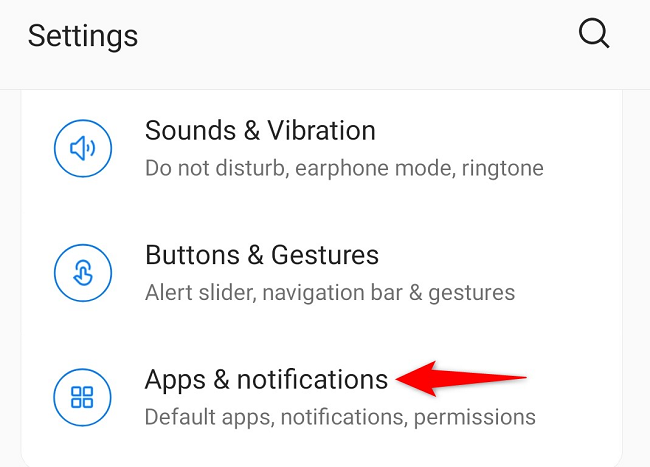
- Откройте приложение «Настройки» на телефоне.
- Прокрутите и выберите «Приложения и уведомления».
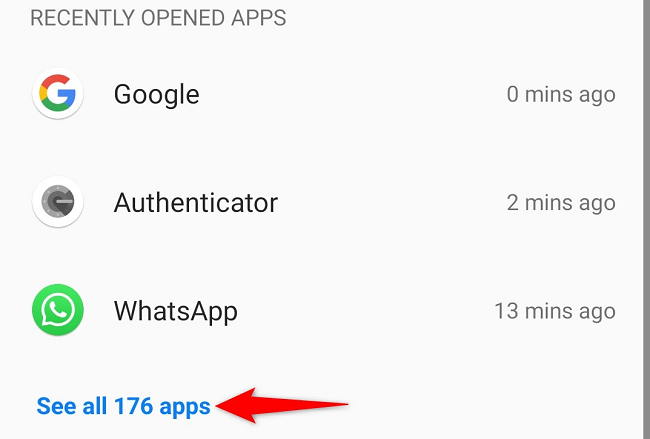
- Нажмите «Просмотреть все X приложений» (X — число установленных приложений).
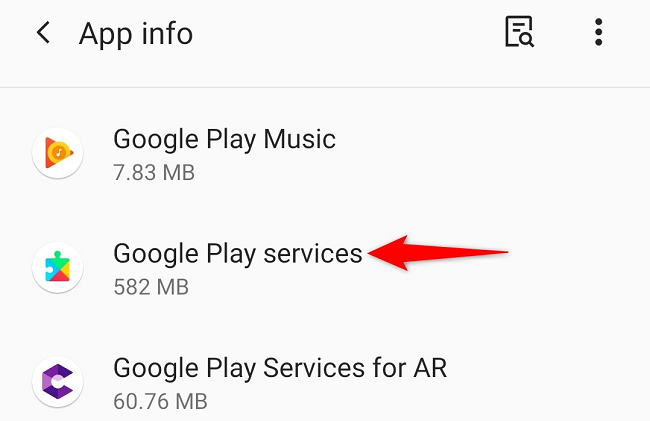
- В списке приложений найдите и откройте «Google Play services».
- Прокрутите страницу приложения вниз и нажмите «Дополнительно».
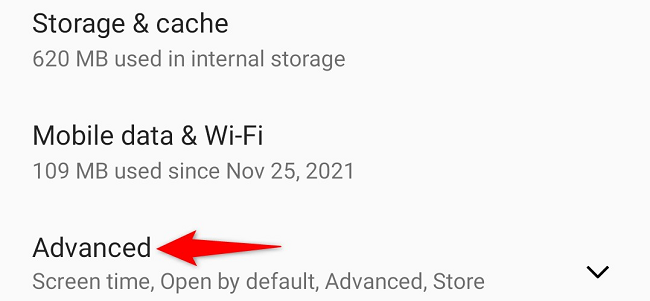
- Опять прокрутите вниз и коснитесь «Сведения о приложении».
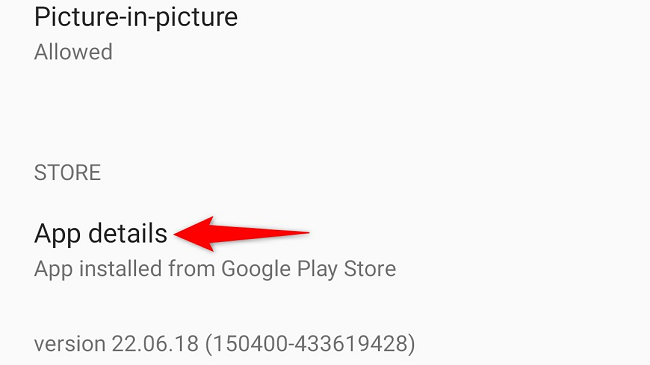
- Откроется страница Google Play services в Play Store. Если доступно обновление, нажмите «Обновить». Если кнопки нет — приложение уже обновлено.
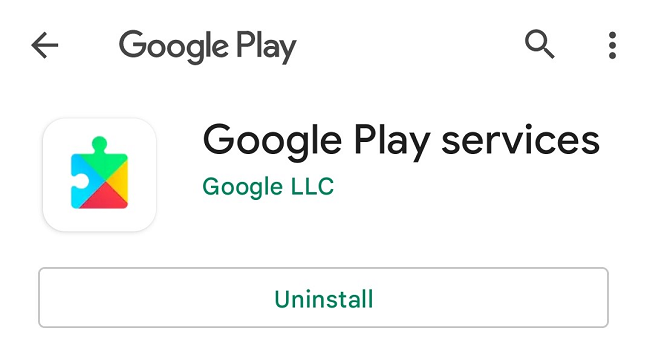
- После завершения обновления закройте Play Store и перезагрузите устройство при необходимости.
Важно: иногда обновления устанавливаются автоматически. Ручная проверка нужна, если вы замечаете сбои или старую версию.
Альтернативные способы обновления
- Откройте Play Store и введите «Google Play services» в поиске. Если видите кнопку «Обновить», нажмите её.
- Проверьте автоматические обновления в Play Store: Настройки → Сеть и уведомления → Автообновление приложений.
- Обновления некоторых служб поставляются через системные обновления Android. Проверьте Настройки → Система → Обновление ПО.
Что делать, если нет кнопки «Обновить»
Причины и шаги по устранению:
- Причина: приложение уже обновлено. Действие: проверьте версию в Сведения о приложении.
- Причина: ограничение администратора (корпоративный профиль). Действие: обратитесь к администратору.
- Причина: сбой Play Store. Действие: откройте Play Store → Настройки → Очистить кэш и данные, затем перезапустите.
- Причина: устаревшая версия Android. Действие: проверьте системные обновления или свяжитесь с производителем.
Пошаговая проверка (чеклист):
- Проверить наличие кнопки «Обновить» в Play Store
- Очистить кэш Play Store и Google Play services
- Перезагрузить устройство
- Проверить системные обновления Android
- Связаться с администратором при корпоративном устройстве
Диагностика и типичные проблемы
- Приложения падают после обновления Play services: попробуйте очистить кэш приложений и перезагрузить.
- Невозможно обновить из-за места: освободите память и повторите.
- Ошибки синхронизации: проверьте аккаунт Google в Настройках → Аккаунты → Google.
Ментальная модель: обновление Play services — как обновление двигателя автомобиля. Оно не всегда видно, но влияет на работу всех частей.
Мини‑методология проверки (быстро)
- Проверить версию в Сведения о приложении.
- Попытаться обновить через Play Store.
- Очистить кэш Play Store и Google Play services.
- Перезагрузить устройство.
- Если не помогает — проверить системные обновления или обратиться в поддержку.
Роли и действия
- Обычный пользователь: выполнить шаги обновления через Настройки → Play Store; перезагрузить устройство.
- IT‑администратор: проверить политики управления устройством (MDM/EMM) и доступность обновлений для профиля.
- Разработчик приложения: логировать ошибки, связанные с Google Play services, и при необходимости запрашивать минимальную версию API.
Критерии приёмки
- Видно кнопку «Обновить» и обновление устанавливается без ошибок.
- После обновления связанные приложения запускаются и синхронизируются корректно.
- Не остаются ошибки синхронизации или уведомлений.
Короткий глоссарий
- Play services — компонент Android, предоставляющий API и системные функции.
- Play Store — магазин приложений Google, через который чаще всего устанавливаются обновления.
Визуальная подсказка принятия решения
flowchart TD
  A[Проблема с приложением] --> B{Пробовали перезапуск?}
  B -- Да --> C{Кнопка «Обновить» в Play Store?}
  B -- Нет --> D[Перезагрузите устройство]
  C -- Да --> E[Нажмите «Обновить» и перезапустите]
  C -- Нет --> F[Очистить кэш Play Store и проверить системные обновления]
  F --> G{Помогло?}
  G -- Да --> E
  G -- Нет --> H[Обратиться в поддержку или администратору]
Частые вопросы
Почему Google Play services расходует батарею?
Иногда обновления или ошибки приводят к повышенному использованию ресурсов. Очистите кэш, перезагрузите устройство и убедитесь, что приложения обновлены.
Можно ли удалить Google Play services?
Нет, на большинстве устройств это системный компонент. Его можно только отключить или вернуть к заводской версии в особых случаях.
Обновление не помогает — что дальше?
Проверьте Play Store, системные обновления, аккаунт Google. Если устройство управляется компанией, обратитесь к администратору.
Если проблема сохраняется, не забудьте обновить сам Google Play Store. Это простая, но важная проверка.
См. также: Как обновить Google Play Store

Похожие материалы

Несколько аккаунтов Skype: Multi Skype Launcher

Журнал для работы: повысить продуктивность

Персональные звуки уведомлений на Android

Скачивание шоу Hulu для офлайн‑просмотра

Microsoft Start: персонализированная новостная лента
