
Как обновить Google Chrome на Android
Быстрые ссылки
- Обновить Chrome на Android
- Включить автообновления
- Если кнопки «Обновить» нет
Обновление Chrome на телефонах и планшетах Android
По умолчанию Google Chrome обновляется автоматически через Google Play. Чтобы вручную проверить и установить обновления, выполните следующие шаги.
- Запустите приложение Google Play на устройстве Android.
- В строке поиска Play Store введите Google Chrome и подтвердите поиск.
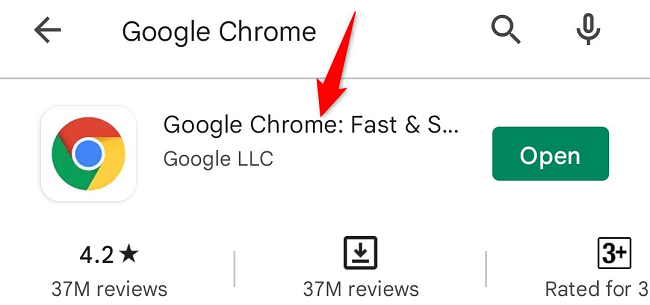
- На странице приложения Google Chrome найдите кнопку «Обновить» и нажмите её.
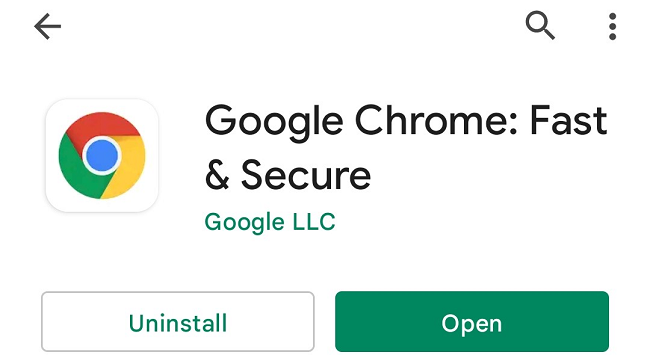
Если кнопки «Обновить» нет, значит у вас уже установлена последняя версия.
Включение автоматических обновлений
Чтобы Chrome автоматически искал и устанавливал обновления в будущем, включите автообновления для приложения.
- Откройте страницу Chrome в Google Play.
- Нажмите значок с тремя точками в правом верхнем углу.
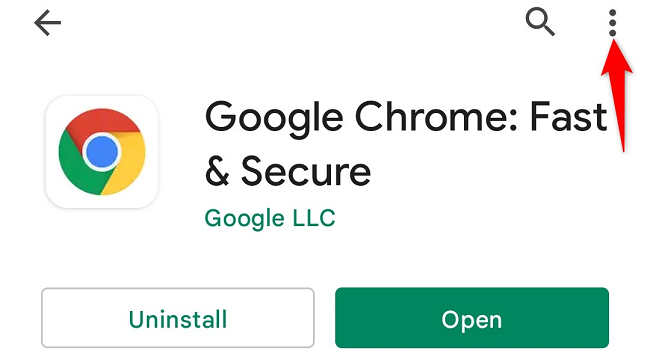
- Убедитесь, что опция Включить автообновление отмечена.
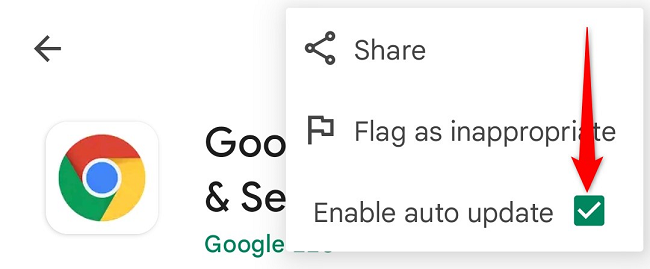
Теперь обновления будут скачиваться автоматически (при активном подключении к интернету и условиях, заданных в настройках Play Store).
Важно: обновления загружаются через интернет. При медленном подключении лучше использовать Wi‑Fi.
Почему может не быть кнопки «Обновить»
- Установлена последняя версия Chrome.
- На устройстве ограничено место: очистите кеш или удалите ненужные файлы и попробуйте снова.
- Ограничения учетной записи или политики устройства (например, корпоративный MDM) блокируют обновления.
- Временный сбой Play Store — перезапустите приложение или устройство.
Если после проверки этих пунктов проблема сохраняется, посмотрите раздел «Альтернативные способы» ниже.
Альтернативные способы обновления
- Обновить Google Play Store: иногда Play Store сам требует обновления, чтобы показывать новые версии приложений.
- Обновить Google Play Services: некоторые системные обновления зависят от сервисов Google.
- Установить APK вручную: загрузите официальный APK только с доверенных источников (например, сайт разработчика или известные репозитории). Установка APK несет риск, требуются разрешения и осторожность.
Когда стоит использовать альтернативные методы: если устройство не получает обновления через Play Store по географическим или политическим причинам, или если Play Store работает некорректно.
Когда обновление не решает проблему
- Баг остаётся после обновления — попробуйте очистить кеш и данные приложения: Настройки → Приложения → Chrome → Хранилище → Очистить кеш.
- Расширения или экспериментальные флаги могут влиять на поведение браузера — попробуйте запустить Chrome в безопасном состоянии или сбросить настройки.
- Если проблема критична, временное решение — откат на более старую версию, но это снижает безопасность. Откат возможен только вручную через APK и не рекомендуется для большинства пользователей.
Мини-методология обновления (короткий план)
- Подключитесь к стабильному интернету (Wi‑Fi предпочтительно).
- Откройте Google Play → найдите Google Chrome.
- Нажмите «Обновить» или включите автообновления.
- Перезагрузите устройство, если требуется.
- Проверяйте корректную работу браузера и при необходимости очистите кеш.
Чек-лист по ролям
Пользователь
- Проверить подключение к интернету.
- Открыть Google Play и найти Chrome.
- Нажать «Обновить» или включить автообновление.
- Освободить место, если установка не проходит.
IT‑администратор
- Проверить политики MDM, которые могут блокировать обновления.
- Обновить репозитории и при необходимости развернуть обновление централизованно.
- Уведомить пользователей о требуемом перезапуске или изменениях в политике безопасности.
Критерии приёмки
- Кнопка «Обновить» доступна и установка завершается без ошибок.
- Версия Chrome соответствует последней публичной сборке.
- Базовая функциональность (загрузка страниц, вход в аккаунт, расширения) работает корректно.
Безопасность и конфиденциальность
- Скачивайте APK только с официальных источников. Некачественные сборки могут содержать вредоносный код.
- Обновления часто включают исправления безопасности — откладывать их небезопасно.
- Проверяйте разрешения приложений и следите за обновлениями Google Play Services.
Часто задаваемые вопросы
Как понять, что Chrome уже обновлён?
Если на странице приложения в Google Play нет кнопки «Обновить», значит установлена последняя версия. Также можно открыть Chrome → Настройки → О приложении, где будет указана версия.
Что делать, если при попытке обновить появляется ошибка?
Перезапустите устройство и Play Store. Проверьте доступное хранилище и подключение к интернету. Если проблема сохраняется, обновите сам Google Play и Google Play Services или обратитесь к администратору устройства.
Короткое резюме
Обновление Chrome через Google Play — самый простой и безопасный способ получить последние исправления и функции. Включите автообновления, следите за свободным местом и обновляйте системные сервисы при проблемах.

Похожие материалы

Несколько аккаунтов Skype: Multi Skype Launcher

Журнал для работы: повысить продуктивность

Персональные звуки уведомлений на Android

Скачивание шоу Hulu для офлайн‑просмотра

Microsoft Start: персонализированная новостная лента
