
Как обновить Google Chrome
Быстрые ссылки
- Как обновить Google Chrome
Краткое содержание
Нажмите на значок с тремя точками в правом верхнем углу, затем выберите Справка → О Google Chrome. Как только вы откроете страницу «О Google Chrome», браузер автоматически начнёт проверку и скачивание доступных обновлений.
Google выпускает крупные версии Chrome примерно каждые шесть недель, а исправления безопасности — чаще. Браузер обычно загружает обновления сам, но не перезапускается автоматически. Ниже — как сразу проверить и установить обновления.
Как обновить Google Chrome
Chrome скачивает и подготавливает обновления в фоновом режиме, но для завершения установки требуется перезапустить браузер. Если вы держите Chrome открытым сутками или неделями, обновление может ожидать установки и оставлять систему уязвимой.
В Chrome для Windows, macOS или Linux нажмите значок с тремя точками в правом верхнем углу, наведите курсор на «Справка» и выберите «О Google Chrome». Также можно ввести в адресную строку:
chrome://settings/helpи нажать Enter.

Открыв страницу «О Google Chrome», браузер проверит наличие обновлений и сразу начнёт их скачивание.
Если Chrome уже скачал обновление и ожидает установки, значок меню изменится на стрелку вверх и примет один из трёх цветов в зависимости от того, как давно доступно обновление:
- Зелёный: обновление доступно примерно 2 дня
- Оранжевый: обновление доступно примерно 4 дня
- Красный: обновление доступно примерно 7 дней
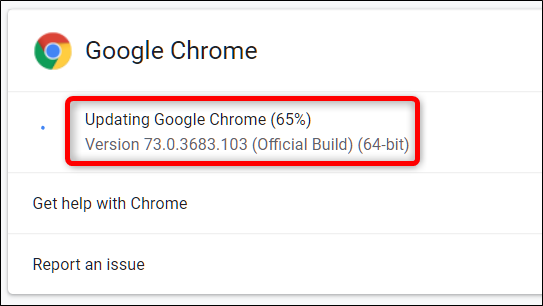
После завершения скачивания нажмите «Перезапустить» (Relaunch), чтобы окончательно установить обновление.
Важно: сохраните все изменения в открытых вкладках перед перезапуском. Chrome восстановит открытые вкладки, но не всегда сохраняет данные форм и несохранённые изменения внутри страниц.
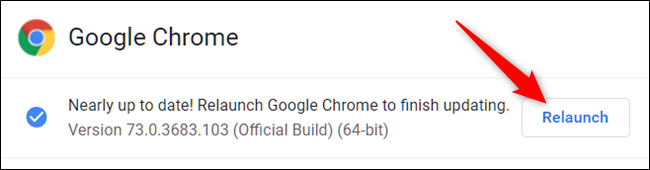
Если вы не готовы перезапускать браузер прямо сейчас, закройте вкладку «О Google Chrome». Обновление установится при следующем закрытии и повторном открытии Chrome.
После перезапуска вернитесь на
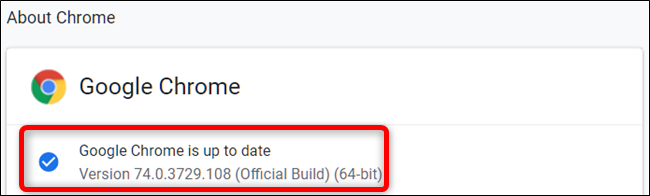
chrome://settings/helpи убедитесь, что у вас последняя версия. Если всё в порядке, Chrome отобразит сообщение «Google Chrome обновлён».
Ищете, как обновить Chromebook? Процесс почти такой же.
Когда обновление не устанавливается — возможные причины и решения
- Скачивание зависло: закройте и снова откройте страницу chrome://settings/help. Иногда помогает перезапуск компьютера.
- Разрешения или политика компании: на рабочих устройствах администратор может блокировать обновления. Обратитесь в IT‑отдел.
- Нехватка места на диске: освободите место и повторите проверку обновлений.
- Антивирус или брандмауэр блокирует соединение: временно отключите сторонний инструмент и повторите попытку.
Альтернативные способы обновления
- Ручная переустановка: скачайте свежий установщик с официального сайта Chrome и установите поверх текущей версии. Это безопасно и сохранит большинство настроек.
- Обновление через систему (macOS/Chrome OS): на macOS можно искать обновления через App Store или системные обновления, на Chrome OS обновление управляется системно и устанавливается автоматически.
Быстрая шпаргалка (cheat sheet)
- Открыть страницу обновлений: chrome://settings/help
- Меню: Три точки → Справка → О Google Chrome
- Цвет меню указывает на давность ожидаемого перезапуска: зелёный → оранжевый → красный
- Если не устанавливается — проверить диск, политики и антивирус
Критерии приёмки
- Открыв chrome://settings/help, страница показывает, что браузер обновлён до последней версии.
- После перезапуска вкладки восстанавливаются, и сайты работают без ошибок.
- Время от скачивания до установки не превышает ожидаемого (обычно перезапуск устанавливает обновление мгновенно).
Роль‑ориентированные чеклисты
Для обычного пользователя:
- Сохранить работу во всех вкладках.
- Открыть chrome://settings/help и нажать «Перезапустить», если обновление готово.
Для администратора IT:
- Проверить политики обновлений в GPO/MDM.
- Обеспечить, чтобы дистрибутивы были доступны на внутреннем репозитории.
- Мониторить распространение обновлений и критических исправлений.
Безопасность и рекомендации
- Всегда устанавливайте обновления безопасности как можно скорее. Они закрывают известные уязвимости.
- Не загружайте Chrome с непроверенных сайтов — используйте официальный сайт или доверенные репозитории.
- На корпоративных устройствах планируйте окно для перезагрузок, чтобы пользователи не откладывали важные обновления.
Краткое резюме
- Chrome автоматически скачивает обновления при открытии страницы «О Google Chrome», но для установки требуется перезапуск.
- Следите за цветом значка меню — он сигнализирует, что обновление ждёт перезапуска.
- Если обновление не проходит, проверьте диск, политики компании и антивирус.
Важно: поддерживайте браузер обновлённым ради безопасности и совместимости сайтов.

Похожие материалы

Несколько аккаунтов Skype: Multi Skype Launcher

Журнал для работы: повысить продуктивность

Персональные звуки уведомлений на Android

Скачивание шоу Hulu для офлайн‑просмотра

Microsoft Start: персонализированная новостная лента
