
Как обновить драйвер сенсорного экрана Gateway ZX4800
Краткий обзор и цель статьи
В этой статье шаг за шагом показано, как найти, скачать и установить драйвер сенсорного экрана для ноутбука Gateway ZX4800. Даны альтернативные подходы, признаки проблем, чеклисты для разных ролей и критерии приёмки.
Почему важно обновлять драйверы
Драйвер — это программа, которая связывает аппаратное устройство с операционной системой. Обновлённый драйвер улучшает совместимость, стабильность и производительность. Старые или несовместимые драйверы могут вызывать зависания, потерю отклика сенсора или даже синие экраны (BSoD).
Способы обновления драйвера Gateway ZX4800
Ниже — три проверенных метода: от ручного скачивания у производителя до автоматических инструментов.
1. Скачивание с сайта производителя
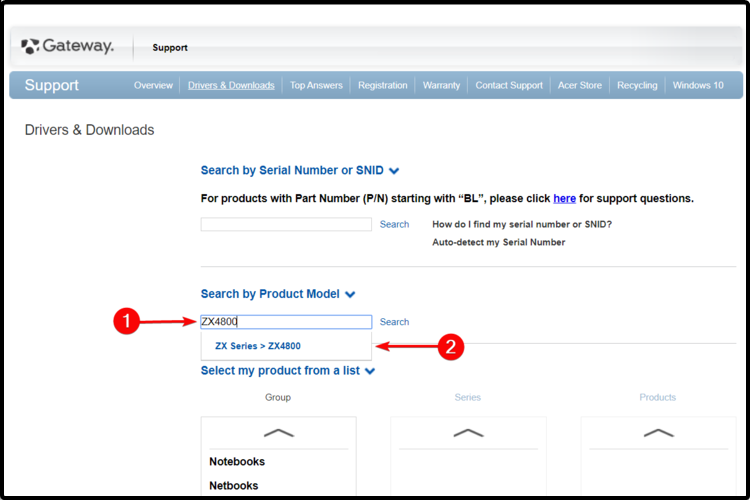
- Перейдите на страницу загрузки драйверов Gateway.
- Откройте раздел Drivers & Download.

- В поле поиска введите ZX4800 и выберите соответствующую модель в списке.
- Найдите пакет Chipset Driver или драйвер сенсорного экрана и нажмите синюю кнопку Download.
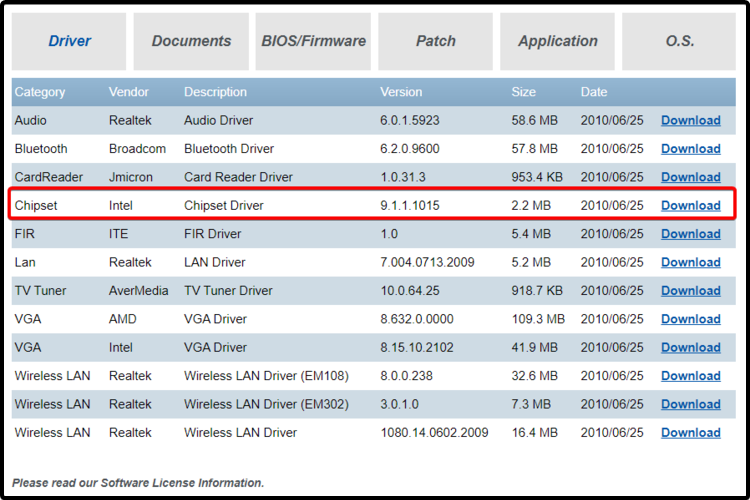
- После скачивания запустите установщик и следуйте инструкциям на экране. Перезагрузите компьютер для применения изменений.
Важно: выбирайте драйвер, соответствующий вашей версии Windows (например, Windows 10 x64). Если на сайте нет конкретного драйвера для сенсорного экрана, обновление Chipset/Платформенных драйверов иногда решает проблему.
2. Использование стороннего ПО для автоматического обновления
Автоматические инструменты ускоряют поиск и установку подходящих драйверов, особенно если вы не уверены в модели или версии ОС. Часто они предлагают сканирование и пакетное обновление.
Мы приводим пример рабочего процесса на базе Outbyte Driver Updater. Этот пример иллюстрирует общий принцип работы таких программ, но вы можете выбрать другое проверенное ПО.
- Скачайте и установите приложение Outbyte Driver Updater.
- Запустите программу и дождитесь завершения сканирования.
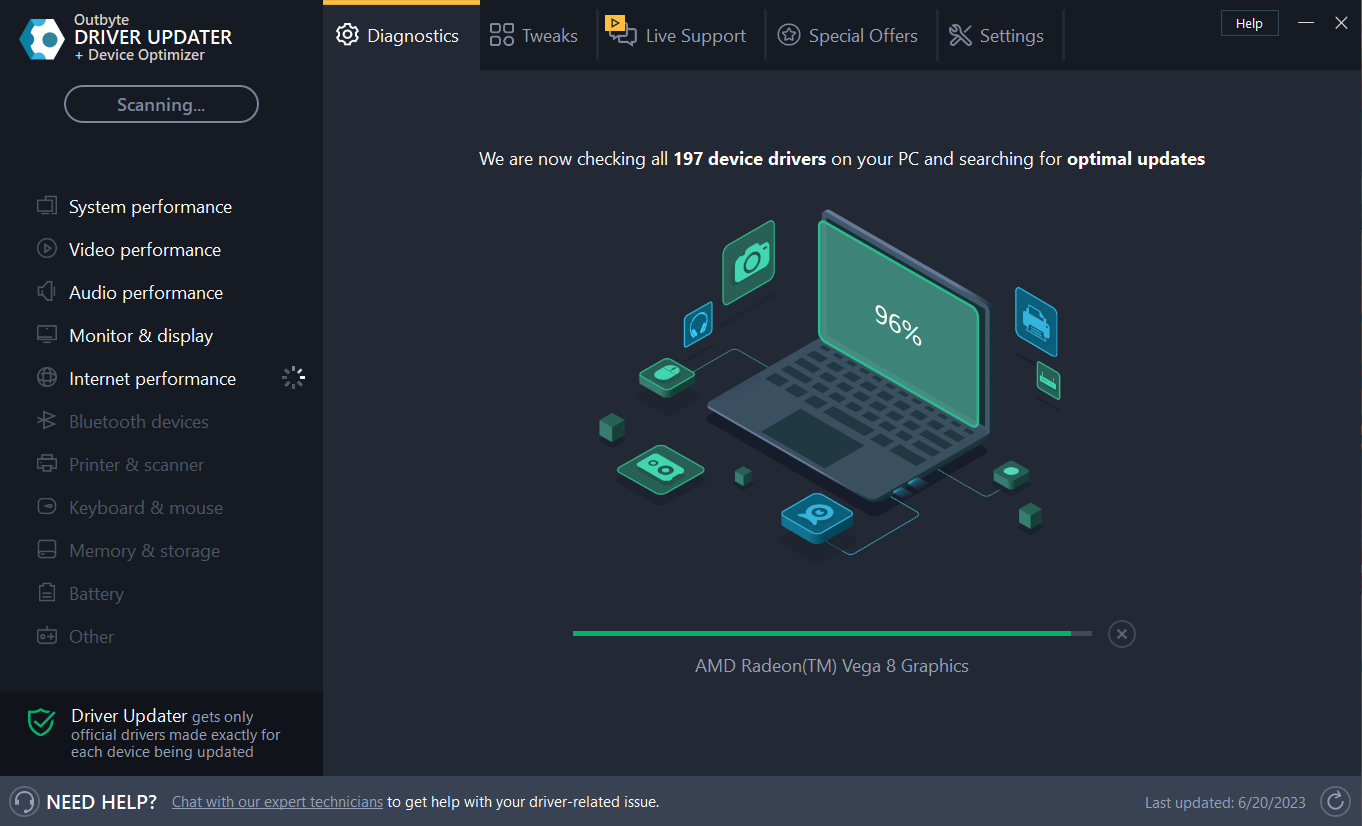
- В списке отметьте драйвер сенсорного экрана и нажмите Update или Update & Apply Selected.
- После установки перезагрузите ПК.
Примечание: у некоторых программ есть бесплатный пробный период; для полной автоматизации может потребоваться платная версия. Всегда скачивайте ПО только с официального сайта разработчика.
3. Обновление через Диспетчер устройств Windows
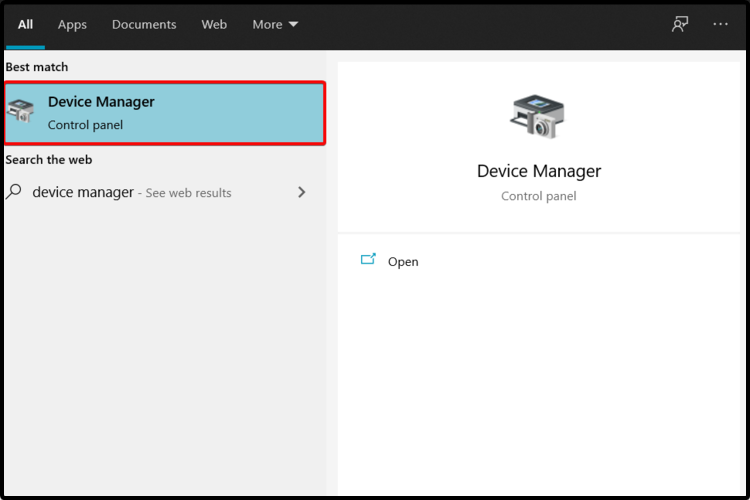
- Откройте Диспетчер устройств.
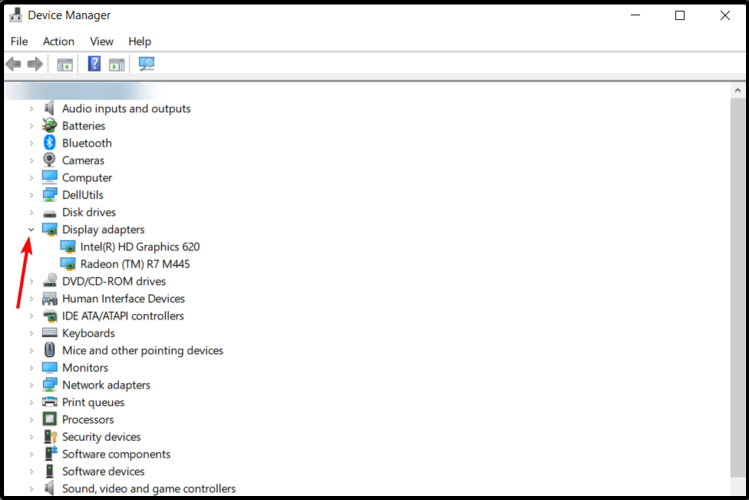
- Разверните группу Display adapters или Human Interface Devices (в зависимости от того, как система распознаёт сенсор).
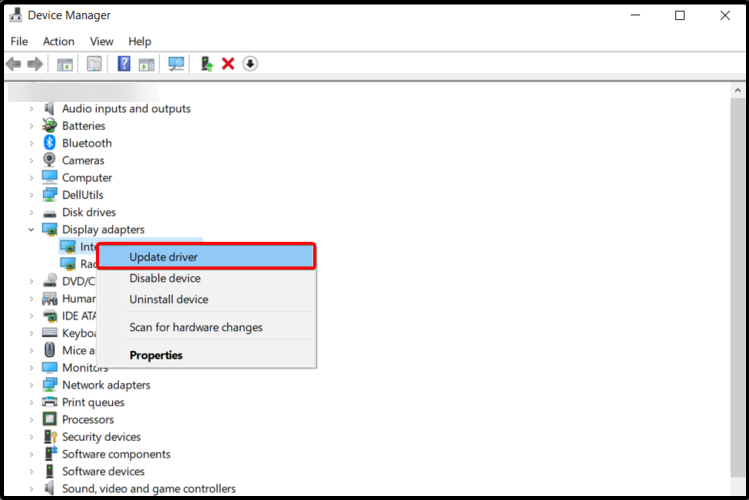
- Найдите устройство, связанное с сенсорным экраном, щёлкните по нему правой кнопкой и выберите Update driver.
- Выберите Search automatically for updated driver software.
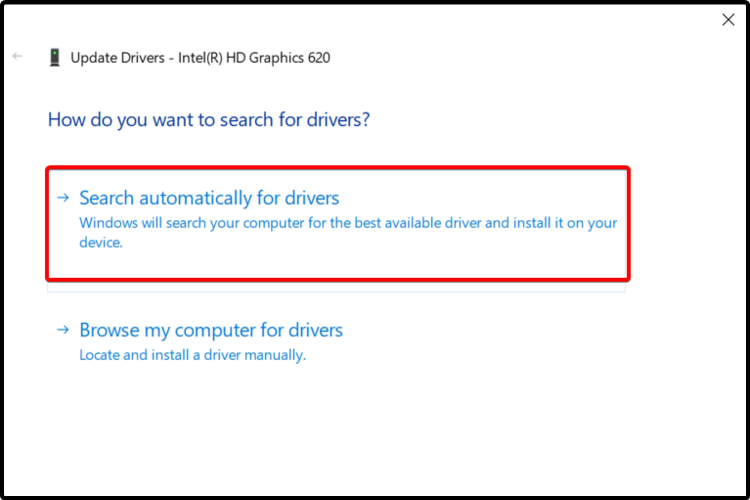
- Windows попытается найти и установить подходящий драйвер. После завершения процесса рекомендуется перезагрузить устройство.
Когда методы не сработают
- Модель устарела и производитель прекратил поддержку — официальный драйвер может отсутствовать.
- Сенсорный модуль физически повреждён — программное обновление не поможет.
- Неверная идентификация устройства в ОС — система скачивает неподходящий драйвер.
Если ни один метод не помогает: проверьте аппаратную часть у специалиста или обратитесь в сервисный центр.
Альтернативные подходы
- Откат драйвера: если проблема возникла после обновления, верните предыдущую версию через Диспетчер устройств.
- Универсальные драйверы Windows Update: иногда обновления Windows содержат драйверы от Microsoft, совместимые с вашим оборудованием.
- Поиск на форумах и в сообществах: пользователи могут выкладывать рабочие пакеты драйверов или патчи.
Мини-методология для безопасного обновления
- Создайте точку восстановления системы перед установкой драйвера. 2. Скачивайте ПО только с официальных сайтов. 3. Установите драйверы по одному и проверяйте работу после каждого шага. 4. Перезагружайте устройство после установки.
Чеклисты по ролям
Для обычного пользователя:
- Сделать резервную копию важных данных.
- Попробовать обновление через Диспетчер устройств.
- Если не помогло, скачать драйвер с сайта производителя.
Для системного администратора:
- Проверить совместимость драйвера с политиками корпоративной сети.
- Протестировать драйвер на тестовом образце.
- Развернуть обновление централизованно с откатом в случае проблем.
Для сервисного инженера:
- Проверить аппаратную целостность сенсора.
- Использовать заводские образы драйверов и микропрограмм.
Критерии приёмки
- Сенсор реагирует на касания без заметной задержки.
- Нет пропадающих или ложных касаний при тесте.
- Нет новых ошибок в журнале событий Windows после установки.
Короткий глоссарий
- Драйвер — программа для взаимодействия ОС с оборудованием.
- Chipset — набор микросхем, отвечающий за работу плат и периферии.
- Откат драйвера — возврат к предыдущей версии программного обеспечения устройства.
Безопасность и конфиденциальность
При установке стороннего ПО проверяйте политику конфиденциальности: некоторые приложения могут собирать телеметрию. В корпоративной среде согласуйте установку с отделом безопасности.
Контроль качества и тесты приёмки
- Тест 1: полное сканирование и обновление драйвера — сенсор должен успешно калиброваться.
- Тест 2: имитация многоточечных касаний — нет пропаданий.
- Тест 3: проверка совместимости с графическими драйверами — нет конфликтов после перезагрузки.
Часто задаваемые вопросы
Нужно ли перезагружать компьютер после установки драйвера?
Да. Перезагрузка завершает установку и загружает новый драйвер в систему.
Опасно ли использовать сторонние инструменты для драйверов?
Необходимо использовать проверенные решения и скачивать их с официальных сайтов. Некоторые инструменты требуют платной подписки для полного функционала.
Итог
Обновление драйвера сенсорного экрана Gateway ZX4800 можно выполнить вручную через сайт производителя, автоматически с помощью проверенного ПО или через Диспетчер устройств Windows. Всегда создавайте точку восстановления и проверяйте работу сенсора по критериям приёмки.
Если у вас остались вопросы или вы хотите описать свою ситуацию — оставьте комментарий ниже с моделью устройства и версией Windows, и мы поможем сузить список причин.

Похожие материалы

Несколько аккаунтов Skype: Multi Skype Launcher

Журнал для работы: повысить продуктивность

Персональные звуки уведомлений на Android

Скачивание шоу Hulu для офлайн‑просмотра

Microsoft Start: персонализированная новостная лента
