
Как обновлять Fedora Linux
Быстрые ссылки
- Как обновить Fedora на рабочем столе
- Как обновить Fedora через терминал
Изображение: экран с подсказкой о процессе обновления Fedora.
Как обновить Fedora на рабочем столе
Самый простой способ обновлять Fedora — использовать графическое приложение «Программы» (Software). Это похоже на обновление Ubuntu через центр приложений: интуитивно и безопасно для новичков.
- Откройте меню «Деятельность» (нажмите клавишу Super или кнопку Деятельности в правом верхнем углу рабочего стола).

Изображение: кнопка «Деятельности» на панели GNOME в Fedora.
- В строке поиска начните вводить «Программы» и кликните по иконке приложения «Программы».
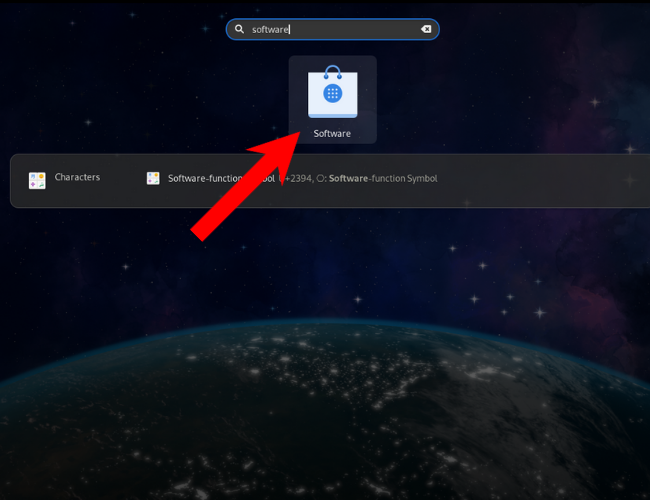
Изображение: поиск приложения «Программы» в меню Деятельности.
- В «Программах» переключитесь на вкладку «Обновления».
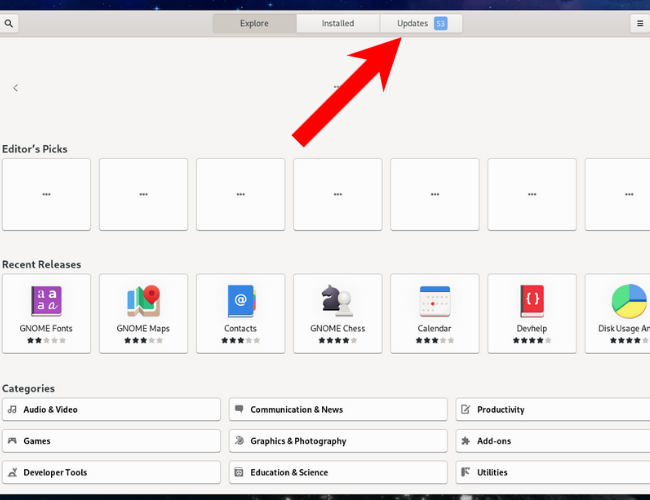
Изображение: раздел «Обновления» в приложении «Программы», где видны доступные пакеты и версии.
Просмотрите список обновлений. Для каждого пункта можно посмотреть детали и номера версий. Нажмите «Скачать» (Download) или «Установить», когда будете готовы.
Если обновления не отображаются, нажмите кнопку «Обновить» в левом верхнем углу, чтобы принудительно проверить репозитории.
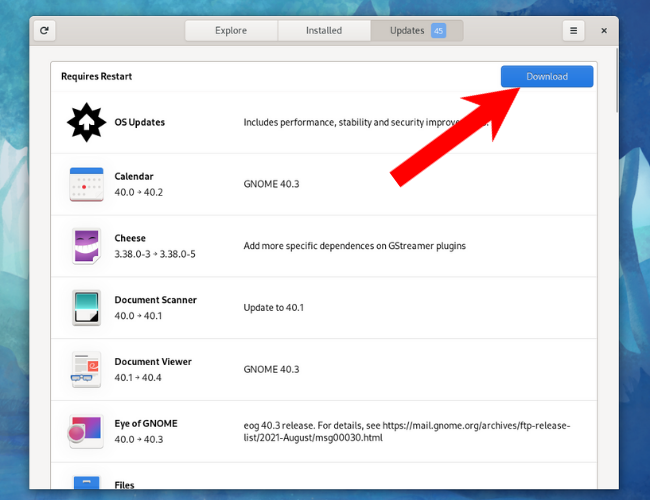
Изображение: процесс загрузки обновлений в приложении «Программы».
Загрузка и установка зависят от скорости интернета и объёма пакетов. После завершения центр программ предложит кнопку «Перезагрузить и обновить».
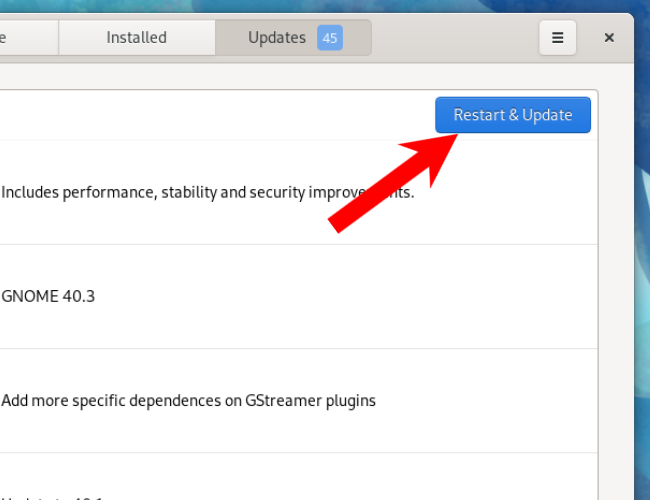
Изображение: кнопка «Перезагрузить и обновить» в центре приложений Fedora.
После перезагрузки у вас будут установлены актуальные версии приложений. Графический способ хорош для десктопов и тех, кто предпочитает наглядность.
Важно: перед крупными обновлениями или обновлением версии системы сделайте резервную копию важных файлов и снимок конфигураций (dotfiles, /etc) для быстрого восстановления.
Как обновить Fedora через терминал
Терминал быстрее и удобнее для администраторов и серверов. Команда dnf управляет пакетами и обновлениями.
- Откройте терминал через меню Деятельности.
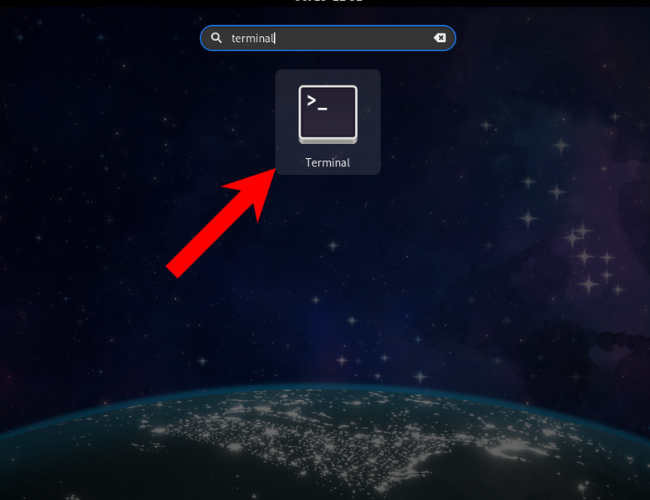
Изображение: открытие терминала в Fedora через меню Деятельности.
- Выполните команду:
sudo dnf upgradeЭта команда загрузит и установит все доступные обновления пакетов.
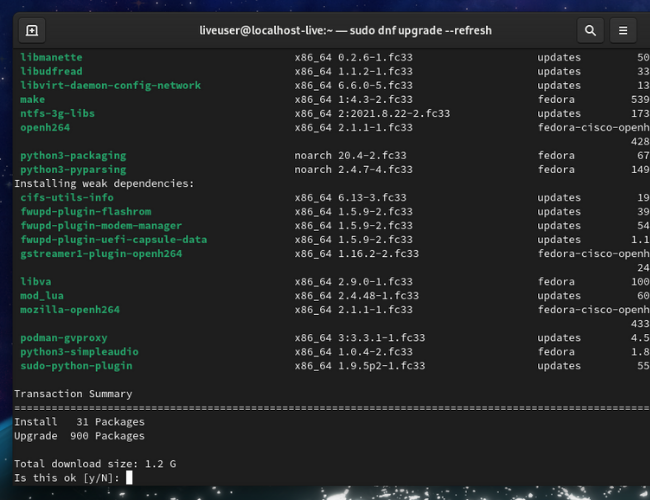
Изображение: пример вывода dnf при наличии обновлений.
Введите пароль, подтвердите установку, набрав «y», если будет запрос. При длительной неактуализации установка может занять заметное время.
После завершения вы увидите сообщение «Complete!». Закройте терминал командой:
exit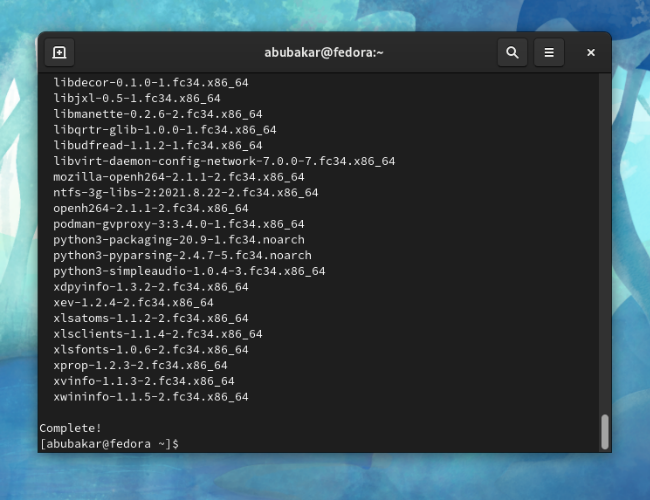
Изображение: сообщение о завершении обновления пакетов в терминале.
Терминал даёт больше контроля: вы видите список пакетов, можете фильтровать, откладывать обновления и автоматизировать процесс через cron или systemd timers.
Когда и как часто обновлять
- Для рабочего стола: проверяйте обновления еженедельно или включите автоматические обновления в настройках. Для безопасности — как минимум ежемесячно.
- Для серверов: применяйте обновления по расписанию в окнах обслуживания; тестируйте на репликах перед продом.
Ментальная модель: думаете о трёх слоях — безопасные исправления (security), багфиксы (bugfix), новые версии пакетов (feature). Приоритет — security → bugfix → feature.
Откат ядра — план действий
Если после обновления ядра система перестаёт загружаться или возникают критические ошибки, можно откатиться к предыдущей версии ядра.
Шаги отката:
- При загрузке в GRUB выберите пункт «Advanced options for Fedora».
- Выберите предыдущую версию ядра из списка и загрузитесь с неё.
- После входа в систему зафиксируйте проблему: проверьте логи journalctl -b -1 и dmesg.
- Если откат решает проблему, удалите проблемную версию ядра:
sudo dnf remove kernel-<версии-пакета>- Обновите конфигурацию загрузчика и выполните проверку:
sudo grub2-mkconfig -o /boot/grub2/grub.cfg- Планируйте повторную установку обновления ядра только после выяснения причины (драйверы, модули третьих сторон).
Короткий чеклист при откате ядра: выбрать старое ядро → собрать логи → удалить проблемную версию → протестировать оборудование и модули.
Контрольный список перед обновлением
- Сделать резервную копию важных данных.
- Закрыть критичные сервисы или запустить обновление в окне обслуживания.
- Прочитать заметки релиза (release notes) при крупном обновлении версии Fedora.
- Убедиться, что на диске достаточно места (/boot, /var/cache/dnf).
- Протестировать процесс на тестовой машине при обновлении серверов.
Критерии приёмки
- Система загружается в графическом режиме.
- Критичные сервисы (например, web, базы данных) запускаются и проходят smoke-тесты.
- Никаких новых ошибок в основных логах за 24 часа после обновления.
- Для серверов — успешное прохождение регрессионных тестов.
Роль-based чек-листы
Пользователь (рабочая станция): сделать бэкап документов, обновить через «Программы», перезагрузить и проверить рабочую среду.
Администратор (сервер): запланировать окно обслуживания, тестировать обновления в staging, мониторить сервисы и метрики после обновления.
Мини-методология обновлений
- Проверить заметки релиза и список изменений.
- Протестировать на тестовом окружении.
- Выполнить обновление в окне обслуживания.
- Мониторить систему 24–72 часа, фиксировать и откатывать при необходимости.
Нюансы и когда это не подходит
- Если система сильно кастомизирована (модули ядра сторонних производителей), автоматические обновления ядра могут вызвать проблемы — тестируйте отдельно.
- На критичных продуктивных средах лучше применять обновления поэтапно и только после тестирования.
Простая диаграмма выбора (GUI vs Терминал)
flowchart TD
  A[Нужна простота?] -->|Да| B[Использовать «Программы»]
  A -->|Нет, нужен контроль| C[Использовать терминал]
  C --> D[sudo dnf upgrade]
  B --> E[Обновить через GUI и перезагрузить]
Частые вопросы
Нужно ли перезагружать систему после каждого обновления?
Перезагрузка требуется, если обновился ядро или компоненты, загруженные в память. Центр обновлений предложит «Перезагрузить и обновить» в таких случаях.
Как узнать текущую версию Fedora?
В терминале выполните:
cat /etc/fedora-releaseЧто делать, если обновление прервалось?
Повторите sudo dnf upgrade. Если есть блокировки rpm, выполните sudo dnf history rollback или исправьте конфликтующие пакеты вручную.
Заключение
Обновление Fedora — простая процедура как в GUI, так и в терминале. Выберите подходящий для вас метод, соблюдайте базовые шаги предосторожности (бэкапы, тестирование), и у вас будет стабильная и безопасная система.
Краткое резюме доступно в начале статьи.

Похожие материалы

Несколько аккаунтов Skype: Multi Skype Launcher

Журнал для работы: повысить продуктивность

Персональные звуки уведомлений на Android

Скачивание шоу Hulu для офлайн‑просмотра

Microsoft Start: персонализированная новостная лента
