
Как обновлять PlayStation 5: система, игры и контроллер DualSense

Быстрые ссылки
Что делают обновления на PlayStation 5?
Как обновить системное ПО PS5
Как обновлять игры на PS5
Как управлять обновлениями на PS5
Как обновить контроллер DualSense
Можно ли откатить обновления на PS5?
Краткое содержание
- Чтобы проверить обновления PS5, откройте «Настройки» → Система → Системное ПО → Обновление и настройки системного ПО. Если обновление доступно, выберите «Обновить системное ПО».
- Чтобы обновить игру, выделите её в библиотеке, нажмите кнопку Options и выберите «Проверить обновление».
- Чтобы обновить контроллер DualSense, откройте «Настройки» → Аксессуары → Контроллер (Общие) и выберите «Программное обеспечение устройства DualSense Wireless Controller», если доступно обновление.
Поддержание PS5 в актуальном состоянии обеспечивает стабильную работу, исправляет ошибки и добавляет новые возможности. Ниже — подробная инструкция и рекомендации по управлению обновлениями, а также набор практичных чек-листов и сценариев для разных случаев.
Что делают обновления на PlayStation 5?
Системные обновления могут приносить новые функции, улучшение производительности, повышение безопасности, исправления багов и улучшения удобства использования. Они также обновляют прошивку консоли, что влияет на работу аппаратных компонентов.
Системное ПО нужно для доступа к функциям PlayStation Network: онлайн-игра, магазин, синхронизация трофеев и прочее. Некоторые игры не запустятся, если для них требуется более новая версия системного ПО.
Обновления игр добавляют контент, исправляют ошибки и улучшают производительность. Не путайте «обновления» и «апгрейды»: обновление приводит версию игры к текущему состоянию (патч), а апгрейд — это процесс перевода PS4-версии на оптимизированную PS5-версию.
Контроллер DualSense тоже получает обновления. Они улучшают совместимость с играми, исправляют глюки и могут добавлять изменения в отклике, тактильной отдаче и адаптивных триггерах.
Как обновить системное ПО PS5
PS5 обычно обновляет системное ПО автоматически при подключении к интернету. Если автоматика отключена или вы отменили загрузку, можно запустить обновление вручную через настройки или с USB-накопителя.
Обновление системного ПО через настройки
- На главном экране выберите «Настройки» (значок шестерёнки) в правом верхнем углу экрана.
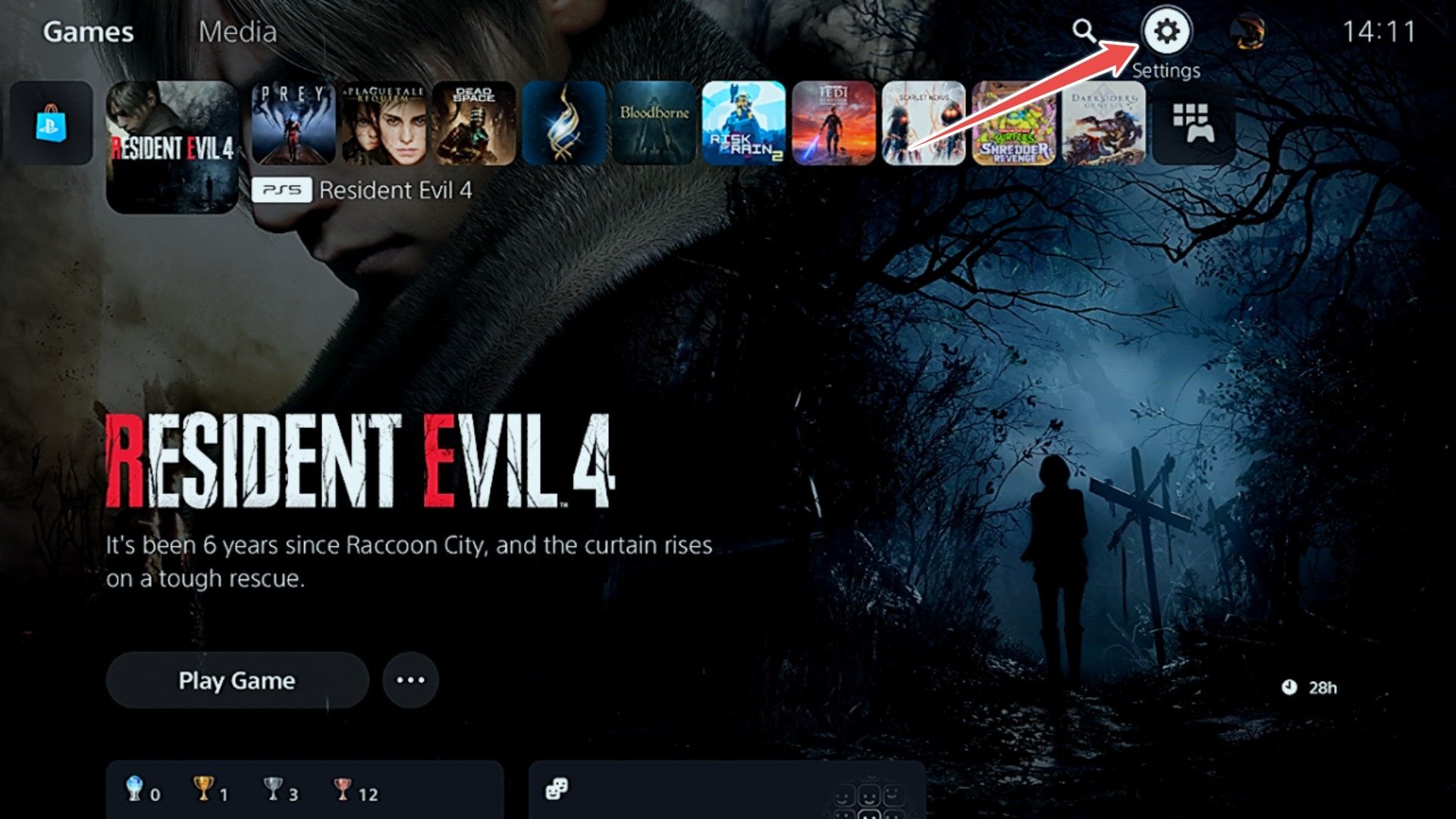
Перейдите в Система → Системное ПО → Обновление и настройки системного ПО.
Включите «Обновление системного ПО», если оно выключено. Если указано «Доступно обновление», выберите его.
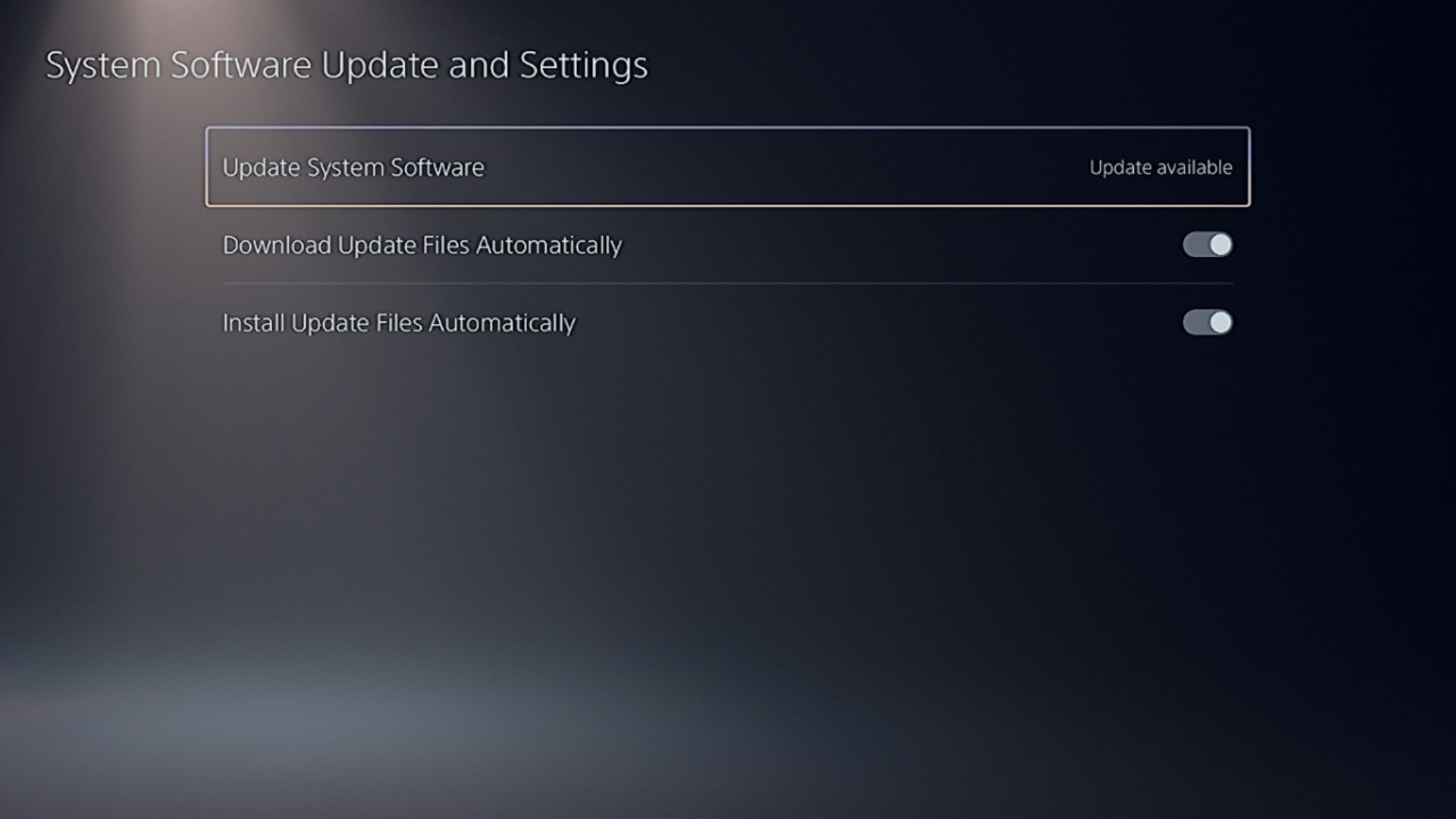
- Выберите «Обновить через Интернет» и дождитесь загрузки обновления с серверов Sony.

- Нажмите «Обновить», чтобы начать процесс. Консоль перезагрузится в ходе установки.
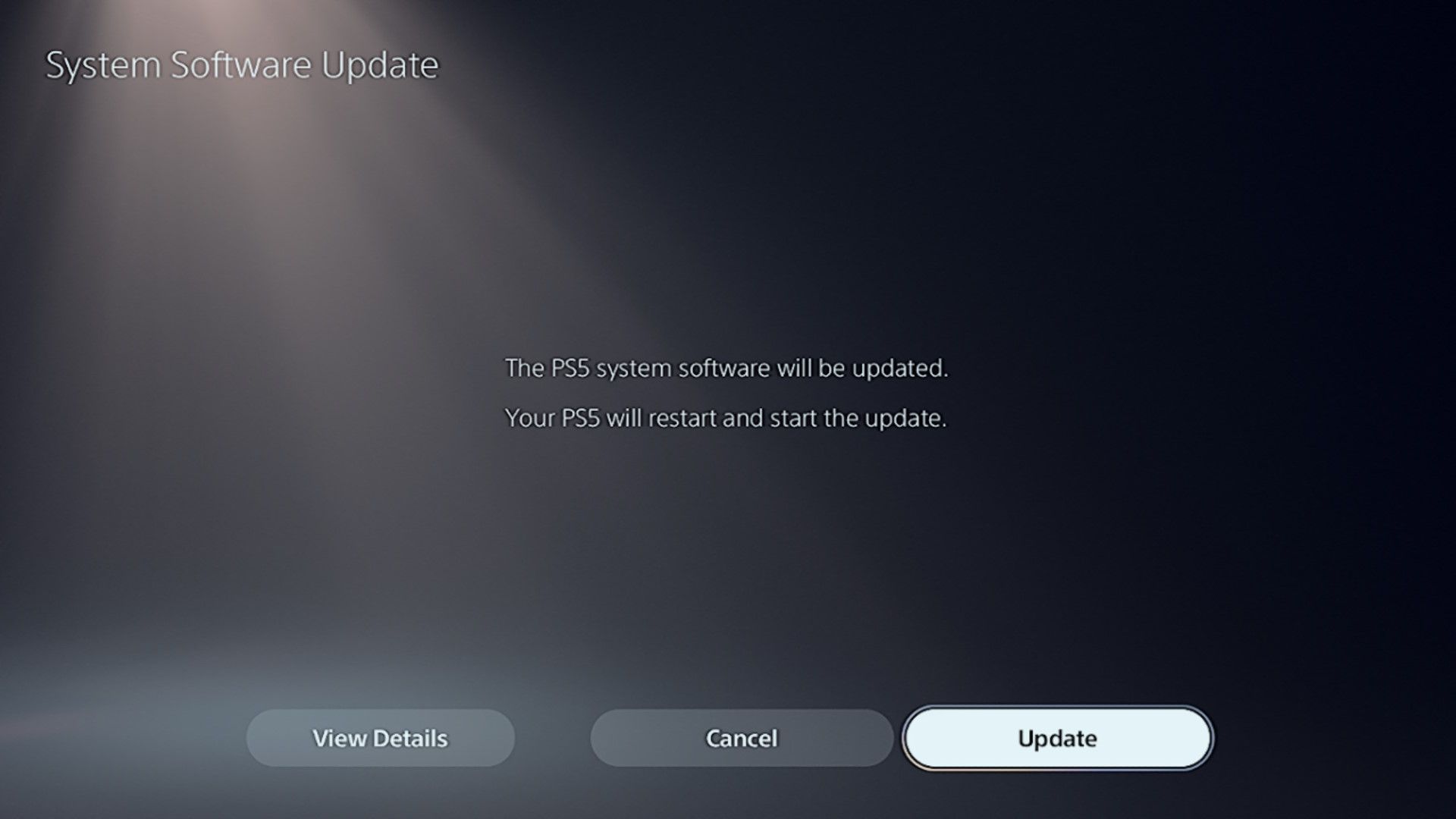
Важно: не выключайте питание и не отключайте интернет во время установки. Если питание прерывается в процессе записи системного ПО, это может привести к проблемам, требующим службы поддержки.
Обновление системного ПО через USB
Если обновление через интернет не проходит или вы предпочитаете офлайн-метод, можно записать файл обновления на USB-накопитель.
Подготовьте USB-накопитель. Формат файловой системы — FAT32 или exFAT (NTFS не поддерживается).
На компьютере скачайте официальное обновление PS5 с сайта PlayStation.
На USB создайте папку PS5, внутри неё — папку UPDATE, и поместите скачанный файл обновления в эту папку. Путь должен выглядеть так: USB:/PS5/UPDATE/название_файла.PUP
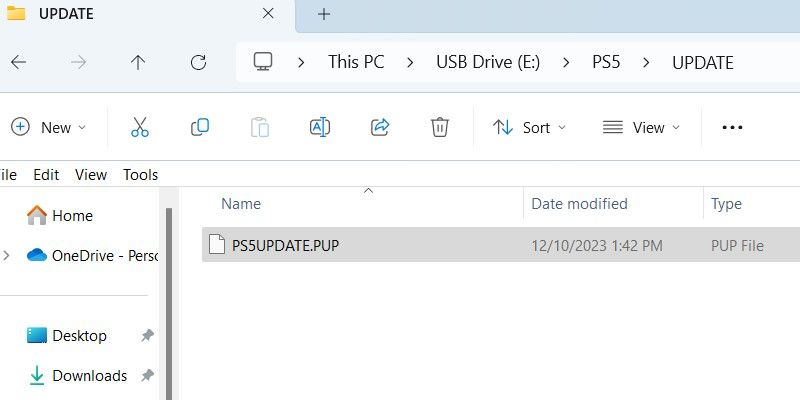
Вставьте USB в PS5. Откройте «Настройки» → Система → Системное ПО → Обновление и настройки системного ПО → «Обновление с USB-накопителя».
Выберите «Обновить» — консоль установит файл с USB и перезагрузится.
Советы:
- Убедитесь, что файл лежит в точной структуре папок, иначе PS5 не найдёт обновление.
- Если обновление не начинается, проверьте формат USB и повторно скачайте файл с сайта PlayStation.
Как обновлять игры на PS5
Игры обычно обновляются автоматически. Если хотите проверить вручную:
- Выделите игру на главном экране или в библиотеке.
- Нажмите Options на контроллере.
- Выберите «Проверить обновление».
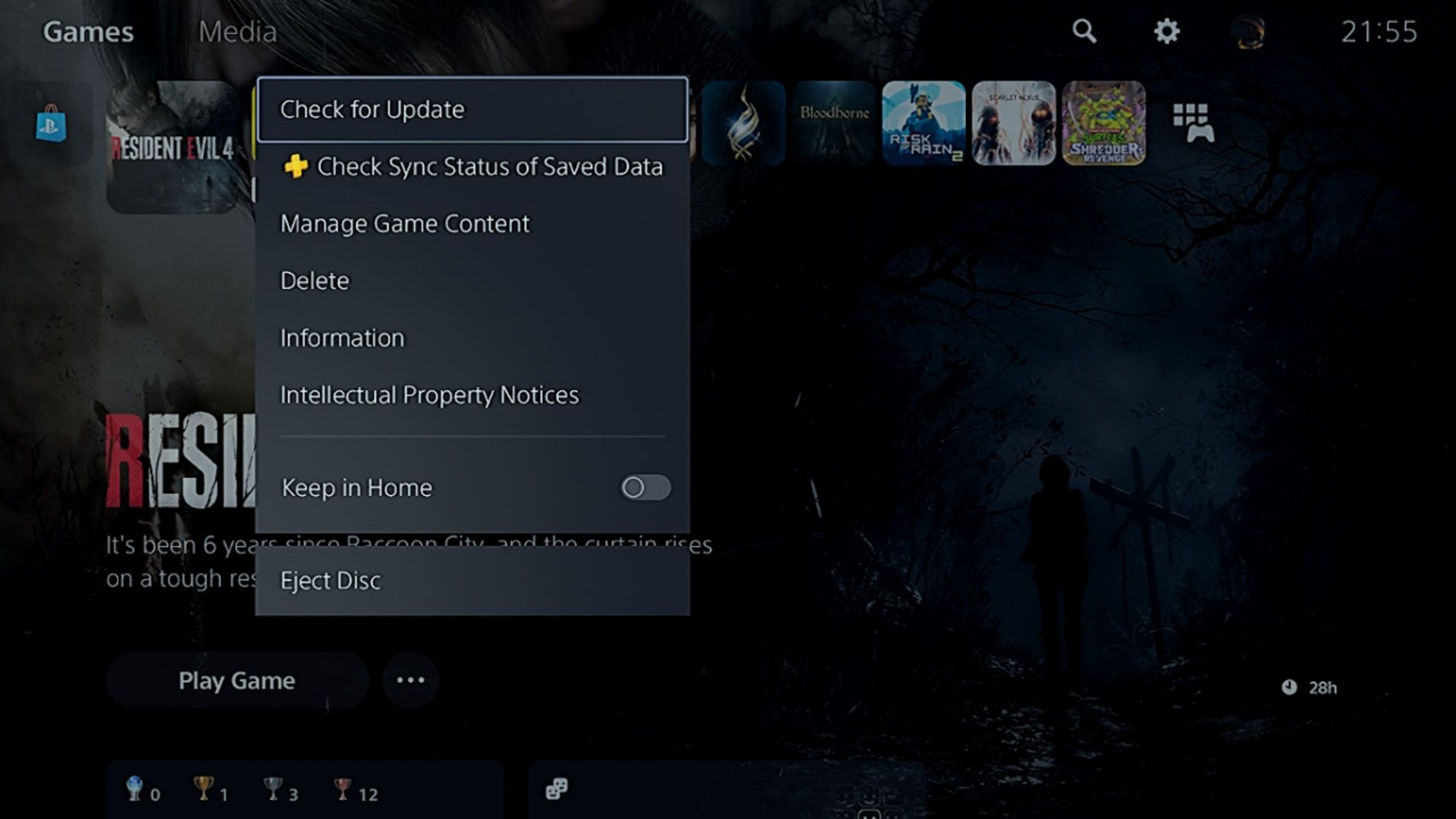
Если обновление доступно, оно появится в загрузках. Обновление применяется при следующем запуске игры после завершения загрузки.
Как управлять обновлениями на PS5
Вы можете запустить игру или использовать консоль, пока обновления скачиваются в фоне. Отслеживать прогресс можно через «Загрузки/Загрузки» в Центре управления.
- Нажмите PS, чтобы открыть Центр управления.
- Выберите «Загрузки/Загрузки».
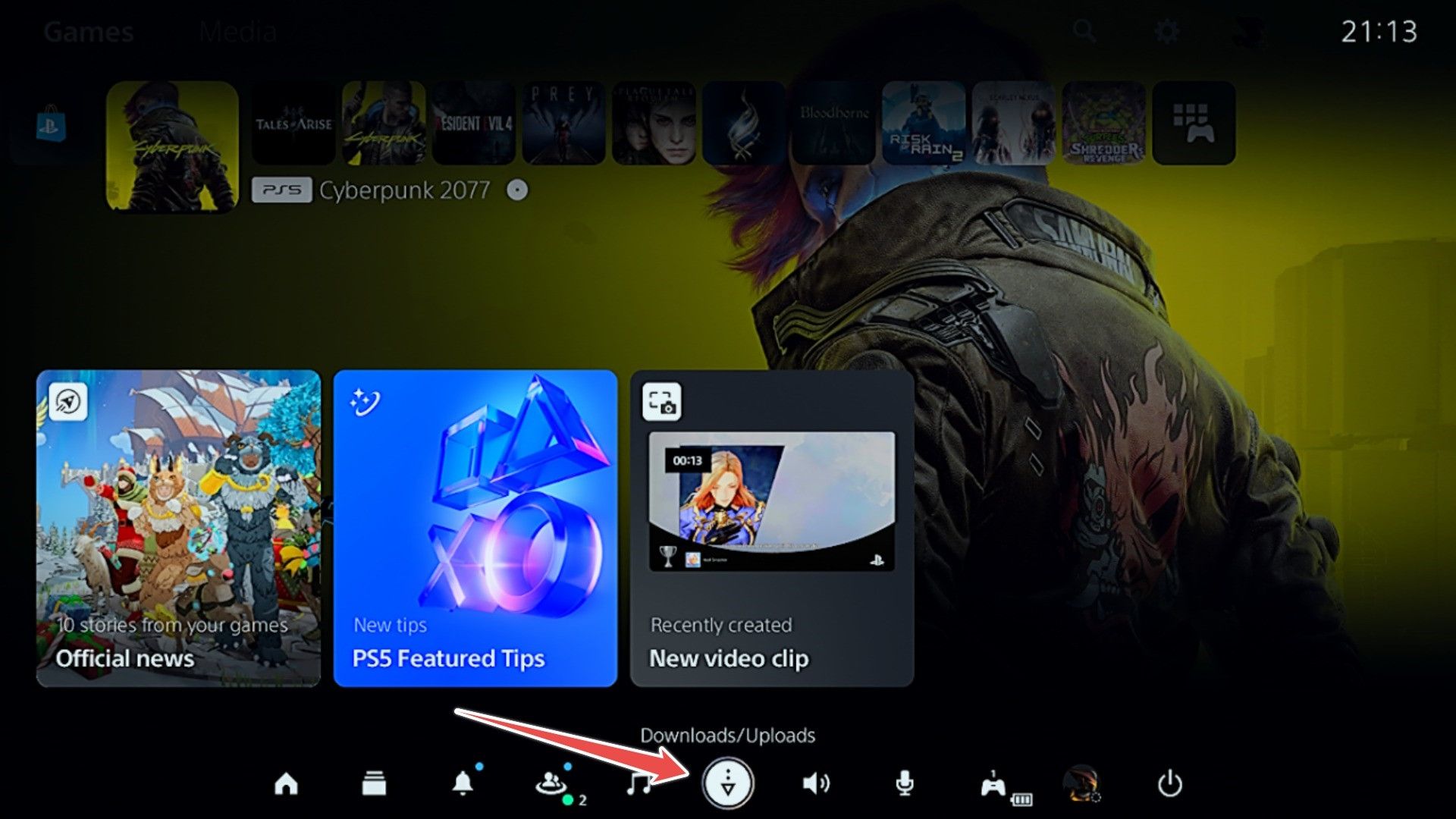
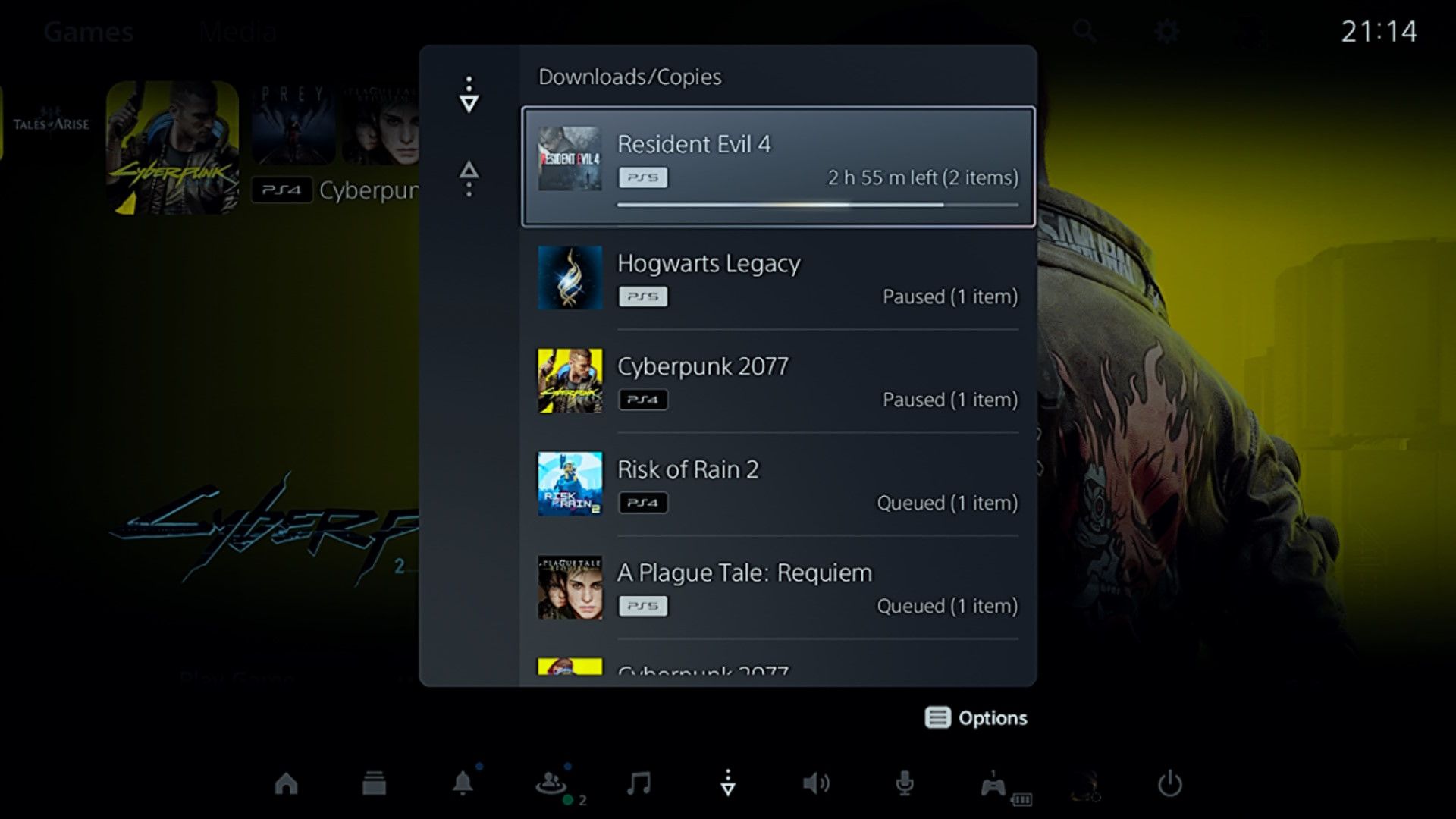
Вы увидите список активных загрузок и их прогресс.
Вы можете поставить загрузку на паузу или отменить её.
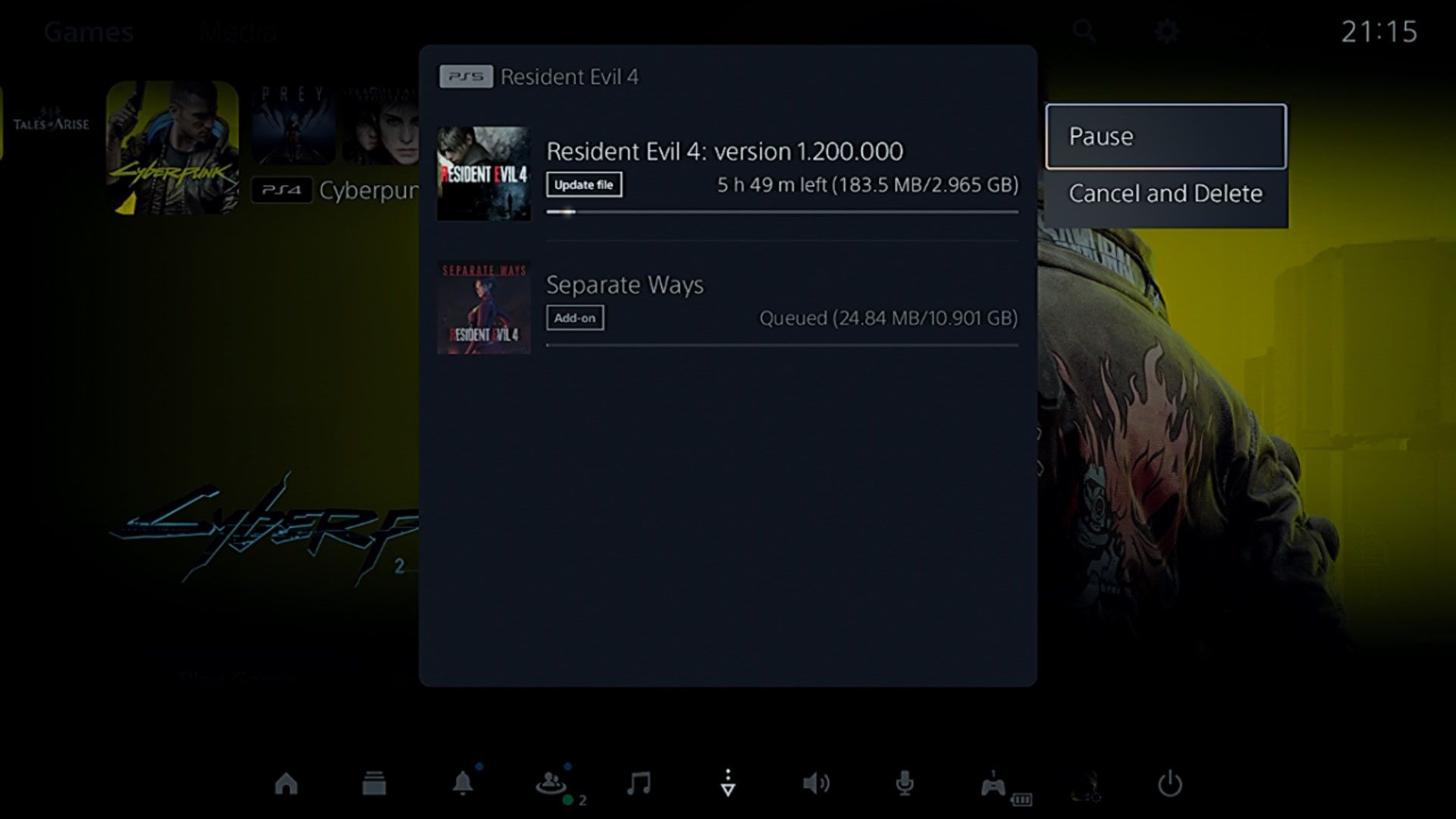
Если отмените — загрузка исчезнет. Если поставите на паузу — сможете возобновить её позже.
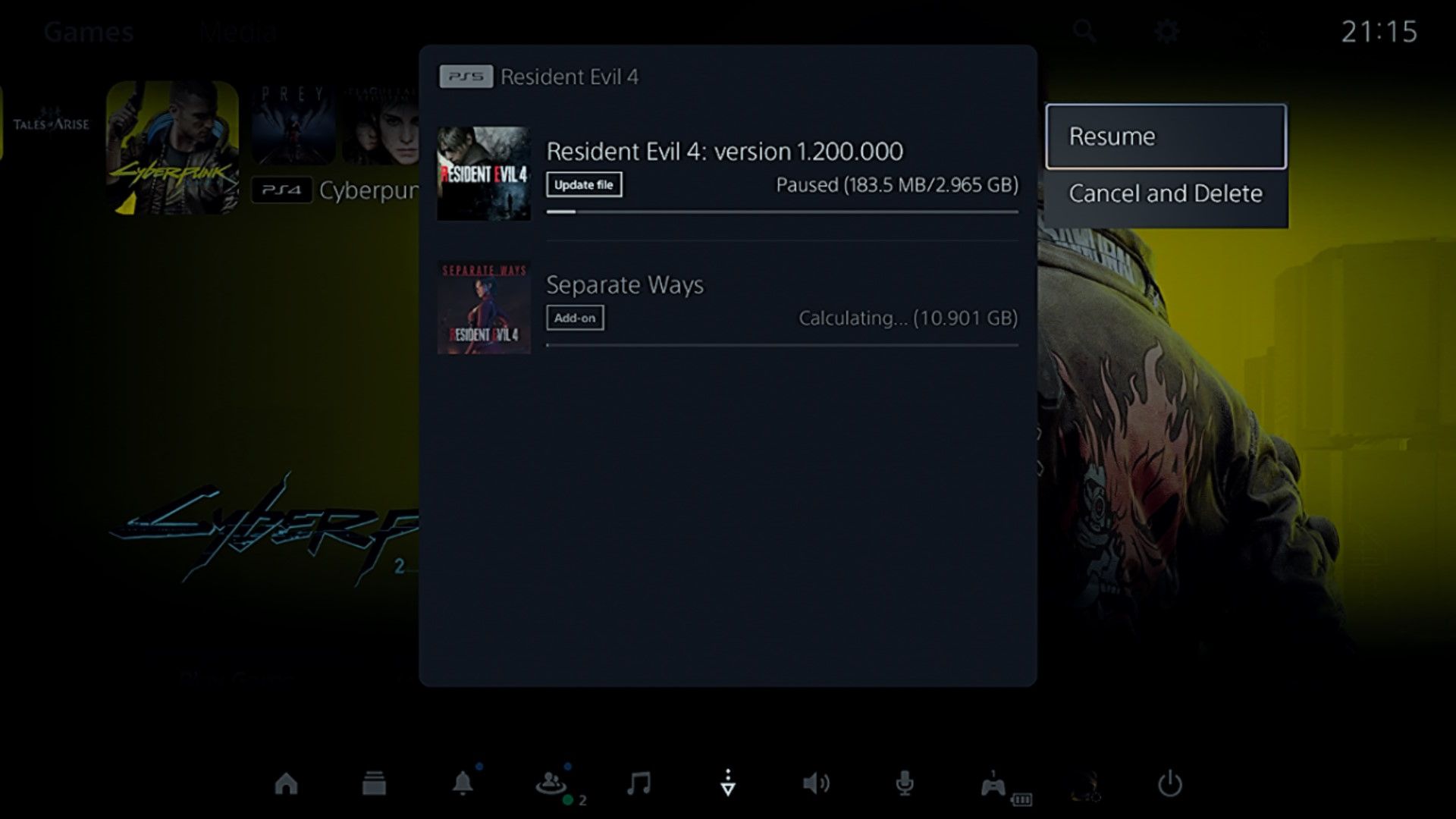
Когда загрузка завершится, появится возможность установить обновление прямо отсюда.
Как обновить контроллер DualSense
Контроллер можно обновить через консоль или через приложение для Windows.
Обновление DualSense на PS5
- Подключите DualSense к консоли (проводом USB-C или беспроводно — для беспроводного обновления нужна последняя версия системного ПО).
- Откройте «Настройки» → Аксессуары → Контроллер (Общие).
- Выберите «Программное обеспечение устройства DualSense Wireless Controller». Если доступно обновление, появится опция «Обновление доступно» — выберите её.
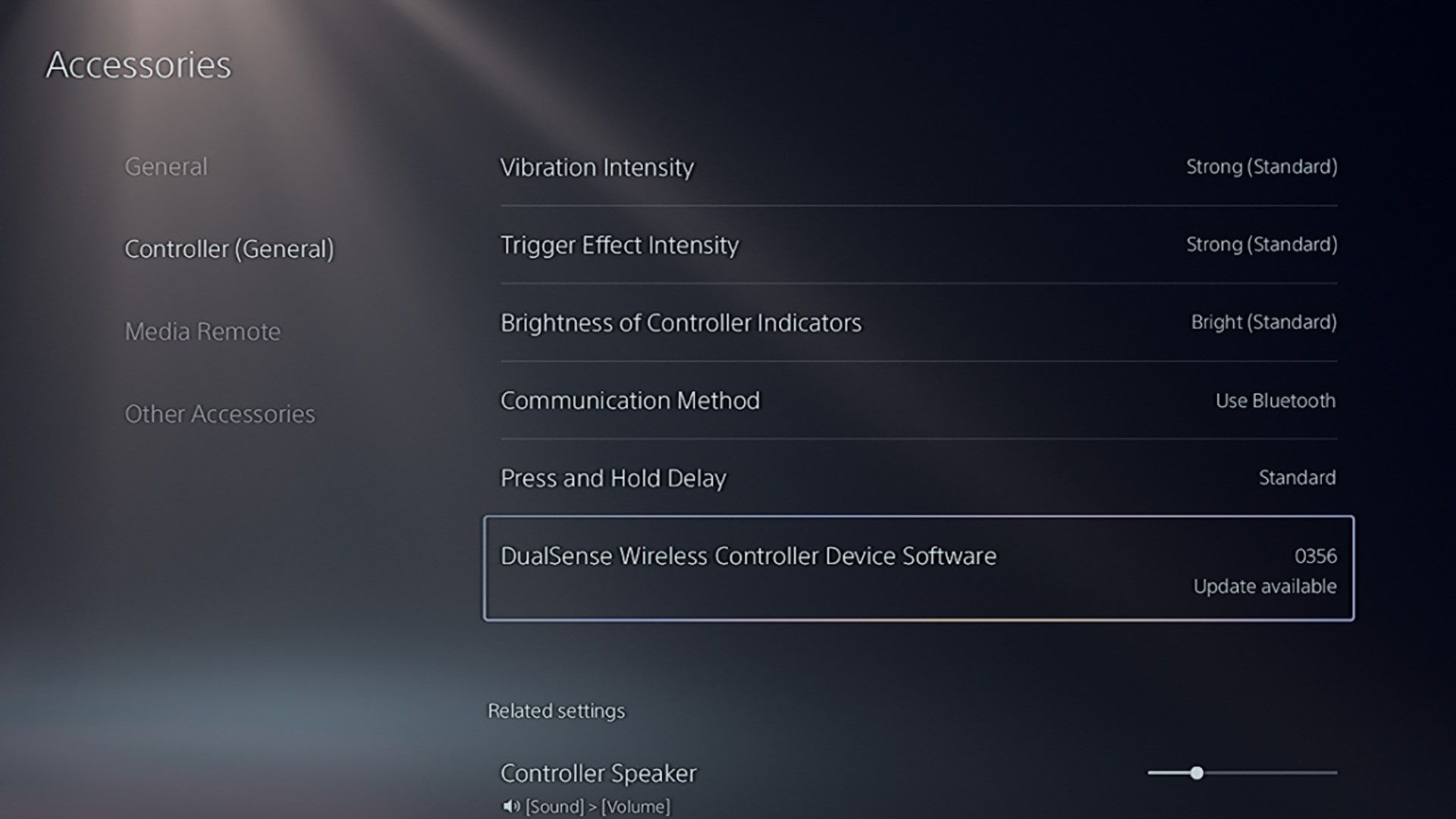
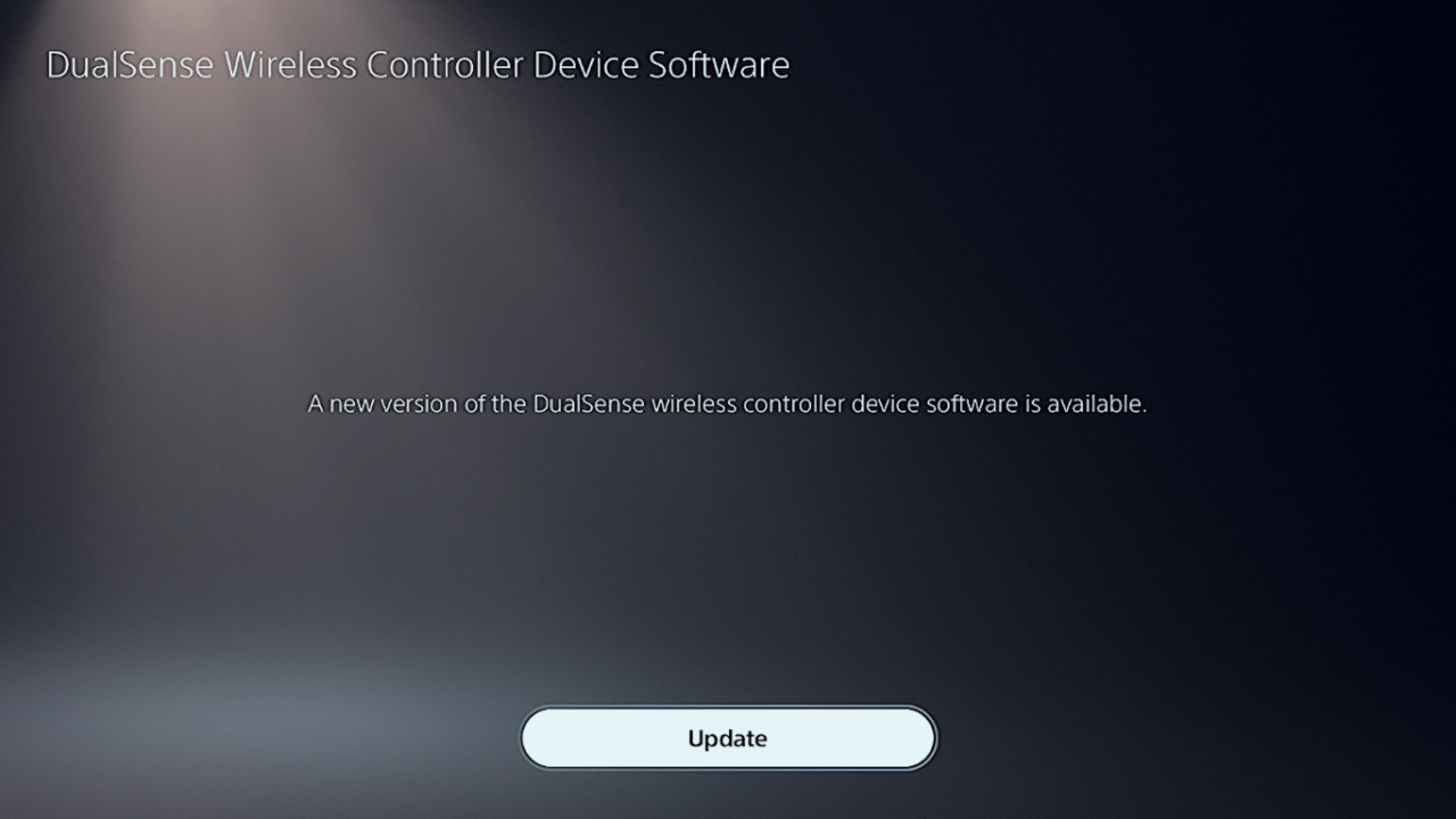
- Нажмите «Обновить» и дождитесь завершения установки.
Обновление DualSense на компьютере (Windows)
Sony предоставляет приложение Firmware Updater для DualSense, доступное только на Windows.
- Скачайте Firmware Updater с сайта PlayStation и установите.
- Подключите DualSense к ПК по USB-C.
- Запустите приложение. Когда оно обнаружит контроллер, нажмите «Update Now».
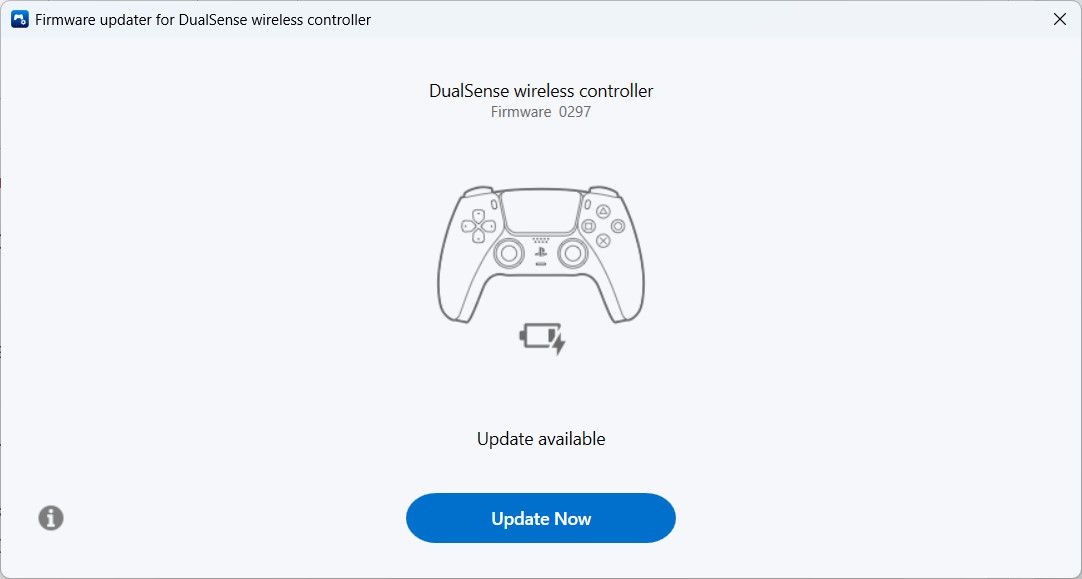
Оставьте контроллер подключённым до завершения процесса.
Можно ли откатить обновления на PS5?
Системное ПО PS5 нельзя откатить на предыдущую версию. То же касается прошивки контроллера. Это стандартная мера безопасности и совместимости.
Для игр ситуация различается:
- Цифровая версия: вы всегда будете получать последнюю версию с серверов Sony.
- Дисковая версия: при повторной установке с диска вы вернётесь к версии с диска; затем обновления могут подтянутся, если вы их заново загрузите.
Сохранения прогресса могут стать несовместимыми с более старой версией игры. Если вы обновили игру до v1.01, сохранили прогресс и затем удалили обновление и переустановили версию v1.0 с диска, старые сейвы могут не работать.
Когда обновления могут приводить к проблемам — реальные сценарии и как их предотвращать
Важно понимать, что обновления полезны, но иногда приводят к проблемам. Ниже — типичные случаи и способы защититься.
- Падение питания во время установки системного ПО.
- Симптом: PS5 не загружается или застревает на экране загрузки.
- Митигирование: использовать источник бесперебойного питания (ИБП) при обновлении, особенно если сеть нестабильна.
- Как восстановить: загрузитесь в безопасный режим и выберите «Восстановить» или «Переустановить системное ПО (через USB)». Если не помогает — обращение в сервис.
- Прерывание интернет-загрузки патча игры.
- Симптом: частично загруженные файлы, ошибка установки.
- Митигирование: проверить соединение, при необходимости поставить загрузку на паузу и возобновить.
- Дополнительно: удалите повреждённую загрузку и запустите проверку обновлений заново.
- Неполадки после обновления контроллера.
- Симптом: потеря связи, неверный отклик триггеров или вибрации.
- Митигирование: иметь под рукой USB-кабель для проводного подключения и возможность обновления через ПК.
- Восстановление: попробовать повторно обновить через консоль или Windows-утилиту.
- Совместимость сохранений между версиями игры.
- Симптом: игра сообщает о несовместимости сохранения после отката версии.
- Совет: храните резервные копии важной информации на PSN (облачные сохранения) или локально перед экспериментами с откатом.
Альтернативные способы решения проблем с обновлениями
Если стандартный путь не помогает, примените следующие альтернативы:
- Безопасный режим PS5: содержит опции для инициализации базы данных, установки системного ПО с USB и восстановления системы.
- Переустановка системного ПО через USB (см. выше) — полезно при повреждённой установке.
- Очистка кэша и инициализация базы данных: иногда помогает, если после обновления наблюдаются лаги в интерфейсе.
- Сброс к заводским настройкам: крайняя мера, удаляет все данные; делать только после резервного копирования.
Ментальные модели и правила принятия решений
- «Слойность обновлений»: рассматривайте систему как набор слоёв — аппаратное ПО (прошивка), системное ПО, игры, аксессуары. Проблема в одном слое редко исправится обновлением в другом.
- «Риск × ценность обновления»: если патч несёт критические исправления безопасности или решает блокирующую ошибку, обновляйте немедленно. Для косметических патчей можно подождать отзывы сообщества.
- «Резерв — прежде чем рисковать»: перед крупной операцией (сброс, откат, переустановка) сохраните данные и учётные записи.
Полезные чек-листы по ролям
Чек-лист для обычного игрока:
- Включены ли автоматические обновления в настройках?
- Подключена ли консоль к интернету и стабильна ли сеть?
- Есть ли доступный USB-кабель/накопитель на случай проблем?
Чек-лист для админа/техспециалиста:
- Есть ли образ актуального системного ПО на USB (PS5/UPDATE)?
- Настроен ли запасной источник питания (ИБП) для обслуживания?
- Есть ли инструкции по безопасному режиму и процедурам восстановления?
Чек-лист для продавца/сервисного инженера:
- Обновления тестируются на стандартной конфигурации перед продажей?
- Документированы ли типовые ошибки и сценарии восстановления?
Стандартная операционная процедура (SOP): обновление PS5 через интернет
- Подключите PS5 к стабильному источнику электропитания.
- Убедитесь в стабильном интернет-соединении.
- На главном экране выберите «Настройки» → Система → Системное ПО → Обновление и настройки системного ПО.
- Если доступно — выберите «Обновить через Интернет» и нажмите «Обновить».
- Дождитесь перезагрузки и установки.
- Проверьте работу основных функций и игр, обратите внимание на ошибки.
SOP: обновление PS5 через USB
- Скачать файл обновления с официального сайта PlayStation на ПК.
- Отформатировать USB в FAT32 или exFAT.
- Создать папки PS5/UPDATE и поместить PUP-файл.
- Подключить USB к PS5 и выбрать «Обновление с USB-накопителя» в меню системного ПО.
- Выполнить установку и перезагрузку.
Критерии приёмки
- Система загрузилась и прошла начальную проверку после обновления.
- Сетевые функции PSN работают (вход в аккаунт, магазин, синхронизация трофеев).
- Игры запускаются и нет критичных ошибок или зависаний.
- Контроллер DualSense корректно подключается и реагирует во всех режимах.
Матрица рисков и меры снижения
- Риск: прерывание питания при установке системного ПО. Мера: ИБП, уведомления о неполадках сети.
- Риск: повреждение файла обновления на USB. Мера: проверять хэш/перекачивать файл с официального сайта.
- Риск: несовместимость сохранений после патча. Мера: резервное копирование в облако через PSN.
Советы по совместимости и миграции
- Цифровые покупки всегда подтягиваются в актуальной версии. При переносе профиля на новую консоль войдите в свой PSN-аккаунт и активируйте загрузку сохранений из облака.
- При использовании диска: если установлена обновлённая версия с сервера, при повторной установке с диска вы получите версию с диска, а затем при подключении интернета возможна загрузка свежих патчей.
Галерея крайних случаев (edge cases)
- Обновление застряло на 99%: подождите 10–20 минут — иногда процесс завершается «на фоне». Если не помогло — перезагрузите в безопасном режиме и выберите «Восстановить базу данных». Если не помогло — переустановите системное ПО.
- Консоль не включается после обновления: попробуйте безопасный режим и опцию «Восстановить системное ПО», при необходимости обращайтесь в сервис.
- Контроллер не обнаруживается после обновления прошивки: подключите по USB и повторите обновление через ПК.
Краткая методология проверки обновлений (mini-methodology)
- Сначала проверьте зелёные флаги: питание и сеть.
- Выполните обновление системного ПО и дождитесь перезагрузки.
- Обновите контроллер и базовые приложения.
- Обновите игры по приоритету (онлайн/мультиплеер → одиночные кампании).
- Проверьте стабильность и сохранения.
1-строчная глоссарий
- Прошивка (firmware): низкоуровневое ПО, управляющее аппаратной частью.
- Системное ПО: операционная система и сервисы PS5.
- Патч/обновление: изменение кода игры для исправления ошибок или добавления контента.
- Апгрейд: конвертация версии игры (обычно PS4→PS5).
- DualSense: фирменный контроллер PlayStation 5 с тактильной отдачей и адаптивными триггерами.
Социальный превью (рекомендации)
OG title: Как обновлять PS5: система, игры и DualSense
OG description: Полное руководство по обновлению PS5 через интернет и USB, управлению загрузками и обновлению контроллера DualSense.
Если вы следовали инструкциям, теперь вы умеете: запускать обновления через настройки, использовать USB-накопитель, управлять загрузками и обновлять DualSense. При проблемах — используйте безопасный режим и резервные копии.
Важные примечания
- Никогда не выключайте питание во время установки системного ПО.
- Храните резервные копии сейвов в облаке PSN при наличии подписки PlayStation Plus, особенно перед крупными изменениями.
- Проверяйте официальные страницы разработчиков и PlayStation Blog перед установкой крупных обновлений, чтобы узнать о возможных известных проблемах.
Спасибо — теперь ваша PS5 готова оставаться актуальной и защищённой.

Похожие материалы

Несколько аккаунтов Skype: Multi Skype Launcher

Журнал для работы: повысить продуктивность

Персональные звуки уведомлений на Android

Скачивание шоу Hulu для офлайн‑просмотра

Microsoft Start: персонализированная новостная лента
