
Elden Ring не обновляется — как исправить проблемы с обновлениями

Все, кто интересуется играми, уже знакомы с Elden Ring. Эта action‑RPG от FromSoftware и издательства Bandai Namco доступна на Windows, PlayStation и Xbox. После релиза игроки столкнулись с разными проблемами: вылеты с белым экраном, пропадание звука, невозможность призывать трупного спутника и случаи, когда игра просто не обновляется.
Проблема с обновлениями может быть вызвана разными причинами: багом в клиенте Steam, выключенной автообновлением, повреждёнными файлами игры или проблемами с сетью. Ниже — проверенные шаги по восстановлению работоспособности и рекомендации на случай, если обычные методы не помогают.
Что делать, если Elden Ring не обновляется
Ниже приведён упорядоченный список действий от простого к более сложному. Выполняйте шаги в порядке, пока проблема не решится.
1. Принудительно закройте Steam
- Щёлкните правой кнопкой по меню «Пуск» и выберите Диспетчер задач.
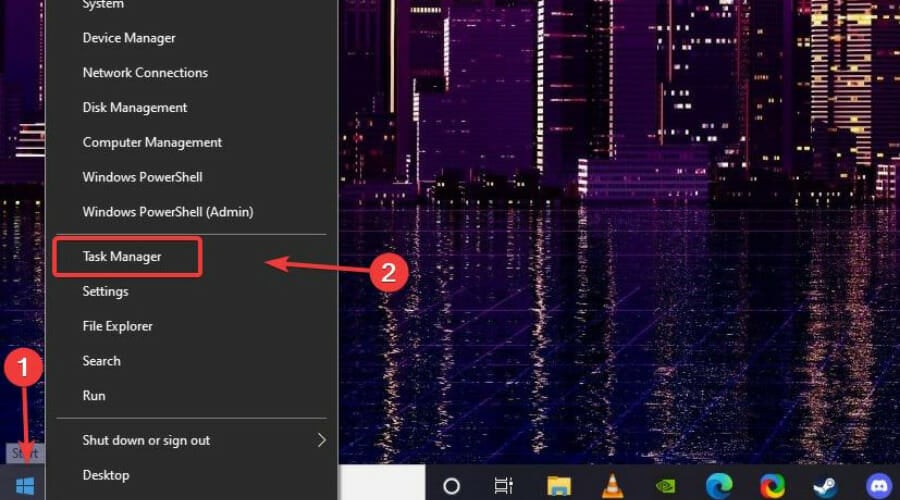
- Найдите процесс Steam, выделите его и нажмите кнопку «Завершить задачу».
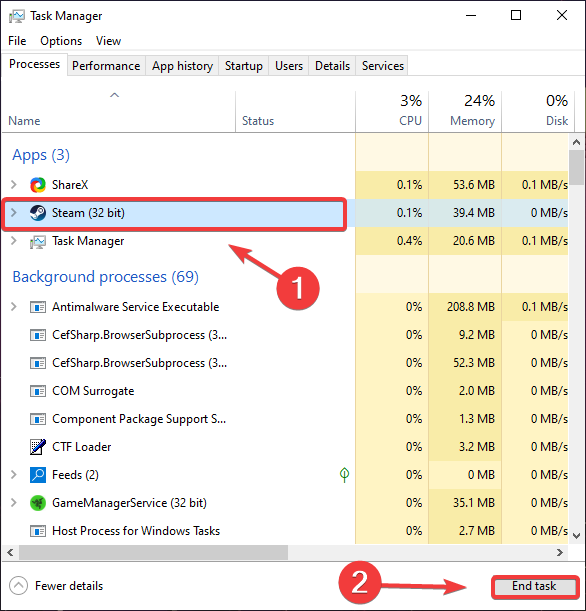
Почему это помогает: клиент Steam иногда «зависает» при установке обновлений. Полное завершение процесса очищает внутренние блокировки и позволяет запустить обновление заново.
2. Включите автообновления для Elden Ring
- В библиотеке Steam щёлкните правой кнопкой по Elden Ring и выберите Свойства.
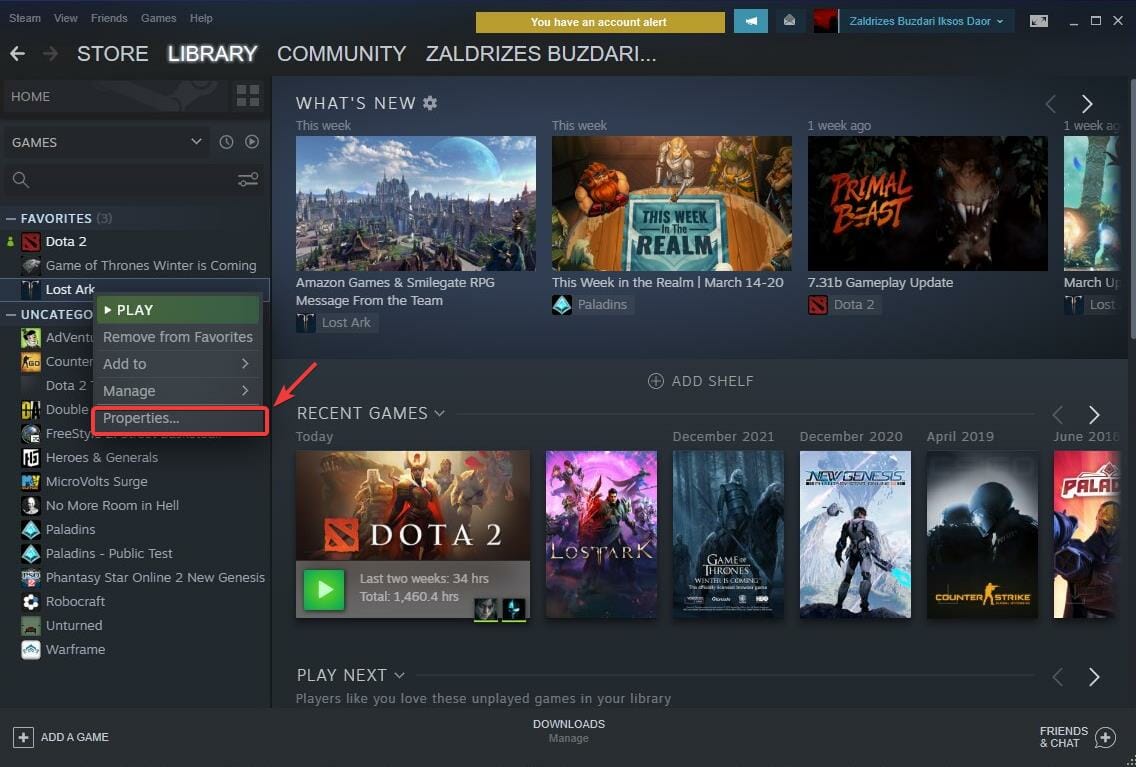
- Откройте вкладку «Обновления».
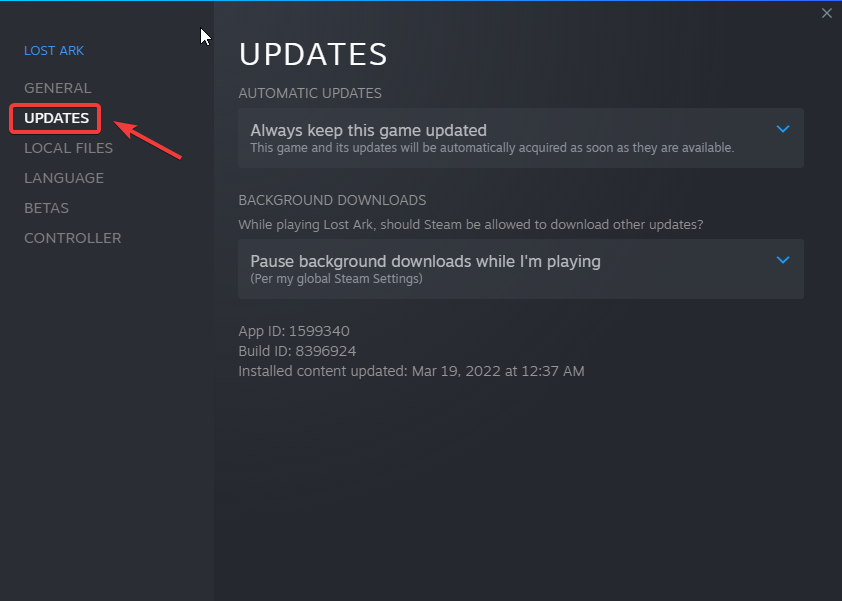
- В разделе «Автоматические обновления» выберите «Всегда поддерживать эту игру обновлённой».
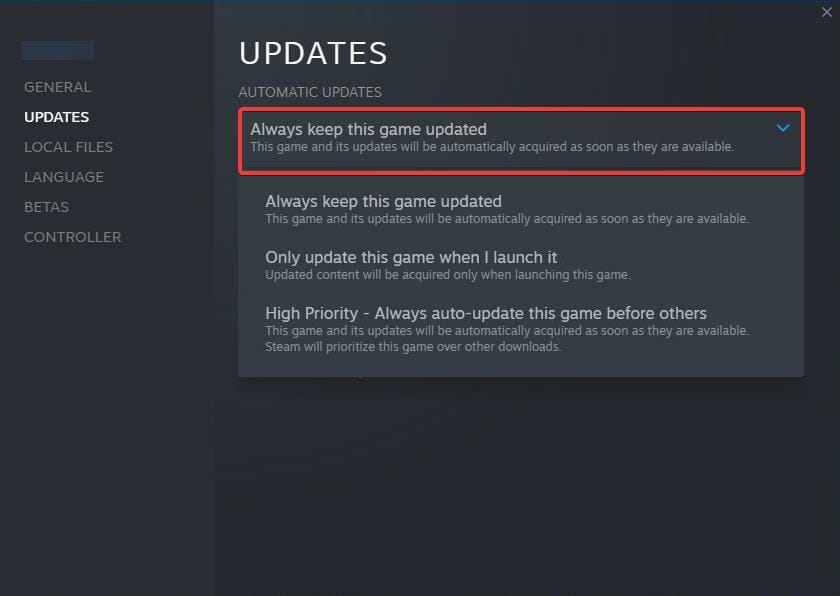
Примечание: если игра привязана к облачному сохранению, включение автообновлений поможет получать патчи и исправления автоматически.
3. Проверка целостности файлов игры
- В библиотеке Steam найдите Elden Ring, щёлкните по ней правой кнопкой и выберите Свойства.
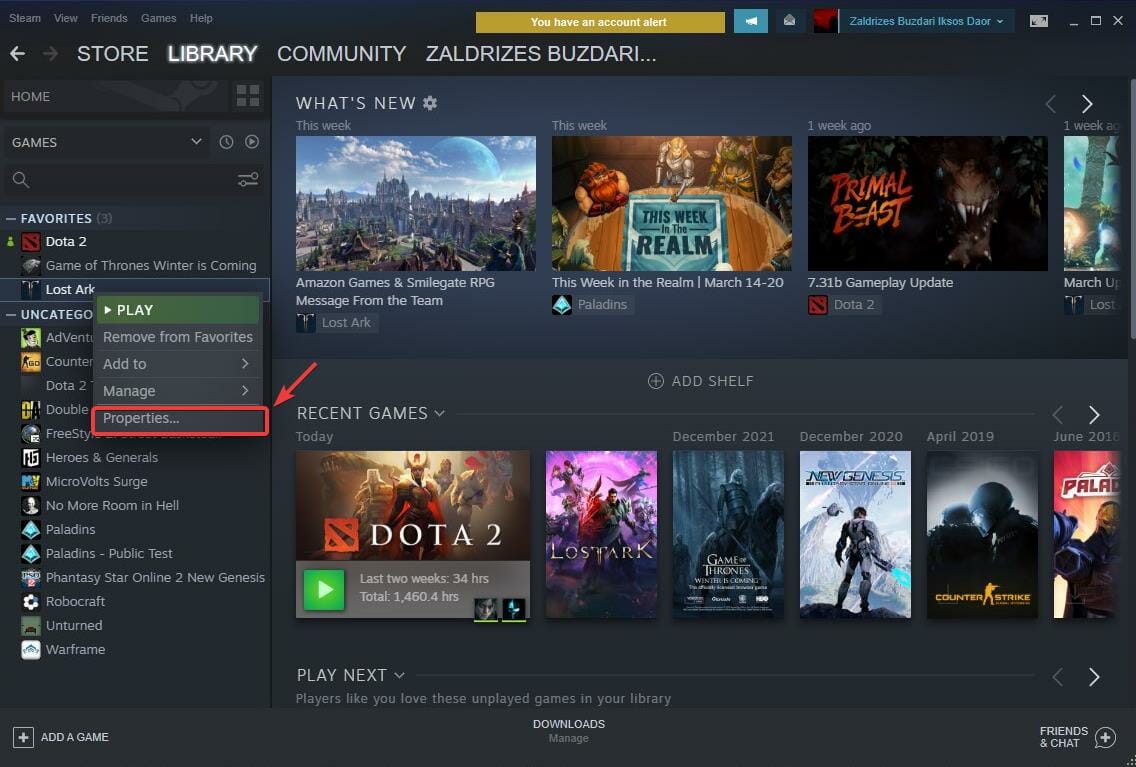
- Перейдите в раздел «Локальные файлы».
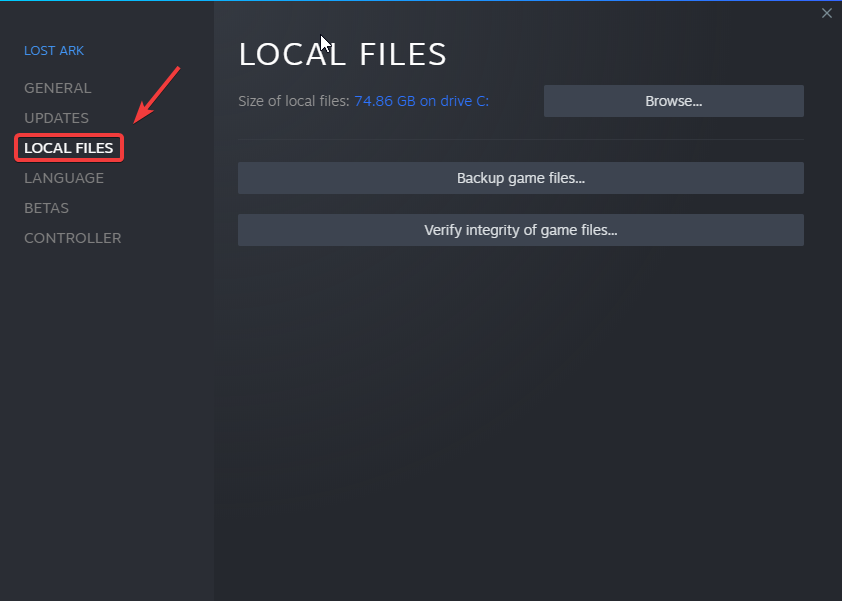
- Нажмите «Проверить целостность файлов игры…».

Это действие заставит Steam сравнить локальные файлы с теми, что на серверах, и заново скачать повреждённые или отсутствующие файлы.
4. Добавьте Elden Ring в исключения брандмауэра
Иногда системные средства безопасности блокируют доступ игры к сети или её возможность скачивать обновления. Добавление исключения решает эту проблему.
- Откройте поиск Windows и найдите «Брандмауэр».
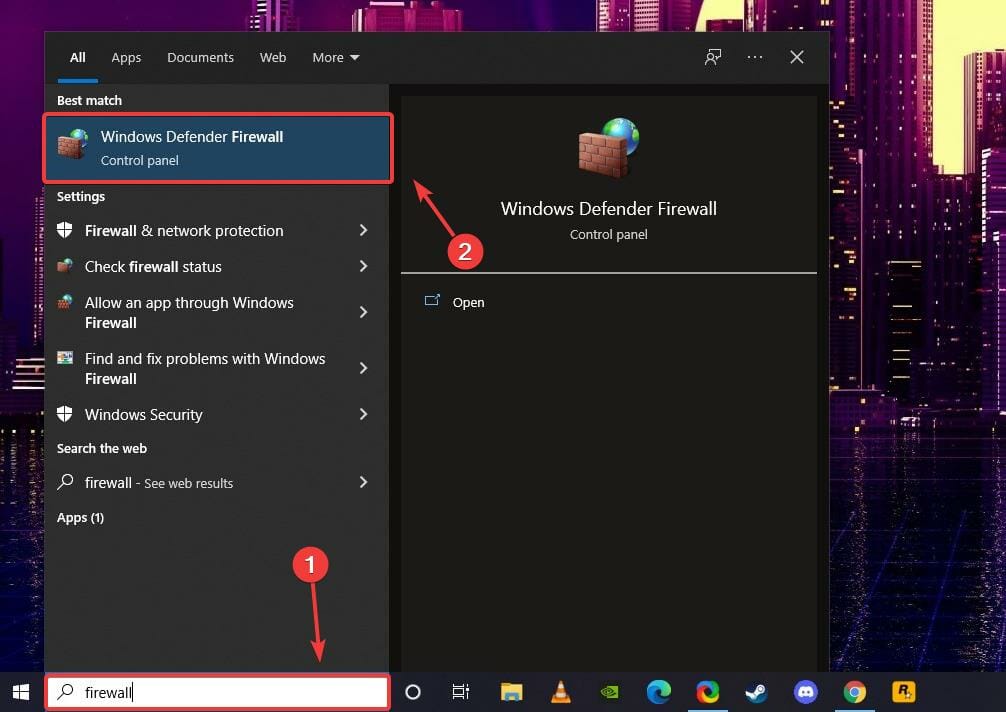
- Выберите Разрешить приложение или компонент через Брандмауэр Windows Defender.
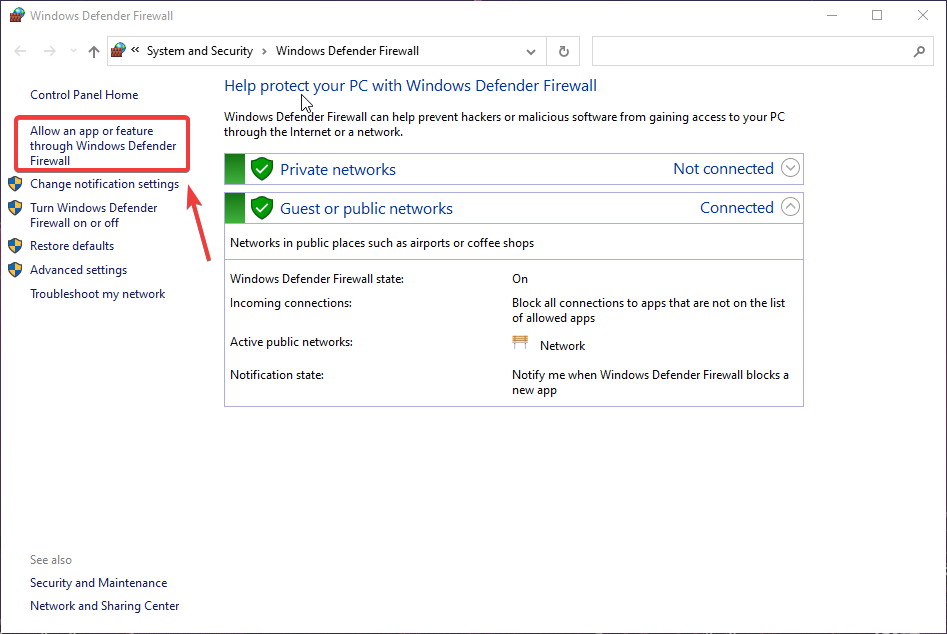
- Если Elden Ring отсутствует в списке, нажмите Изменить параметры, затем «Разрешить другое приложение».
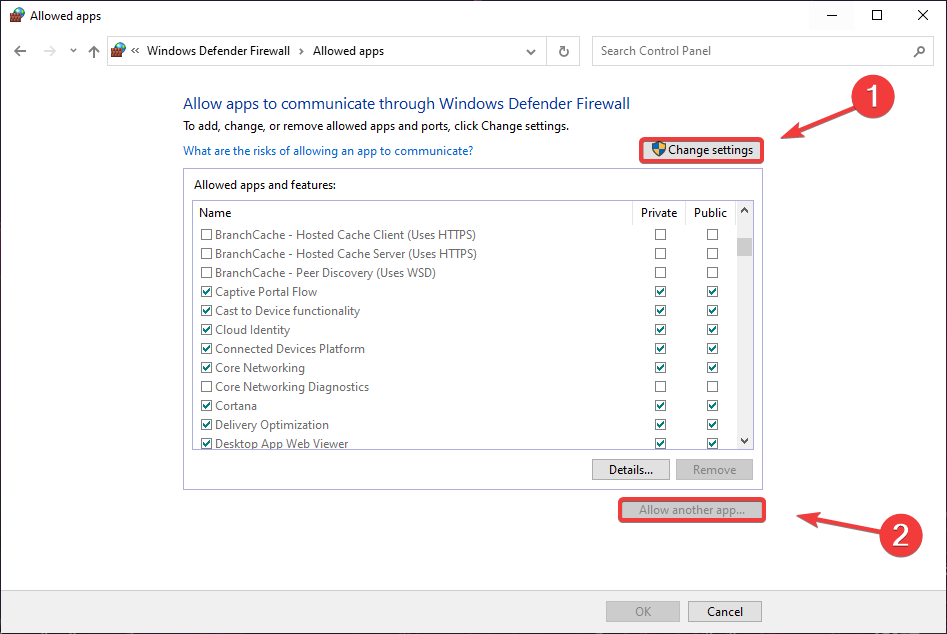
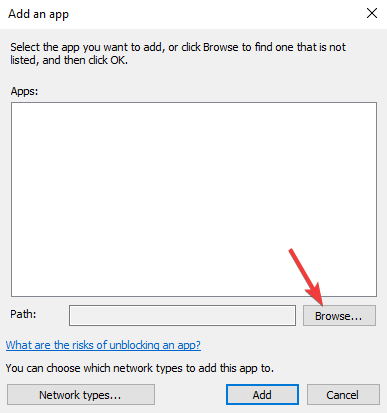
- Нажмите Обзор и укажите исполняемый файл игры на диске.
- Выберите папку с игрой и нажмите Открыть.
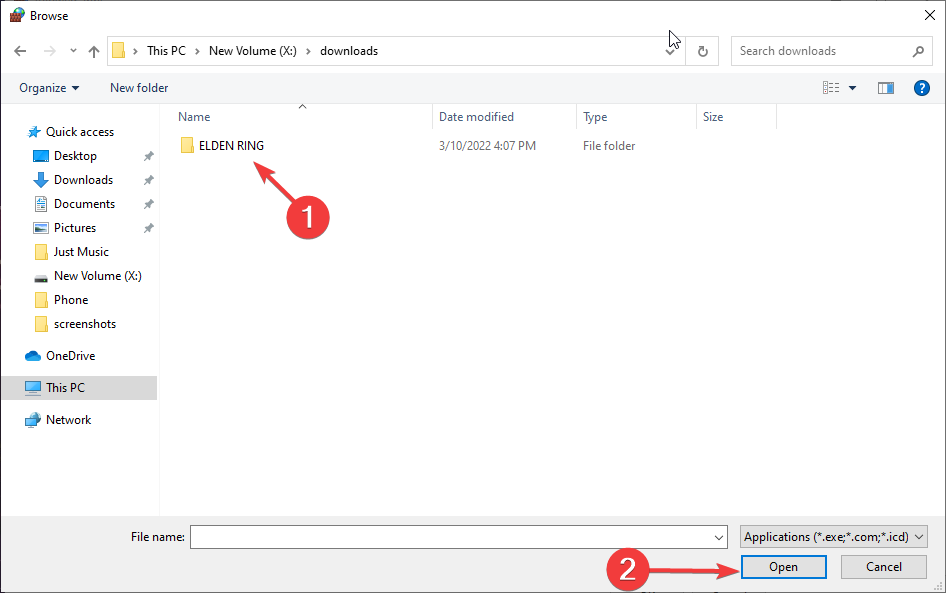
- Нажмите кнопку Добавить.
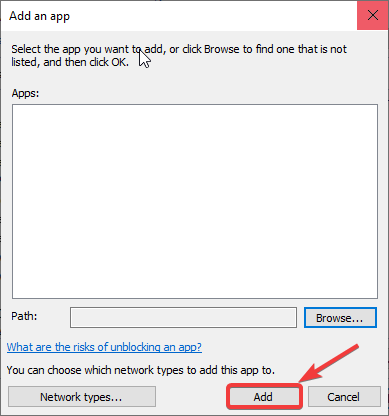
Важно: если вы используете сторонний антивирус или брандмауэр, добавьте исключение и в нём.
5. Обновите драйверы видеокарты
Устаревшие драйверы GPU могут вызывать широкий диапазон проблем, включая ошибки при установке обновлений.
- Откройте Диспетчер устройств (Device Manager).
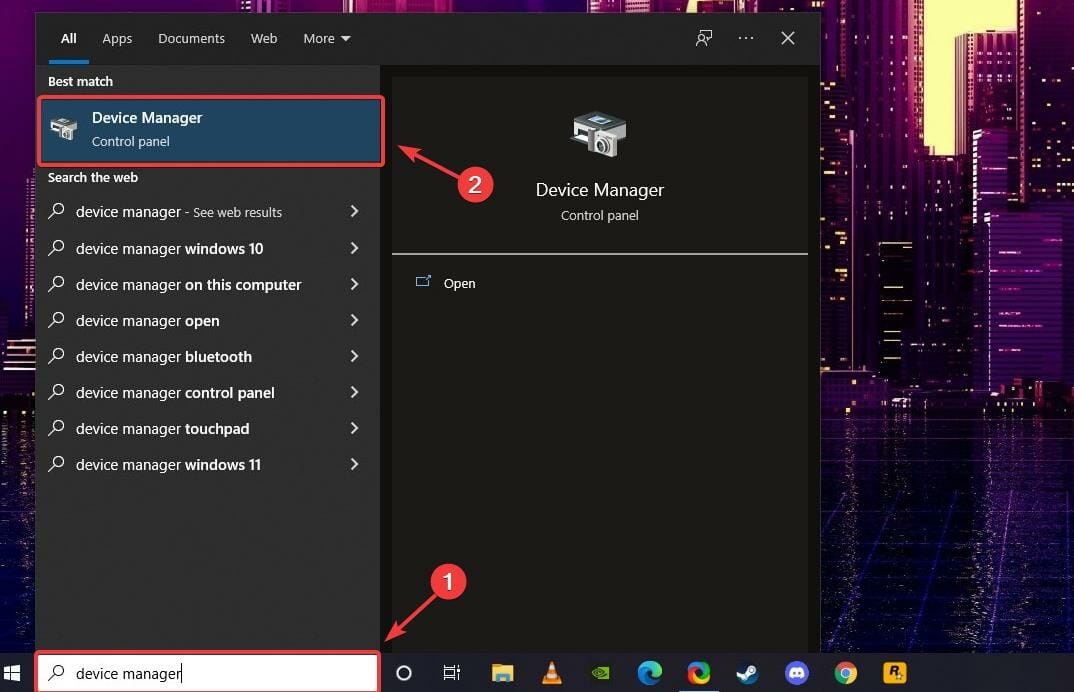
- Разверните раздел «Видеоадаптеры», правой кнопкой кликните по вашей видеокарте и выберите Обновить драйвер.
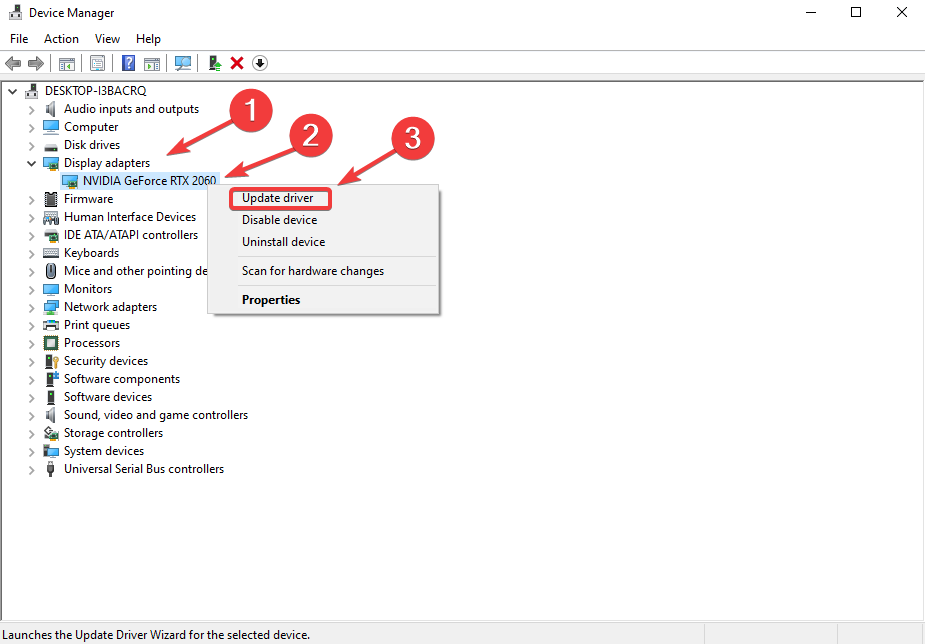
Совет: для AMD/NVIDIA/Intel лучше скачать последние WHQL‑драйверы с официального сайта производителя.
6. Проверьте интернет‑соединение
Низкая скорость или нестабильный канал мешают скачиванию обновлений. Выполните простую проверку:
- Перезапустите роутер и ПК.
- Отключите VPN/Proxy, если используете.
- При возможности подключитесь к проводной сети.
7. Переустановите игру как крайняя мера
Если всё перечисленное не помогает, удалите игру через Steam и установите заново. Это решит проблемы с повреждёнными файлами и некорректными установочными метаданными. Помните про резервные копии сохранений — используйте облачные сохранения Steam или вручную сохраните папку с прогрессом.
Мини‑методология: системный подход к диагностике
- Изолируйте: закройте все лишние приложения и перезапустите Steam.
- Проверяйте по очереди: автообновления → целостность файлов → брандмауэр → драйверы → сеть.
- Регистрируйте результат каждого шага: что произошло, появились ли ошибки, сколько времени занял шаг.
- Если не помогло — переустановите и проверьте логи Steam (steam/logs).
Когда эти шаги не сработают (контрпримеры)
- Если проблема на стороне серверов Bandai Namco или Steam (массовые сбои), ни одна локальная настройка не поможет. Нужно ждать официального исправления.
- При повреждении учётной записи (например, проблемы с лицензией) требуется обращение в поддержку Steam/издателя.
- Если ваш жёсткий диск/SSD имеет физические ошибки, проверка целостности может не восстановить все данные — потребуется диагностика накопителя.
Альтернативные подходы и дополнительные проверки
- Проверьте статус Steam и серверов Bandai Namco в Twitter/X или на специализированных сайтах — возможен массовый сбой.
- Попробуйте запустить Steam и игру с правами администратора.
- Временно отключите моды (если установлены) — модификации часто ломают обновления.
- Очистите кэш загрузки Steam: Steam → Настройки → Загрузки → Очистить кэш загрузки.
Чек‑лист для быстрого исправления (для игрока)
- Перезапустил Steam через Диспетчер задач.
- Включил автообновления для Elden Ring.
- Проверил целостность файлов в Steam.
- Добавил игру в исключения брандмауэра и антивируса.
- Обновил драйверы видеокарты.
- Проверил интернет (проводное подключение, выключен VPN).
- Переустановил игру (если всё остальное не помогло).
Роль‑ориентированный чек‑лист
- Для обычного игрока: следуйте основным шагам 1–6.
- Для администратора ПК/техподдержки: проверьте логи Steam, журналы событий Windows и статус сети.
- Для моддера: отключите все моды и восстановите чистую установку, затем добавляйте моды по одной.
Диаграмма принятия решения
flowchart TD
  A[Проблема: Elden Ring не обновляется] --> B{Steam запущен?}
  B -- Нет --> C[Запустить Steam как админ]
  B -- Да --> D{Автообновления включены?}
  D -- Нет --> E[Включить автообновления]
  D -- Да --> F[Проверить целостность файлов]
  F --> G{Файлы восстановлены?}
  G -- Да --> H[Перезапустить Steam и обновление]
  G -- Нет --> I[Проверить брандмауэр и драйверы]
  I --> J{Сеть ок?}
  J -- Нет --> K[Провести диагностику сети]
  J -- Да --> L[Переустановить игру]
  L --> M[Если не помогло, обратиться в поддержку]
Критерии приёмки — как понять, что проблема решена
- Обновление загружается и устанавливается полностью.
- Клиент Steam показывает актуальную версию игры.
- Игра запускается без ошибок после обновления.
- Нет повторных ошибок, связанных с сетью или доступом к файлам.
Советы по профилактике и сопутствующие темы
- Поддерживайте драйверы и систему в актуальном состоянии.
- Используйте облачные сохранения Steam, чтобы не потерять прогресс.
- Избегайте установки неподдерживаемых модов перед крупными патчами.
- Следите за официальными каналами разработчика и Steam для информации о патчах и временных сбоях.
Коротко о смежных инструкциях
Мы также публиковали руководство по снятию лимита 60 FPS в Elden Ring, советы по улучшению графики и инструкции по запуску игры на DirectX 11. Эти материалы помогают в оптимизации производительности, но не заменяют шаги по исправлению проблем с обновлениями.
Заключение
Если Elden Ring не обновляется, следуйте системному подходу: принудительное закрытие Steam, включение автообновлений, проверка целостности файлов, исключения в брандмауэре, обновление драйверов и проверка соединения. Переустановка остаётся крайней мерой. В случае массовых сбоев или проблем с учётной записью — обращайтесь в поддержку Steam или издателя.
Важно: если вы описываете свою проблему в комментариях или в заявке в поддержку, укажите точные шаги, которые уже пробовали, версию Windows, модель GPU и логи Steam — это ускорит диагностику.
Был ли этот гид полезен? Оставьте комментарий с описанием вашей ситуации — мы добавим дополнительные рекомендации по редким случаям.

Похожие материалы

Несколько аккаунтов Skype: Multi Skype Launcher

Журнал для работы: повысить продуктивность

Персональные звуки уведомлений на Android

Скачивание шоу Hulu для офлайн‑просмотра

Microsoft Start: персонализированная новостная лента
