
Как безопасно обновлять драйверы в Windows 11
Если устройство работает корректно, обновлять драйверы не обязательно. Windows 11 автоматически обновляет многие драйверы через «Windows Update». Для специфических случаев — видеокарт или неисправностей — скачивайте драйвера с официального сайта производителя или применяйте «Диспетчер устройств». В статье — пошаговые инструкции, чек‑листы, план отката и рекомендации по безопасности.
Быстрые ссылки
- Обычно обновлять драйверы не нужно
- Самый безопасный способ обновить драйверы
- Лучшее место для ручной загрузки драйверов
- Обновление драйверов через Диспетчер устройств
Краткое содержание
- В Windows 11 обычно не требуется вручную обновлять драйверы, кроме особых случаев: апгрейд видеокарты или исправление конкретной проблемы.
- «Windows Update» поддерживает многие драйверы автоматически. Дополнительные драйверы могут появляться в разделе «Дополнительные параметры» → «Необязательные обновления».
- Если драйвер не доступен через системное обновление, скачивайте его только с официального сайта производителя и применяйте через установщик или Диспетчер устройств.
Основные понятия
Драйвер — программный компонент, который связывает операционную систему с аппаратным устройством. Простая строка: без драйвера устройство не будет полноценно работать.
Обычно обновлять драйверы не нужно
Если устройство работает корректно, обновление драйвера чаще приносит больше рисков, чем пользы. Новая версия может содержать баги или несовместимости, особенно в нестандартных конфигурациях. Поэтому принцип: обновляйте драйверы по потребности — когда вы видите баги, снижение производительности или когда новая версия решает конкретную проблему.
Важно: перед крупными изменениями сделайте точку восстановления системы или резервную копию важных данных.
Самый безопасный способ обновить драйверы
Windows 11 автоматически устанавливает многие драйверы через «Windows Update». Это самый безопасный канал для большинства устройств: контролируемый, подписанный и тестируемый Microsoft совместно с производителями оборудования.
Как проверить необязательные драйверы:
- Нажмите клавиши Windows+i, чтобы открыть Параметры.
- Выберите «Windows Update» в боковом меню.
- Нажмите «Дополнительные параметры».
- Прокрутите до секции «Необязательные обновления» и откройте её.
- Разверните «Обновления драйверов», отметьте нужные и нажмите «Загрузить и установить».

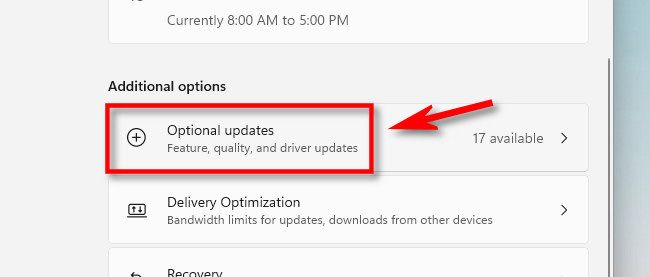
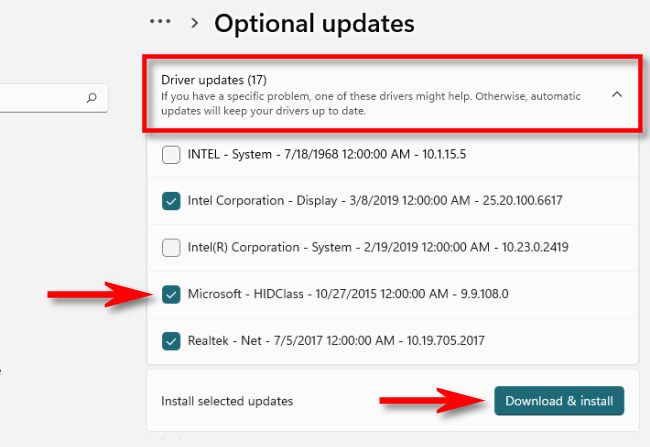
Если нужного драйвера нет в списке, примените ручную установку от производителя.
Лучшее место для ручной загрузки драйверов
Когда речь о видеокартах, специализированных контроллерах или устаревших устройствах, производитель устройства — это надежный источник. На сайте производителя ищите разделы «Поддержка», «Загрузки», «Драйверы» или «Firmware».
Советы безопасности при загрузке драйверов:
- Убедитесь, что вы на официальном домене производителя оборудования.
- Избегайте сторонних утилит для «поиска и обновления драйверов» — они часто содержат рекламу, нежелательное ПО или угрозу безопасности.
- Скачивайте драйверы только под вашу модель устройства и версию Windows (например, Windows 11 x64).
Процесс установки обычно такой:
- Скачайте пакет с официального сайта.
- Распакуйте архив, если нужно.
- Запустите файл Setup или Installer и следуйте инструкциям.
- При необходимости перезагрузите компьютер.
У производителей GPU вы также можете получить утилиты для удобного обновления драйверов — например, от NVIDIA, AMD или Intel. Эти программы устанавливают официальные пакеты и помогают получать новые версии по мере выхода.
Обновление драйверов через Диспетчер устройств
Диспетчер устройств подходит, если нужно вручную указать файл драйвера или установить альтернативную версию.
Откройте Диспетчер устройств:
- Нажмите Пуск и начните ввод «диспетчер устройств», затем выберите приложение в результатах.
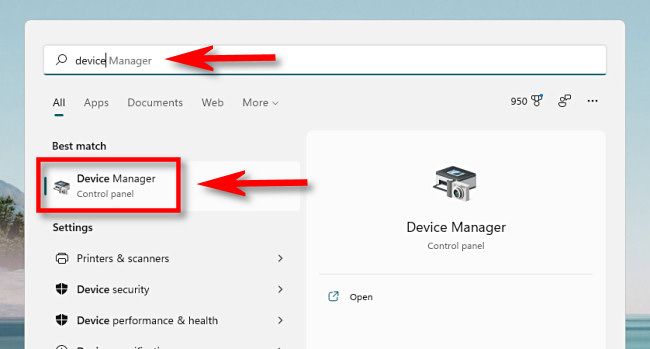
- Найдите нужное устройство в списке, щёлкните по нему правой кнопкой мыши и выберите «Обновить драйвер».
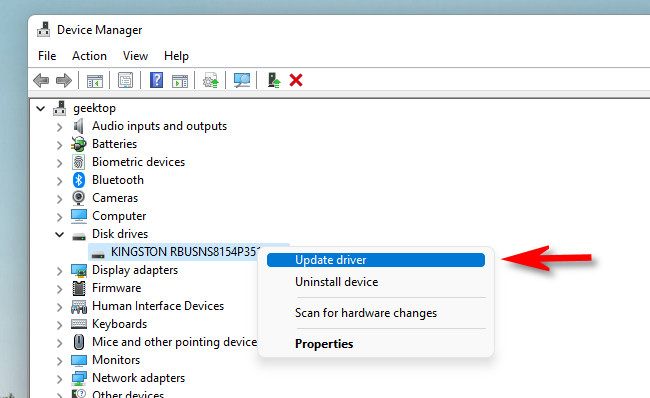
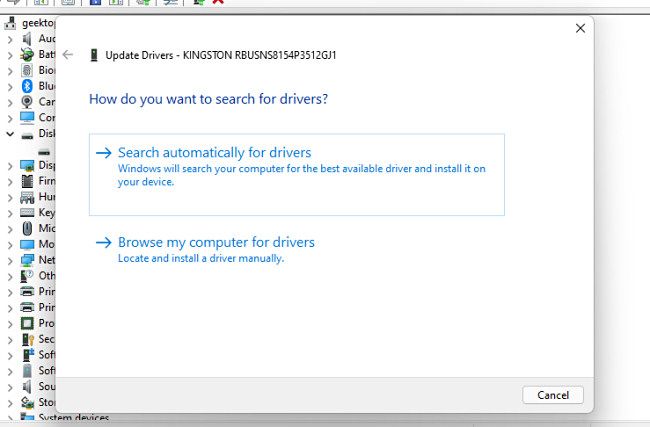
В появившемся окне есть два варианта:
- Искать драйверы автоматически — Windows попытается найти и установить совместимые драйверы.
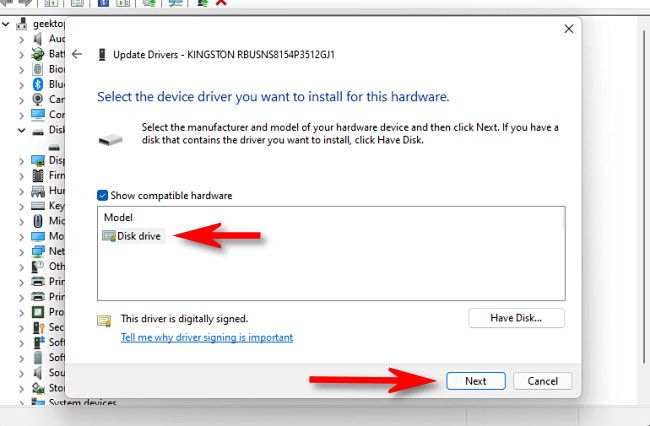
- Выполнить поиск драйверов на этом компьютере — вы указываете папку с уже скачанными файлами или выбираете из списка совместимых драйверов.
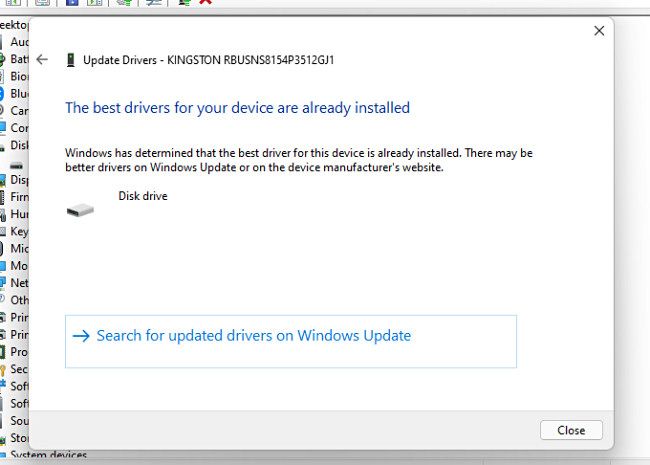
Если Windows уже считает, что у вас установлены лучшие драйверы, вы увидите уведомление и сможете либо закрыть окно, либо перейти в «Windows Update» для расширенного поиска.
При выборе ручной папки укажите путь к файлам и подтвердите. Если Windows найдёт подходящую версию — установите её и перезагрузите систему.
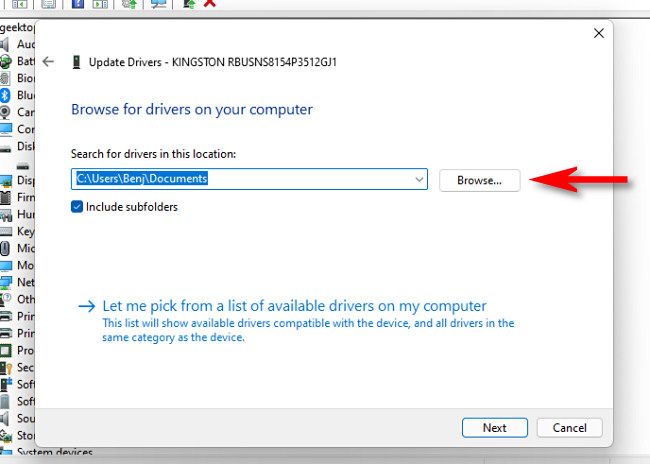
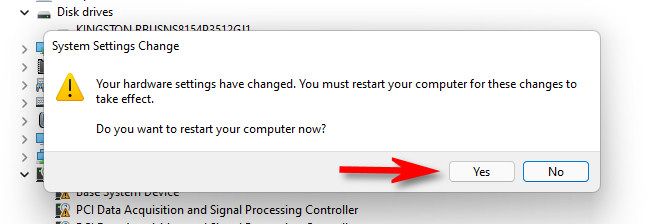
Если вы выбираете из списка совместимых драйверов, отметьте нужный вариант и нажмите «Далее». После успешной установки система предложит перезагрузиться.
Альтернативные подходы и когда они применимы
- Использование фирменных утилит производителей GPU (NVIDIA GeForce Experience, AMD Adrenalin, Intel Driver & Support Assistant) — удобно для графических драйверов, но устанавливает дополнительный софт.
- Использование образа восстановления системы или контрольных точек — полезно перед крупными изменениями.
- Централизованные решения управления драйверами в корпоративной сети (SCCM, Intune) — подходят для ИТ‑отделов, где нужно массовое развертывание и контроль версий.
Контрпример, когда автоматическое обновление не работает: старые или редкие устройства могут не иметь драйверов в Windows Update и требуют ручного поиска у производителя.
Роль‑ориентированные чек‑листы
Для домашнего пользователя
- Сделать резервную копию важных файлов.
- Проверить «Необязательные обновления» в Параметрах.
- Скачивать драйверы только с официальных сайтов.
- Перезагрузить ПК после установки.
Для системного администратора
- Тестировать драйверы на контрольном наборе машин до массового развёртывания.
- Использовать точки восстановления или образы системы.
- Вести журнал версий и изменений.
- Обновлять через централизованные инструменты, если возможно.
Для специалиста службы поддержки
- Уточнить модель устройства и текущую версию драйвера.
- Проверить наличие известных проблем в базе знаний производителя.
- При необходимости предложить откат до предыдущей версии драйвера.
План отката и инцидентный сценарий
Если после обновления драйвера появились проблемы:
- Откат драйвера через Диспетчер устройств: выбрать устройство → Свойства → Драйвер → Откатить драйвер.
- Если откат недоступен, восстановите систему из контрольной точки.
- В безопасном режиме удалите проблемный драйвер и установите предыдущую стабильную версию.
- Зафиксируйте проблему, модель устройства и версию драйвера в журнале инцидента.
Критические шаги для корпоративной среды: изолировать проблемные машины, уведомить заинтересованные стороны, приостановить массовые обновления до выяснения причины.
Критерии приёмки
- Устройство работает штатно без ошибок и конфликтов после перезагрузки.
- Производительность не ухудшилась по сравнению с базовым тестом.
- В системных журналах нет повторяющихся ошибок, связанных с драйвером.
Матрица совместимости и советы по миграции
- Новые версии Windows и крупные обновления ОС могут требовать обновления драйверов от производителя.
- При миграции на Windows 11 проверяйте список поддерживаемых устройств на сайте производителя.
- Для старого оборудования производитель может прекратить выпуск драйверов; в таком случае ищите проверенные архивные версии или рассмотрите замену устройства.
Тестовые случаи и приёмка
Примеры тестов, которые помогут убедиться в корректной установке:
- Запустить устройство в обычной рабочей нагрузке и проверить стабильность в течение нескольких часов.
- Выполнить базовый функциональный тест (звук, сеть, печать, отображение видео) для соответствующего устройства.
- Проверить журналы событий Windows на предмет ошибок драйвера.
Безопасность и приватность
- Не устанавливайте драйверы из сомнительных источников — это один из распространённейших каналов проникновения вредоносного ПО.
- Драйверы могут запрашивать расширенные права; проверяйте цифровую подпись пакета.
- В корпоративной среде учитывайте требования конфиденциальности и политику установки ПО.
Типичные ошибки и как их избежать
- Установка несовместимой версии драйвера. Решение: всегда проверяйте модель устройства и версию ОС.
- Прямая установка драйверов из непроверенных утилит. Решение: используйте только официальные сайты и Microsoft Update.
- Отсутствие резервной копии перед обновлением. Решение: создавайте точку восстановления.
Короткая методология обновления (мини‑SOP)
- Оценка: есть ли реальная причина для обновления?
- Резерв: создайте точку восстановления или бэкап данных.
- Источник: найдите драйвер на официальном сайте или через «Windows Update».
- Установка: используйте установщик или Диспетчер устройств.
- Проверка: функциональный тест и мониторинг журналов.
- Откат: при проблемах выполните откат или восстановление.
Быстрый справочник по терминологии
- Драйвер — программа для связи ОС с аппаратурой.
- Откат драйвера — возврат к ранее установленной версии.
- Точка восстановления — снимок важных системных настроек до изменений.
Цитата эксперта
«Лучше обновлять драйверы целенаправленно, чем гоняться за последними версиями без причин» — практический совет от опытного администратора по поддержке ПК.
Решающее дерево принятия решения
flowchart TD
  A[Замечены проблемы с устройством?] -->|Да| B[Есть ли обновлённый драйвер от производителя?]
  A -->|Нет| C[Оставить как есть]
  B -->|Да| D[Скачать с официального сайта или через Windows Update]
  B -->|Нет| E[Ожидать или обратиться в поддержку]
  D --> F[Создать точку восстановления]
  F --> G[Установить драйвер]
  G --> H[Тестировать устройство]
  H -->|Проблемы| I[Откат драйвера/восстановление]
  H -->|Нет| J[Готово]
Итог
Обновление драйверов в Windows 11 обычно не требуется, если всё работает. Используйте «Windows Update» как первый и безопасный источник. Для специфичных устройств скачивайте драйверы с официального сайта производителя и всегда делайте резервную копию перед изменениями. Имейте план отката и тесты приёмки на случай проблем.
Важно: сохраняйте контроль версий и журнал изменений, особенно в среде с несколькими машинами.
Счастливой работы за компьютером и безопасных обновлений!

Похожие материалы

Несколько аккаунтов Skype: Multi Skype Launcher

Журнал для работы: повысить продуктивность

Персональные звуки уведомлений на Android

Скачивание шоу Hulu для офлайн‑просмотра

Microsoft Start: персонализированная новостная лента
