
Как обновить Discord на Windows, Mac, Linux, iPhone и Android
Быстрые ссылки
- Почему стоит обновлять Discord
- Обновление Discord на Windows и Mac
- Обновление Discord на Linux
- Обновление Discord на Android
- Обновление Discord на iPhone и iPad
- Техническое руководство и устранение проблем
Краткое резюме
- Обновления приносят исправления ошибок, улучшение производительности и иногда новые функции.
- На Windows и macOS закройте и откройте приложение — оно автоматически проверит и установит обновления.
- На Linux можно обновлять как на других ОС или загрузить пакет с официального сайта.
- На Android используйте Google Play, на iPhone/iPad — App Store.
Что значит “обновить” (одно предложение)
Обновление — это установка новой версии приложения, содержащей исправления, оптимизации и новые возможности.
Почему стоит обновлять Discord
Обновления обеспечивают:
- Исправление ошибок, которые могут мешать работе голосовых/видео-звонков или отображению чатов.
- Улучшение производительности и снижение потребления памяти.
- Новые функции и улучшения интерфейса.
- Повышение безопасности и совместимости с сервисами.
Важно: если вы используете кастомные плагины, боты или клиенты с модификациями, обновление может нарушить их работу. Всегда проверяйте совместимость перед установкой.
Обновление Discord на Windows и Mac
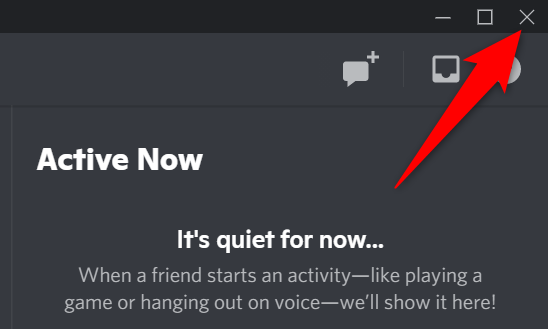
- Полностью выйдите из клиента Discord. Убедитесь, что процесс завершён (на Windows: проверьте трей и Диспетчер задач; на macOS: убедитесь, что приложение закрыто через Dock или Cmd+Q).
- Запустите Discord снова. На Windows откройте меню «Пуск», найдите «Discord» и запустите приложение. На Mac откройте Spotlight (Command+Space), введите «Discord» и выберите приложение.
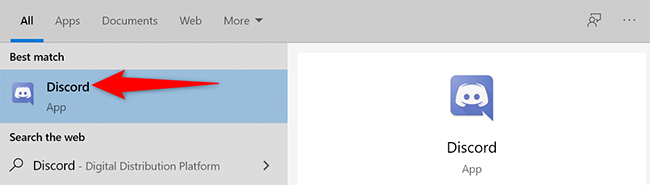
- При запуске клиент автоматически проверит наличие обновлений и, при необходимости, загрузит и установит их.

Совет: если Discord запущен и вы хотите вручную проверить обновления, нажмите Ctrl+R на Windows или Command+R на Mac — это перезагрузит приложение и инициирует проверку. Обновление при этом установится после перезапуска.
Критерии приёмки
- Discord запускается и показывает актуальную версию (в идеале: ошибки, которые были — исправлены).
- Функции, которые вы регулярно используете (входящие вызовы, обмен файлами), работают стабильно.
Когда этот способ не сработает
- Если клиент зависает при запуске и не доходит до проверки обновлений.
- Если системный файрволл или антивирус блокирует сетевые запросы Discord.
Что делать в таком случае: временно отключите антивирус/фаерволл или добавьте Discord в исключения, затем повторите запуск. Если проблема сохраняется, переустановите клиент.
Обновление Discord на Linux
На Linux обновление может отличаться в зависимости от дистрибутива.
Быстрый способ (как и на других ОС): закройте и откройте приложение — клиент попробует обновиться автоматически.
Если автоматическое обновление не происходит, загрузите актуальный пакет с официального сайта Discord:
- Откройте браузер и перейдите на страницу загрузки Discord.
- В разделе «Linux» выберите DEB для Debian/Ubuntu-подобных систем или tar.gz для других дистрибутивов.

- Установите загруженный файл через пакетный менеджер (например, sudo dpkg -i discord.deb) или распакуйте tar.gz и следуйте инструкциям в архиве.
Советы по совместимости
- Для RPM-базированных дистрибутивов используйте Alien или установите пакет через Flatpak/Snap, если доступно.
- Flatpak-версия автоматически обновляется через Flatpak-перекладчики.
Обновление Discord на Android
Discord на Android обновляется через Google Play Store.
- Откройте Google Play на телефоне.
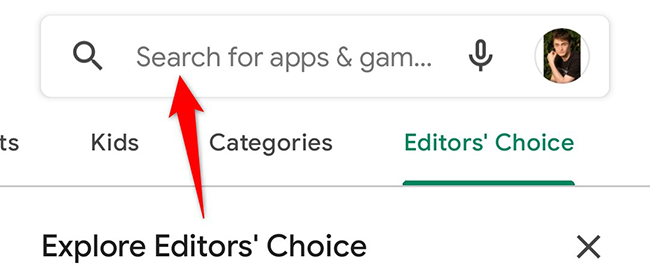
- Введите “Discord” в строке поиска.
- В результатах нажмите на приложение Discord.
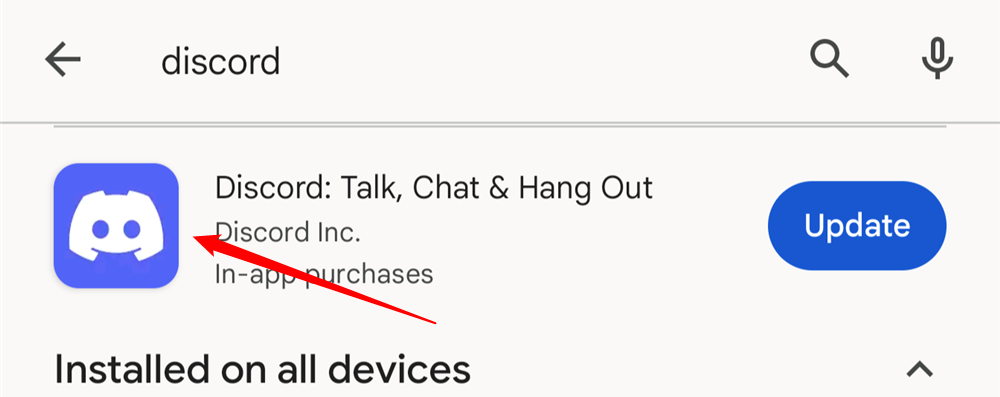
- Если доступно обновление — нажмите «Обновить». Если кнопки нет, у вас установлена последняя версия.
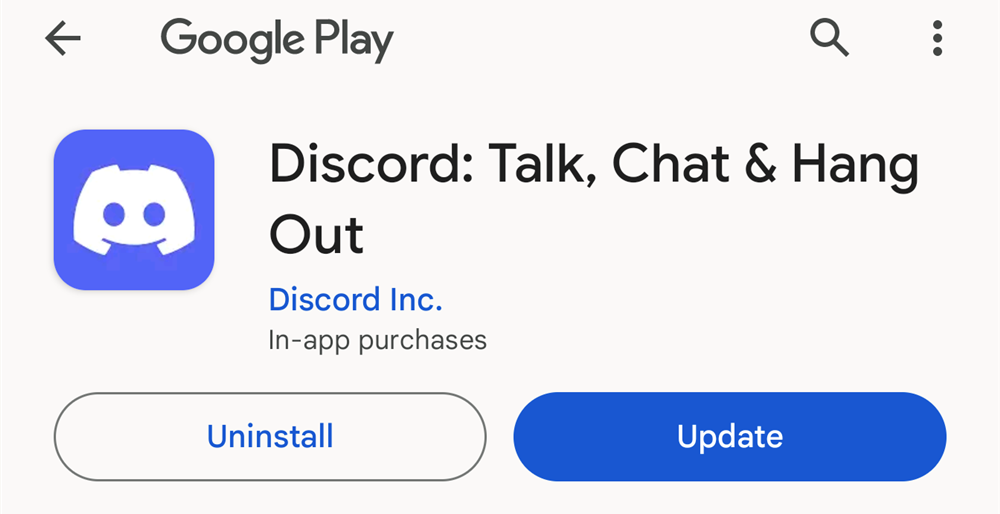
Подсказка: если обновление не появляется, проверьте подключение к интернету и наличие места во внутренней памяти. Также проверьте, не включена ли экономия трафика, блокирующая фоновые обновления.
Обновление Discord на iPhone и iPad
- Откройте App Store.
- Нажмите иконку «Поиск» и введите “Discord”.

- На странице приложения нажмите «Обновить», если такая кнопка видна. Если нет — приложение в актуальном состоянии.
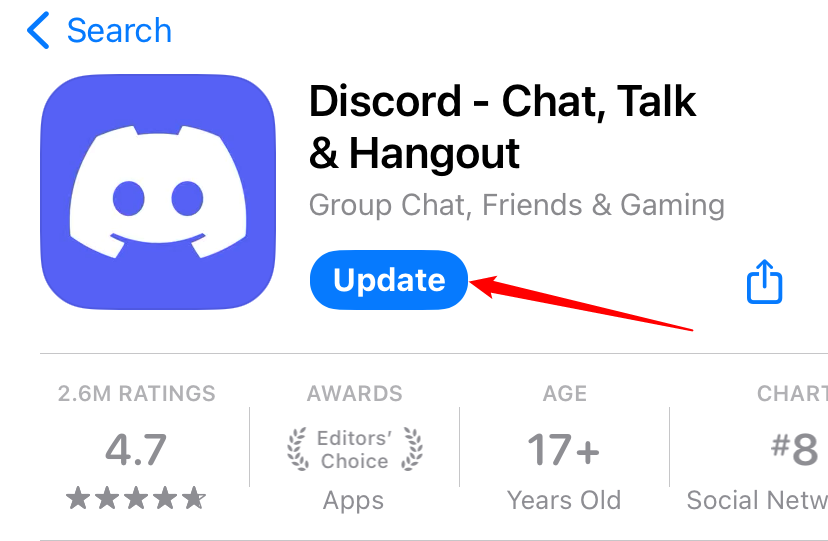
Совет: периодически обновляйте и iOS/iPadOS — иногда новые версии системы необходимы для корректной работы приложений.
Частые проблемы и шаги восстановления (Runbook)
- Обновление застряло на стадии загрузки
- Проверьте интернет. Перезапустите маршрутизатор.
- Очистите кэш приложения (Android) или удалите и переустановите приложение.
- Discord не запускается после обновления
- Попробуйте перезагрузить устройство.
- На Windows откройте Диспетчер задач и завершите все процессы Discord, затем запустите снова.
- При сохранении проблемы — переустановите клиент.
- Ошибки при обновлении на Linux
- Убедитесь, что пакеты зависимостей установлены.
- Попробуйте установить через Flatpak или Snap.
- Обновление отменяется из-за места на диске
- Освободите место: удалите кеш, старые файлы или приложения.
Критерии успеха восстановления
- Приложение запускается без ошибок и входит в аккаунт.
- Функции голосовых/видеозвонков работают как раньше.
Пошаговое руководство для администраторов и техподдержки (SOP)
- Соберите информацию: ОС, версия Discord, логи ошибок, скриншоты.
- Попробуйте простое решение: перезапуск приложения и системы.
- Проверка сети: ping discord.com, убедиться в отсутствии блокировок.
- Если не помогло — переустановка с официального сайта/магазина.
- Если и это не помогло — соберите логи и обратитесь в поддержку Discord или к внутреннему администратору сети.
Роли и чек-листы
- Пользователь: проверить интернет, перезагрузить приложение, при необходимости переустановить.
- IT-администратор: проверить фаерволл, исключения, прокси и корпоративные политики.
- Модератор/администратор сервера: уведомить пользователей о плановых обновлениях и возможных прерываниях служб.
Альтернативные подходы
- Использование Flatpak/Snap/Chocolatey для централизованного управления обновлениями.
- Автоматическая проверка обновлений через MDM/Enterprise-решения для корпоративных устройств.
Короткая методика проверки после обновления
- Откройте клиент и убедитесь, что версия изменилась (при возможности проверьте номер версии в настройках).
- Проверьте входящий голосовой канал и отправку сообщений.
- Проверьте интеграции и ботов, если они критичны для вашего сервера.
Мини-FAQ — часто задаваемые вопросы
Как часто выходят обновления Discord?
Обновления выходят регулярно: от частых мелких патчей до более крупных релизов с новыми функциями. Точные сроки зависят от издателя.
Нужно ли удалять данные при переустановке?
Нет — ваши чаты и настройки хранятся на серверах Discord. Локальные настройки могут быть сброшены при удалении приложения.
Как откатиться на старую версию?
Откат не рекомендован и обычно небезопасен. На некоторых платформах можно установить старый пакет вручную, но это рискованно.
1-строчный глоссарий
- Клиент: приложение Discord на вашем устройстве.
- DEB/tar.gz: форматы пакетов для Linux.
- Flatpak/Snap: системы упаковки приложений для Linux.
Итог и рекомендации
Поддерживайте Discord в актуальном состоянии, чтобы получать исправления и новые возможности. На настольных системах чаще всего достаточно просто перезапустить приложение. На мобильных платформах используйте официальный магазин приложений. Если обновление вызывает проблемы — следуйте runbook: проверьте сеть, перезапустите, при необходимости переустановите и соберите логи для техподдержки.
Важно: если вы используете модифицированные клиенты или сторонние плагины, сначала проверьте их совместимость с новой версией.
Если вы используете Windows 11, убедитесь, что сама операционная система тоже обновлена — это помогает избежать несовместимостей.

Похожие материалы

Несколько аккаунтов Skype: Multi Skype Launcher

Журнал для работы: повысить продуктивность

Персональные звуки уведомлений на Android

Скачивание шоу Hulu для офлайн‑просмотра

Microsoft Start: персонализированная новостная лента
