
Как обновить BIOS в Windows 10

Обновление BIOS в Windows 10 часто не требуется, но бывает необходимо для поддержки нового оборудования или исправления критических багов. Подготовьте резервные копии, стабильное питание и точную модель платы; выбирайте метод, рекомендованный производителем (UEFI, DOS-накопитель или фирменная утилита). Следуйте шагам, проверяйте совместимость и имейте план отката на случай неудачи.
BIOS (Basic Input/Output System) — это низкоуровневое ПО на микросхеме материнской платы, которое инициализирует оборудование до загрузки Windows. Современные платы используют UEFI — расширенную замену традиционному BIOS; для простоты в тексте мы будем называть процесс “обновлением BIOS”.
Цель этой статьи — дать пошаговое практическое руководство по безопасному обновлению BIOS/UEFI в Windows 10, объяснить риски, подготовку, несколько рабочих методов обновления и варианты восстановления в случае проблем.
Важно определить намерение: вы хотите добавить поддержку нового процессора, решить проблему совместимости, исправить баги или просто “держать систему в актуальном состоянии”. Решение о прошивке должно основываться на реальной потребности.
Почему обновлять BIOS: преимущества и когда не стоит
Коротко:
- Когда стоит обновлять: добавление поддержки нового CPU, исправление ошибок, улучшение стабильности, новые функции (например, улучшенный контроллер NVMe или опции разгона).
- Когда не стоит: если всё работает корректно. Рутинное обновление без причины несёт риски.
Преимущества:
- Поддержка новых процессоров и других компонентов.
- Улучшение совместимости и стабильности системы.
- Возможное исправление уязвимостей или ошибок микрокода.
Риски:
- Повреждение микросхемы BIOS при неожиданном отключении питания или сбое во время прошивки.
- Неподходящая версия — поломка платы.
- Проблемы совместимости со старым оборудованием/ПО.
Важно: если вы не уверены, обратитесь к рекомендациям производителя вашей материнской платы или компьютера.
Быстрая проверка: нужна ли прошивка именно вам
Примеры ситуаций, когда прошивка оправдана:
- Планируете установить новый процессор, указанный в списке совместимости производителя только в обновлении прошивки.
- Система нестабильна, и производитель выпустил фикс для вашей версии BIOS.
- Требуется поддержка новой функции (RAID, NVMe, оптимизации энергопотребления).
Примеры, когда НЕ стоит:
- Желание «держать всё обновлённым» без конкретной причины.
- Страх и отсутствие базовых навыков работы с BIOS/UEFI.
Подготовка: что сделать перед обновлением
- Точная модель платы и текущая версия BIOS. Без ошибки в модели — прошивка не для вашей платы может привести к полной неработоспособности.
- Резервная копия важных данных. Сам BIOS отвечает за инициализацию системы, но при проблемах могут потребоваться операции с диском.
- Источник питания: для ноутбука — подключить сетевой адаптер; для настольного ПК — использовать ИБП (UPS) при возможности.
- Пустой USB-флеш-накопитель (рекомендуется форматировать перед записью). Убедитесь, что на флешке нет посторонних файлов.
- Скачайте файл прошивки и файл readme/инструкцию с официального сайта производителя вашей платы.
- Изучите варианты отката и восстановления (см. раздел “Откат и аварийное восстановление”).
Совет: если производитель даёт встроенную функцию резервного сохранения текущей версии прошивки — используйте её.
Как узнать текущую версию BIOS и модель материнской платы
Ниже — несколько надёжных способов без установки сторонних программ.
Системная информация (msinfo32)
- Нажмите Win+R, введите msinfo32 и нажмите Enter.
- В разделе “Сведения о системе” смотрите “Версия/дата BIOS” и “Модель системы”.
Командная строка (CMD)
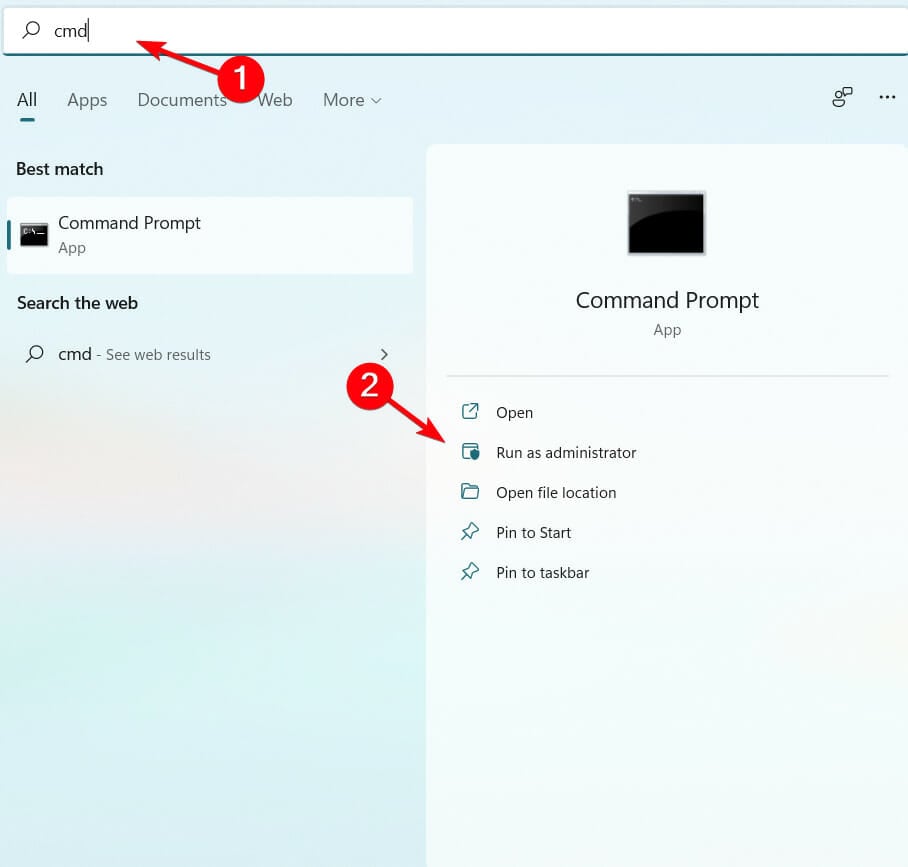
- Откройте Командную строку с правами администратора.
- Выполните: wmic bios get smbiosbiosversion, manufacturer, releasedate
- Для материнской платы: wmic baseboard get product,manufacturer,version,serialnumber
PowerShell
- Откройте PowerShell от администратора.
- Выполните: Get-WmiObject Win32_BIOS | Format-List Name,SMBIOSBIOSVersion,Manufacturer,ReleaseDate
DXDiag
- Нажмите Win+R → dxdiag → Enter. В первой вкладке указана информация о системе.
Сторонние утилиты (Speccy, CPU-Z) Эти программы отображают модель платы и версию BIOS в удобном виде.
После того как вы узнали производителя и точную модель платы, зайдите на официальный сайт производителя в раздел «Support / Downloads» и найдите секцию с BIOS/UEFI. Скачайте только файл, отмеченный для вашей ревизии платы.
Общие правила при скачивании файла прошивки
- Убедитесь, что версия прошивки предназначена именно для вашей модели и ревизии платы. Многие производителей публикуют несколько ревизий одной модели.
- Скачивайте ПО только с официального сайта. Не используйте сомнительные зеркала.
- Откройте файл readme/notes — там часто описаны важные требования и изменения.
- Если в описании указано “contains update for X and requires Y”, следуйте зависимостям и рекомендациям.
Важное замечание: установка неправильной версии BIOS нередко приводит к необратимому повреждению платы.
Метод 1 — Обновление через настройки Windows (UEFI Firmware Settings)
Этот вариант подходит, если ваша плата поддерживает обновление через встроенное меню UEFI и если вы уже скачали файл прошивки.
- Скачайте файл BIOS с сайта производителя и распакуйте архив на USB-флешку (файлы должны лежать в корне флешки).
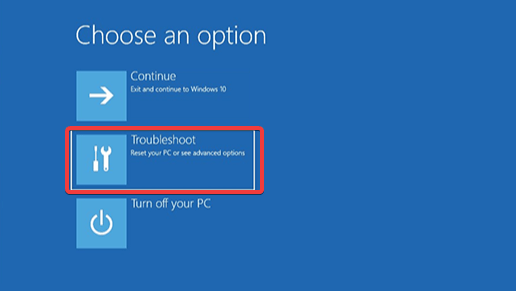
- В Windows 10 откройте «Пуск» → «Питание» → нажмите и удерживайте Shift, затем выберите «Перезагрузить». Можно также открыть “Параметры” → “Обновление и безопасность” → “Восстановление” → “Особые варианты загрузки” → “Перезагрузить сейчас”.
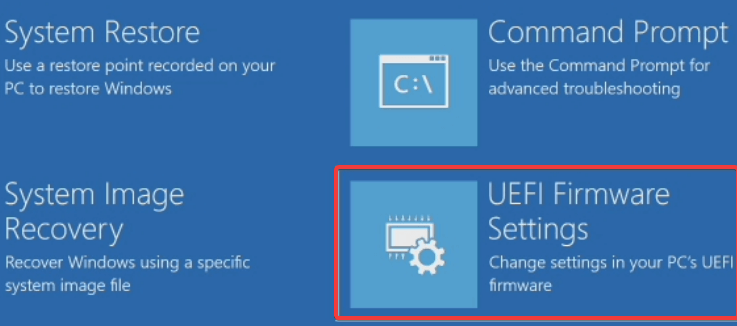
- Выберите «Поиск и устранение неисправностей» → «Дополнительные параметры» → «Параметры прошивки UEFI» и нажмите «Перезагрузить».
- ПК загрузится в меню UEFI. Найдите раздел обновления BIOS/FLash или «EZ Flash», «Q-Flash», «M-Flash» и т. п. Названия зависят от производителя.
- Выберите файл прошивки на USB-накопителе и начните процесс. Не выключайте питание и не прерывайте процесс.
- После завершения система автоматически перезагрузится. Перейдите в UEFI и установите нужные параметры (включите XMP, настройте приоритет загрузки и т. д.).
Примечания:
- Некоторые платы имеют отдельный USB-порт для флешки с BIOS (на задней панели) — он может использоваться в режиме восстановления.
- Перед началом прошивки удалите все лишние USB-устройства, оставьте только клавиатуру, мышь и флешку.
Метод 2 — Обновление из самого BIOS/UEFI (фирменные утилиты на плате)
Многие производители интегрировали в UEFI собственные инструменты: ASUS EZ Flash, Gigabyte Q-Flash, MSI M-Flash, ASRock Instant Flash. Алгоритм общий:
- Скопируйте файл прошивки в корень USB-флешки и вставьте в USB-порт.
- Перезагрузитесь и войдите в UEFI (обычно клавиши Del или F2 при старте).
- Запустите встроенную утилиту обновления прошивки.
- Укажите путь к файлу прошивки на флешке и начните прошивку.
- Дождитесь завершения без прерываний.
Преимущества: эти утилиты тестированы производителем и минимизируют риски. Но всё ещё важно иметь стабильное питание.
Метод 3 — Создание загрузочного DOS-USB (FreeDOS + исполняемый скрипт)
Этот способ старомоден, но все ещё используется на некоторых платах. Он потребует создания загрузочной флешки с FreeDOS и запуска .exe/.bat прошивки.
- Скачайте Rufus (официальная утилита для создания загрузочных USB).
- Запустите Rufus, выберите USB-накопитель и опцию «Создать загрузочный диск с использованием FreeDOS».
- Копируйте на флешку файлы прошивки и скрипт (.exe или .bat), который обычно входит в пакет BIOS.
- Перезагрузитесь и выберите загрузку с USB (Boot Menu). Команда для запуска обычно есть в readme: например, flash.bat или имяфайла.exe.
- Запустите скрипт и дождитесь окончания.
Этот метод требует минимального вмешательства ОС, но риск прерывания питания остаётся.
Метод 4 — Обновление через Windows-утилиты производителя
Производители иногда предоставляют Windows-программы для обновления BIOS (например, ASUS Live Update, Gigabyte @BIOS, MSI Live Update). Плюсы — удобный GUI; минусы — активная ОС может помешать процессу (антивирусы, драйверы, фоновые процессы).
Рекомендации:
- Отключите антивирус на время операции.
- Закройте все фоновые приложения и лишние периферийные устройства.
- Следуйте инструкциям производителя и перезагрузите систему только после успешного завершения.
Особый случай для ноутбуков: обновление без заряда батареи
Часто для прошивки ноутбука требуется подключённый сетевой адаптер и минимальный заряд батареи (например, от 10%). Если батарея не заряжается, производители и сообщество иногда предлагают обходные варианты, но они связаны с риском.
Один из методов, встречающийся в инструкции, — запуск установщика BIOS с дополнительной опцией принудительной установки. Пример команды (запуск из %SystemRoot%\system32):
biosfilename.exe /forceitГде biosfilename.exe — точное имя скачанного установщика (замените на ваш файл).
Однако:
- Этот метод не гарантирован и зависит от конкретного установщика.
- Всегда читайте официальную инструкцию производителя — некоторые выпускают отдельные утилиты для обновления без батареи.
Что делать, если обновление не прошло: откат и восстановление
Несмотря на все меры, прошивка может завершиться с ошибкой. Ниже — план действий по уровням критичности.
Шаги немедленного реагирования:
- Не выключайте питание сразу после неуспешной прошивки — подождите, возможно, плата сама выполняет восстановление.
- Попробуйте перезагрузить систему; иногда требуется просто повторная попытка корректного запуска.
- Если загрузка невозможна, попробуйте восстановление из резервной копии BIOS (если вы её делали) или использовать режим восстановления производителя (USB-Flash BIOS Recovery).
Методы восстановления:
- Clear CMOS (сброс настроек): отключите питание, извлеките батарейку CMOS на несколько минут или используйте джампер на плате, затем попытайтесь снова.
- BIOS Recovery через специальный USB-порт или комбинацию клавиш (уточняется в документации производителя).
- Перепрошивка с использованием внешнего программатора (ему подвергаются только инженеры/сервисы) — крайний вариант.
- Если у платы есть двубайтовая прошивка (Dual BIOS) — она может автоматически переключиться на резервную микросхему.
Свяжитесь со службой поддержки производителя, если самостоятельные попытки не удаются.
Сценарии отказа: типичные ошибки и как их избежать
- Прерывание питания — используйте UPS или убедитесь, что батарея подключена.
- Неправильная версия BIOS — сверяйте модель и ревизию платы; не экспериментируйте с файлами для других моделей.
- Конфликтовые драйверы/ПО при использовании Windows-утилит — отключите антивирус, закройте приложения и выполните прошивку из UEFI, если сомневаетесь.
- Неправильный формат флешки — форматируйте в FAT32 (многие UEFI требуют FAT32).
Руководство действий: чек-лист перед прошивкой
- Узнать точную модель и ревизию платы (wmic baseboard get product).
- Проверить текущую версию BIOS (msinfo32 или wmic bios get smbiosbiosversion).
- Сохранить важные данные и создать образ диска при возможности.
- Скачать файл BIOS и прочитать readme с официального сайта.
- Подготовить USB-флешку, отформатировать в FAT32.
- Подключить питание (ноутбук — адаптер; ПК — UPS если есть).
- Отключить антивирус и ненужные внешние устройства.
- При наличии — сохранить резервную копию текущего BIOS через утилиту.
SOP: пошаговый плейбук обновления BIOS (универсальный)
- Подготовка и проверка модели/версии.
- Скачивание официального архива и прочтение инструкции.
- Форматирование флешки в FAT32.
- Копирование прошивки и вспомогательных файлов в корень флешки.
- Перезагрузка в UEFI/BIOS и запуск встроенной утилиты обновления.
- Выбор файла прошивки и подтверждение начала.
- Ожидание завершения и автоматическая перезагрузка системы.
- Проверка загрузки и настройка параметров UEFI при необходимости.
- Тестирование стабильности системы (загрузки, стресс-тесты, периферия).
Критерии приёмки после успешного обновления
- Система загружается в Windows без ошибок.
- Новая версия BIOS отображается в msinfo32 и/или в UEFI.
- Все подключенные устройства корректно детектируются.
- CPU и память работают на ожидаемых параметрах; XMP/профили памяти корректно применяются.
План отката: что делать при проблемах после прошивки
- Если система загружается частично — попробуйте восстановить настройки UEFI до стандартных.
- Если система не загружается вовсе — попробуйте восстановление BIOS через USB Recovery (см. документацию).
- Если есть доступ в BIOS — попробуйте загрузиться с другого накопителя и запустить средства восстановления.
- В крайнем случае — обращение в сервисный центр или к производителю для аппаратной перепрошивки.
Decision tree: какой метод выбрать
flowchart TD
  A[Нужна прошивка?] -->|Да| B[Имеется точная модель и версия?]
  B -->|Нет| Z[Определить модель и версию]
  B -->|Да| C[Производитель рекомендует метод?]
  C -->|UEFI/BIOS| D[Обновление через UEFI]
  C -->|Windows-утилита| E[Использовать официальную Windows-утилиту]
  C -->|DOS/FreeDOS| F[Создать загрузочный DOS-USB]
  D --> G[Проверка питания и резервных копий]
  E --> G
  F --> G
  G --> H[Выполнить прошивку и проверить загрузку]
  H -->|Успех| I[Тестирование и завершение]
  H -->|Неудача| J[Откат/Восстановление]
Матрица рисков и меры смягчения
| Риск | Вероятность | Последствие | Меры смягчения |
|---|---|---|---|
| Отключение питания в процессе | Низкая–Средняя | Высокое (брендирование платы) | Использовать UPS/адаптер, не прошивать при нестабильном питании |
| Неподходящая версия BIOS | Низкая (при осторожности) | Высокое | Сверять модель и ревизию, читать readme |
| Конфликт ПО в Windows | Средняя | Средняя | Использовать встроенную UEFI-утилиту или загрузочный USB |
| Неправильный формат флешки | Средняя | Средняя | Форматировать в FAT32, тестировать флешку |
Частые проблемы после обновления и способы диагностики
- Проблема: ПК загружается в BIOS и не видит загрузочный диск.
- Диагностика: проверьте порядок загрузки, режим SATA (AHCI/RAID), сохраните настройки UEFI.
- Проблема: система нестабильна.
- Диагностика: проверьте версию микрокода CPU, отключите профиль разгона/ XMP, верните стандартные настройки.
- Проблема: ноутбук не включается.
- Диагностика: попробуйте восстановление BIOS через специальный USB-порт или обратитесь в сервис.
Локальные особенности и советы для региона
- Для пользователей из России и сопредельных регионов: загрузочные образы и драйверы стоит скачивать с региональных зеркал официальных сайтов, если основной сайт недоступен. Всегда проверяйте контрольную сумму файла (если она предоставлена) перед прошивкой.
- В условиях нестабильного электроснабжения обязательно используйте ИБП (UPS) при прошивке настольного ПК.
Глоссарий — 1 строка на термин
- BIOS — базовая система ввода/вывода на материнской плате.
- UEFI — современная среда прошивки, замена BIOS с расширенными возможностями.
- Flash — запись микропрограммы в энергонезависимую память микросхемы.
- CMOS — батарейка/память, хранящая настройки BIOS.
- Dual BIOS — наличие резервной микросхемы прошивки для восстановления.
Заключение и рекомендации
Обновление BIOS в Windows 10 — полезная процедура при конкретной необходимости: поддержка новых процессоров, исправление ошибок или добавление функций. При этом процесс всегда связан с риском, поэтому основное правило — подготовка и аккуратность: узнайте точную модель платы, скачайте прошивку с официального сайта, используйте рекомендованный производителем метод и обеспечьте надёжное питание.
Если вы не уверены в своих силах или плата обеспечивает критическую работу, лучше обратиться в сервисный центр или к специалисту.
Короткий чек-лист на память:
- Точная модель и ревизия платы — проверено.
- Резервные данные и (по возможности) резервная копия BIOS — сделаны.
- Стабильное питание (адаптер/UPS) — подключено.
- Флешка в FAT32 и только нужные файлы — готова.
- Инструкция производителя — прочитана.
Если после прочтения у вас остались вопросы или вы хотите конкретный план для модели вашей платы, укажите производителя и модель — я подготовлю персонализированную инструкцию.

Похожие материалы

Несколько аккаунтов Skype: Multi Skype Launcher

Журнал для работы: повысить продуктивность

Персональные звуки уведомлений на Android

Скачивание шоу Hulu для офлайн‑просмотра

Microsoft Start: персонализированная новостная лента
