
Как обновить аудиодрайверы в Windows 7 и 8
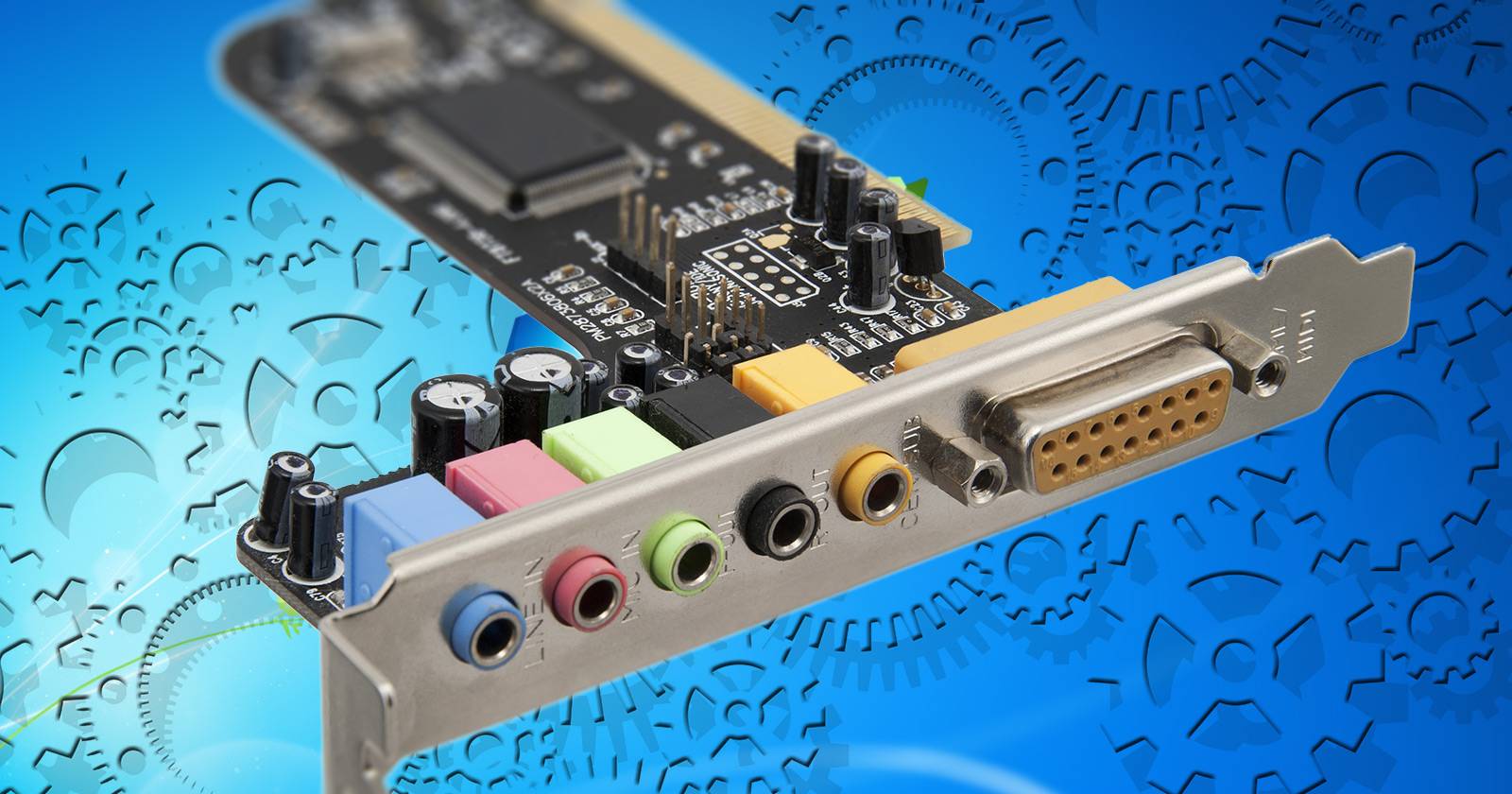
Коротко: драйвер — это программа, которая переводит команды операционной системы в понятный аппаратуре формат. Если звук исчез, появились щелчки, эхо или устройство не распознаётся, первым шагом обычно должно быть обновление аудиодрайвера.
Важно: перед любыми изменениями создайте точку восстановления системы или снимок образа. Это позволит быстро откатить изменения при проблемах.
Быстрая проверка перед обновлением
- Убедитесь, что проблема действительно в драйвере: проверьте, работает ли звук в BIOS/при загрузке (например, звук начальной заставки). Если нет — возможно аппаратная неисправность.
- Посмотрите в Диспетчере устройств: есть ли жёлтый восклицательный знак у звуковых устройств.
- Запишите модель звуковой карты или ноутбука и текущую версию драйвера (свойства устройства → вкладка «Драйвер»).
Способ 1 — Центр обновления Windows
Windows Update распространяет не только патчи от Microsoft, но и драйверы от многих производителей. Это простой и безопасный путь для большинства пользователей.
Шаги:
- Откройте Пуск и введите «Центр обновления Windows».
- Нажмите «Проверить наличие обновлений» и дождитесь завершения поиска.
- В списке важных и необязательных обновлений посмотрите, есть ли обновления для звука. Отметьте нужные и нажмите «Установить».
- Перезагрузите компьютер, если это требуется.
Советы:
- В «Изменить параметры» можно включить автоматическую установку драйверов. По умолчанию это обычно включено.
- Windows Update может не содержать самые последние драйверы. Если нужна самая свежая версия — используйте сайт производителя.
Способ 2 — Программное обеспечение производителя
Производители ноутбуков и материнских плат часто поставляют диск или утилиту для обновления драйверов. Такие пакеты удобны для «чистых» установок и сборок систем.
Плюсы:
- Часто включает все необходимые драйверы для конкретной модели.
- Может содержать фирменные панели управления звуком.
Минусы:
- Диск может содержать устаревшие версии драйверов.
- Приложение может устанавливать дополнительные программы, которые вам не нужны.
Рекомендация: используйте программное обеспечение производителя, если оно гарантирует совместимость с вашей моделью. После установки проверьте обновления на сайте производителя.
Способ 3 — Скачивание и установка драйвера вручную
Если хотите максимально свежий и подходящий драйвер, скачайте его с официального сайта производителя звуковой карты, материнской платы или ноутбука.
Подготовка:
- Откройте Пуск → введите «Диспетчер устройств» → запустите его.
- Разверните раздел «Звуковые, игровые и видеоустройства». Найдите устройство, которое отвечает за звук.
- Правым кликом выберите «Свойства» → вкладка «Сведения» → в поле «Свойство» выберите «ИД оборудования» (Hardware Ids). Запишите наиболее длинный идентификатор — он поможет найти точный драйвер.
Скачивание и установка:
- Перейдите на сайт производителя (например, Realtek, Conexant, Dell, HP, ASUS и т. п.).
- Введите модель устройства или ноутбука и/или используйте ID оборудования. Скачайте драйвер для вашей версии Windows (важно: 32‑ или 64‑бит).
- Если скачан установщик (.exe или .msi) — запустите его и следуйте инструкциям.
- Если скачан набор файлов (.inf и др.), откройте Диспетчер устройств, правой кнопкой на устройстве → «Обновить драйвер» → «Выполнить поиск драйверов на этом компьютере» → укажите папку со скачанными файлами.
- Перезагрузите систему.
Подсказка: если установка завершилась ошибкой несовместимости, убедитесь, что версия драйвера соответствует архитектуре ОС и что драйвер подписан для вашей версии Windows.
Откат, удаление и чистая установка драйвера
Если после обновления звук ухудшился или пропал:
- Откройте Диспетчер устройств → устройство звука → Свойства → вкладка «Драйвер».
- Нажмите «Откатить драйвер» (если доступно). Это вернёт предыдущую рабочую версию.
- Если откат недоступен, выберите «Удалить устройство» и отметьте «Удалить программное обеспечение драйвера для этого устройства», затем перезагрузите и установите старую версию вручную.
- При сложных проблемах используйте точку восстановления системы.
Когда обновление драйвера не помогает или вызывает новые проблемы
Распространённые симптомы и возможные причины:
- Звук полностью отсутствует: возможно, аппаратная неисправность, отключённые аудиовыходы в BIOS или дефект звуковой подсистемы.
- Жёлтый восклицательный знак в Диспетчере устройств: драйвер конфликтует или повреждён.
- Звук есть, но с искажениями: возможно, установлен неверный драйвер или конфликт между драйверами и приложениями для обработки звука.
- Установка пишет, что драйвер не поддерживается: скачан драйвер не для вашей версии Windows или для другой архитектуры.
В таких случаях попробуйте:
- Откат драйвера.
- Установку драйвера в режиме совместимости (правый клик на установщике → Свойства → Совместимость).
- Очистку сторонних звуковых приложений (иногда конфликтуют панель управления Realtek и OEM‑утилиты).
Мини‑методология: безопасное обновление драйвера (коротко)
- Создать точку восстановления.
- Записать текущую версию драйвера и ID устройства.
- Пытаться через Windows Update.
- Если не помогло — скачать с официального сайта.
- Установить, перезагрузить, проверить аудио.
- При проблемах — откатить и проверить совместимость.
Критерии приёмки
- Звук воспроизводится на целевых выходах (колонки/наушники) без искажений.
- Диспетчер устройств не показывает ошибок для аудиоустройства.
- Приложения воспроизводят звук (медиаплеер, браузер, системные звуки).
- Время отклика/задержка соответствует требованиям пользователя (если важно для аудио‑приложений).
Роль‑ориентированные чек‑листы
Для рядового пользователя:
- Сделать точку восстановления.
- Проверить Windows Update.
- Скачивать драйверы только с официальных сайтов.
- Перезагрузить и протестировать звук.
Для системного администратора:
- Проверить совместимость драйверов с образами развертывания.
- Тестировать драйвер в тестовой среде перед массовой установкой.
- Подготовить откатный план и документировать версию драйвера.
Для службы поддержки (helpdesk):
- Спросить модель устройства и версию Windows.
- Запросить скриншот Диспетчера устройств с ошибкой.
- Попробовать откат и затем чистую установку драйвера.
- Если аппаратно: эскалировать на ремонт.
План действий при инциденте и откат
- Остановить дальнейшие установки.
- Применить откат драйвера через Диспетчер устройств.
- Если откат не доступен — восстановить систему из точки восстановления.
- Документировать, какой драйвер вызвал проблему, версия и источник.
- При массовых проблемах — развернуть исправление через систему управления обновлениями.
Тесты и критерии качества (примеры)
- Прогон теста: воспроизвести аудиофайл 3 форматов (MP3, WAV, AAC) — звук должен быть чистым.
- Тест микрофона: записать 30‑секундный фрагмент и прослушать.
- Тест многоканального звука: воспроизвести тест на стерео/5.1 и проверить, что все каналы активны.
- Регресс‑тест: после обновления проверить повторно основные функции, чтобы убедиться, что обновление не нарушило другие подсистемы.
Советы по безопасности и совместимости
- Скачивайте драйверы только с официальных сайтов или через Windows Update.
- Избегайте сомнительных «универсальных» утилит обновления драйверов, если не уверены в их репутации.
- Проверяйте подпись драйвера и совместимость с версией Windows и её архитектурой (32‑/64‑бит).
Альтернативные подходы и когда они уместны
- Если проблема аппаратная — обновление драйвера не поможет. Диагностика на уровне железа и проверка кабелей/разъёмов обязательны.
- Для профессиональных аудиоустройств используйте официальные ASIO‑драйверы от производителя.
- В случае перехода на новую версию Windows — сначала проверьте на сайте производителя совместимость драйверов и наличие специальных версий.
Полезные подсказки
- Если не уверены в названии драйвера — используйте ID оборудования в поиске.
- Снимок экрана Диспетчера устройств с ошибкой помогает службе поддержки быстрее разобраться.
- После установки драйвера проверьте системный журнал для ошибок, связанных с аудио.
Итог
Обновление аудиодрайверов в Windows 7 и 8 — базовая процедура, которая часто решает проблемы со звуком. Для большинства пользователей оптимально начать с Центра обновления Windows, затем перейти к официальному ПО производителя, а при необходимости — установить драйвер вручную. Всегда выполняйте резервирование состояния системы перед изменениями.
Поделитесь в комментариях: сталкивались ли вы с проблемами аудиодрайверов и как вы их решали?
Изображения предоставлены в статье для иллюстрации действий и интерфейсов.
Авторские права: Sound card Via Shutterstock

Похожие материалы

Несколько аккаунтов Skype: Multi Skype Launcher

Журнал для работы: повысить продуктивность

Персональные звуки уведомлений на Android

Скачивание шоу Hulu для офлайн‑просмотра

Microsoft Start: персонализированная новостная лента
