
Как обновить аудиодрайверы в Windows 11
Аудиодрайверы — это программные компоненты, которые позволяют компьютеру отправлять звуковые сигналы на колонки, наушники и микрофоны. Без корректного драйвера звук может отсутствовать, и периферия не будет работать должным образом.
Поддерживать драйверы в актуальном состоянии важно для стабильности и качества звука. Обновления исправляют ошибки, уменьшают задержки, улучшают совместимость и расширяют поддержку форматов.
Зачем обновлять аудиодрайверы
Коротко:
- Исправление багов. Обновления часто решают проблемы со щелчками, искажениями или отсутствием звука.
- Совместимость. Новые версии Windows, игры и приложения иногда требуют новых драйверов.
- Производительность. Меньше задержек, лучше отклик микрофона и поддержка новых аудиоформатов.
Когда проверять обновления:
- Раз в месяц для общего контроля.
- Немедленно при появлении проблем со звуком.
Обновление через Диспетчер устройств
Диспетчер устройств — встроенный инструмент Windows, который упрощает поиск и установку драйверов.
Пошаговая инструкция:
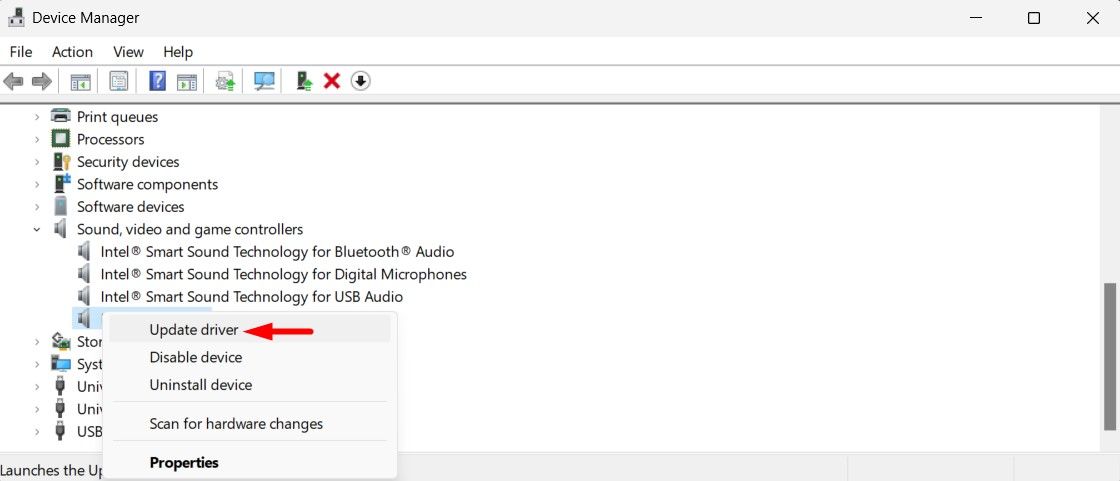
- Нажмите Win + X и выберите Диспетчер устройств (Device Manager).
- Разверните раздел Звуковые, видео и игровые устройства.
- Щёлкните правой кнопкой по устройству и выберите Обновить драйвер.
- Выберите Просмотреть на этом компьютере драйверы.
- Нажмите Выбрать драйвер из списка доступных на моём ПК.
- На следующем экране нажмите Далее.
- При появлении запроса перезагрузите компьютер.
Повторите для всех аудиоустройств, если у вас несколько звуковых карт или виртуальных устройств.
Важно: этот метод использует драйверы, уже имеющиеся в системе или доступные через Windows. Он не всегда найдёт самые последние версии от производителя.
Обновление через Центр обновления Windows
Windows Update может установить драйверы автоматически. Это удобно для большинства пользователей.
- Нажмите Win + I чтобы открыть Параметры (Settings) или правой кнопкой по Пуск -> Параметры.
- В левой колонке выберите Центр обновления Windows (Windows Update).
- Нажмите Дополнительные параметры.
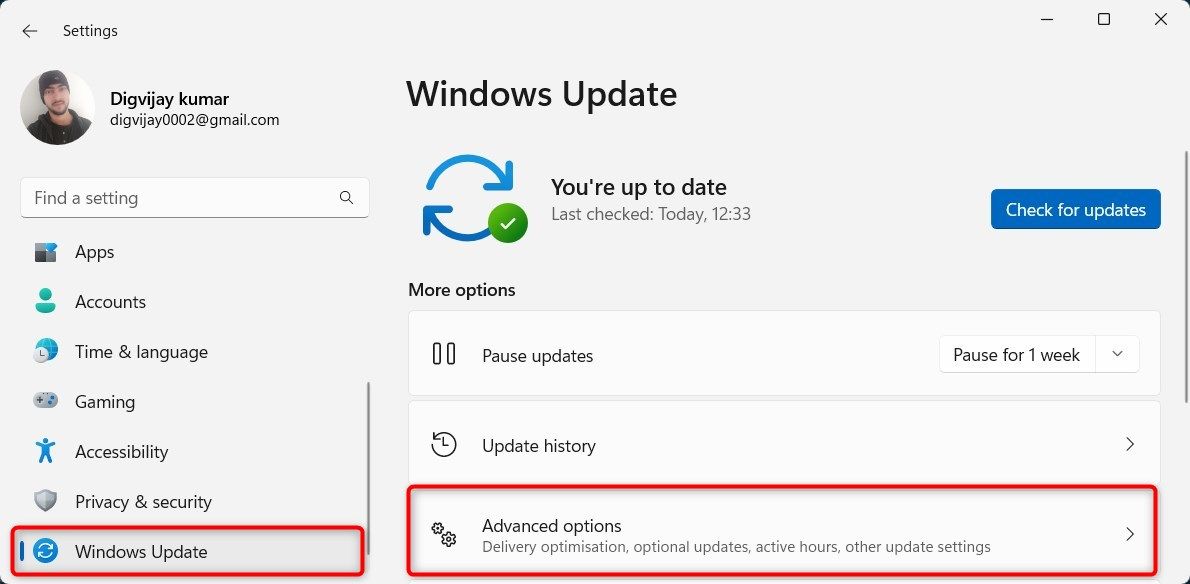
- В разделе Дополнительные параметры выберите Необязательные обновления.
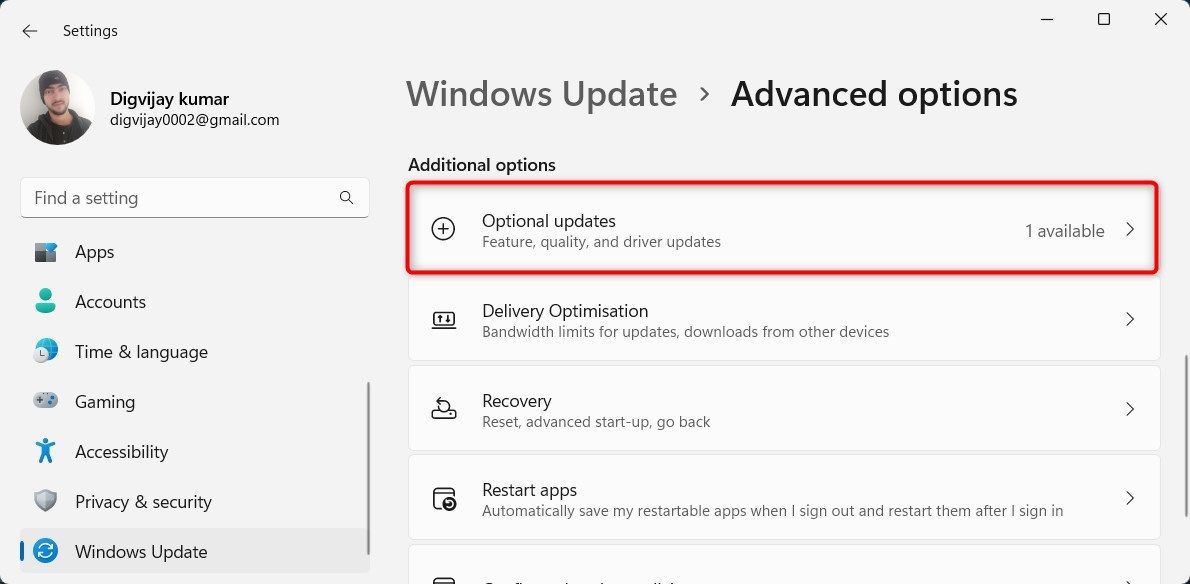
- Разверните Обновления драйверов, выберите нужный аудиодрайвер и нажмите Загрузить и установить.
После установки может потребоваться перезагрузка. Этот способ безопасен и прост, но иногда Windows не предлагает новейшую версию от производителя.
Скачивание драйвера с сайта производителя
Если вам нужна самая свежая или специализированная версия (например, с комплектом утилит), скачайте драйвер с сайта производителя звуковой карты, материнской платы или ноутбука.
Рекомендации:
- Узнайте точную модель устройства (в Диспетчере устройств или в документации). Короткая подсказка: щёлкните устройство и откройте вкладку Сведения → ИД оборудования.
- Зайдите на официальный сайт производителя (Realtek, Conexant, Intel, ASUS, HP и т. п.).
- Выберите драйвер, совместимый с Windows 11 и вашей разрядностью (x64/x86).
- Скачайте и установите согласно инструкции производителя.
Преимущества: часто содержит исправления и утилиты, которых нет в универсальных драйверах Microsoft.
Автоматические инструменты обновления драйверов — за и против
Существуют программы, которые сканируют систему и автоматически обновляют драйверы. Они могут сэкономить время, но учитывайте риски:
- Плюсы: быстро, удобно, полезно в больших парках ПК.
- Минусы: программа может предложить неподходящий драйвер; платные версии и реклама; риск установки неподписанного ПО.
Рекомендация: используйте официальные инструменты производителя или проверенные системные менеджеры в корпоративной среде.
Откат, чистая переустановка и удаление конфликтующих драйверов
Если после обновления звук ухудшился или прекратил работать, выполните откат:
- В Диспетчере устройств щёлкните устройство → Свойства → вкладка Драйвер → Откатить драйвер.
- Если откат не помог, выберите Удалить устройство, затем перезагрузите ПК — Windows попытается переустановить драйвер автоматически.
- Для чистой установки можете использовать средство удаления драйверов (DDU) в безопасном режиме, а затем установить свежий драйвер с сайта производителя.
Важно: перед удалением сделайте точку восстановления системы.
Что делать, если обновление не решило проблему
Обновление драйвера — не панацея. Вот другие шаги, которые стоит проверить:
- Убедитесь, что устройство выбрано по умолчанию: открытие «Звук» → вкладка Воспроизведение / Запись.
- Выключите улучшения звука: свойства устройства → Дополнительно → отключите звуковые улучшения.
- Запустите средство устранения неполадок звука в Windows: Параметры → Система → Устранение неполадок → Другие средства устранения неполадок → Воспроизведение аудио.
- Проверьте кабели и разъёмы, попробуйте другой кабель или устройство.
- Проверьте BIOS/UEFI — иногда встроенное аудиоустройство отключено.
- Проблемы с Dolby Atmos, пространственным звуком и проприетарными кодеками требуют дополнительной диагностики и установки соответствующих приложений/пакетов.
Критерии приёмки
После обновления драйвера проверяйте, что:
- Звук воспроизводится без щелчков и искажений.
- Микрофон записывает голос разборчиво и без пропаданий.
- Параметры задержки приемлемы для вашей задачи (игры, конференции, запись).
- Система стабильно работает после перезагрузки.
Чек-лист пользователя
- Сделать точку восстановления системы.
- Сохранить текущий драйвер (экспортировать или создать резервную копию).
- Обновить через Центр обновления Windows.
- Если нет результата, обновить через Диспетчер устройств.
- Скачайте драйвер с сайта производителя.
- Перезагрузить и проверить звук.
Чек-лист для администратора IT
- Проверить совместимость драйвера с групповой политикой.
- Тестировать драйвер на контрольной группе ПК.
- Подготовить откатный план и образ восстановления.
- Развертывать через централизованные инструменты управления (SCCM, Intune).
Краткие советы и терминология
- Драйвер — программа, управляющая конкретным аппаратным устройством.
- Откат — возврат к предыдущей версии драйвера.
- Чистая установка — полное удаление старого драйвера и установка нового с нуля.
Итог
Обновление аудиодрайверов в Windows 11 стоит выполнять регулярно и при появлении проблем со звуком. Для большинства пользователей достаточно Центра обновления Windows. Если вам нужна максимальная совместимость или специальные функции — скачивайте драйвер с официального сайта производителя. В случае проблем используйте откат, чистую переустановку и системные средства диагностики.
Важно: перед значимыми изменениями всегда создавайте точку восстановления и сохраняйте текущие конфигурации.

Похожие материалы

Несколько аккаунтов Skype: Multi Skype Launcher

Журнал для работы: повысить продуктивность

Персональные звуки уведомлений на Android

Скачивание шоу Hulu для офлайн‑просмотра

Microsoft Start: персонализированная новостная лента
