
Как обновить систему Arch Linux

Быстрые ссылки
Применить полное обновление системы в Arch Linux
Как обновить конкретный пакет в Arch Linux
Краткое резюме
- Используйте
sudo pacman -Syuдля обновления всех пакетов — это стандартный и безопасный путь. - Чтобы принудительно обновить базы пакетов, выполните
sudo pacman -Syyu. - Обновлять только один пакет (
sudo pacman -S package_name) можно, но это может привести к несовместимости в rolling-release-системе.
Важно: для выполнения команд у вас должна быть учётная запись с правами sudo.
Обновление всей системы (рекомендуется)
Откройте терминал и выполните:
sudo pacman -SyuКоманда выполняет проверку доступных обновлений, синхронизирует локальную базу пакетов с удалёнными репозиториями и применяет обновления. После ввода пароля pacman покажет список пакетов и версии — подтвердите вводом y и нажмите Enter, чтобы продолжить.
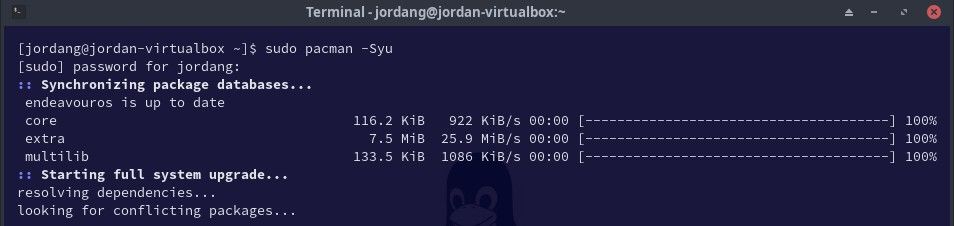
Если хотите принудительно обновить локальные базы (полезно при подозрении на повреждённые базы или при несоответствии метаданных), добавьте ещё один y:
sudo pacman -SyyuЭта команда загрузит базы пакетов заново даже если pacman считает их актуальными.

Важное
- Перед крупным обновлением проверьте новости на https://www.archlinux.org/news/ — там публикуют критичные изменения и инструкции по ручным действиям.
- Всегда имейте актуальные резервные копии важных данных (см. раздел «Чек‑лист перед обновлением»).
Обновление конкретного пакета
Мы не рекомендуем обновлять отдельные пакеты, игнорируя остальные обновления, поскольку Arch — rolling release, и зависимостям может потребоваться синхронизация.
Если всё же нужно обновить только один пакет (например, у вас локально модифицированная система или критичная причина), используйте команду установки/обновления пакета:
sudo pacman -S package_nameЧтобы найти имя пакета, можно выполнить поиск:
pacman -Qs stringЗамените string на искомую подстроку — pacman будет искать по названиям и описаниям.
Чек‑лист перед обновлением (шаги, которые стоит сделать)
- Сделать резервную копию важных данных или снапшоты (если используете LVM/Btrfs/ZFS).
- Проверить новости Arch (archlinux.org/news).
- Убедиться, что в системе не запущен другой процесс pacman (проверьте, нет ли файла блокировки
/var/lib/pacman/db.lck). - Выполнить
sudo pacman -Syuи следовать подсказкам. - Перезагрузить систему, если обновлены ядро или системные компоненты.
Альтернативные менеджеры и AUR-хелперы
Если вы используете пакеты из AUR, рассмотрите AUR‑хелпер (упрощение сборки и обновления AUR‑пакетов):
- yay — популярный AUR‑хелпер с поддержкой обновления и установки из AUR и репозиториев.
- paru — альтернатива с похожим функционалом.
Эти инструменты не заменяют pacman, но интегрируют AUR‑пакеты в рабочий процесс обновлений (через yay -Syu или paru -Syu). Используйте их, если активно пользуетесь AUR.
Когда обновлять только один пакет может привести к проблемам
- Если пакет изменил ABI (совместимость бинарных интерфейсов), другие пакеты, ожидающие старую версию, могут перестать работать.
- Игнорирование системного обновления может оставить несовместимые зависимости или уязвимости.
- Рекомендуется синхронизировать всю систему и затем устанавливать/удалять пакеты по необходимости.
Типовые ошибки и способы их исправления
- Ошибка блокировки базы данных: если pacman прерван и остался файл
/var/lib/pacman/db.lck, убедитесь, что никакой другой pacman не работает, затем удалите файл:
sudo rm /var/lib/pacman/db.lck- Проблемы с подписями/ключами: попробуйте обновить ключи:
sudo pacman-key --init
sudo pacman-key --populate archlinux
sudo pacman-key --refresh-keys- Откат/понижение пакета: pacman хранит кеш скачанных пакетов в
/var/cache/pacman/pkg/. Для установки локального файла используйте:
sudo pacman -U /var/cache/pacman/pkg/package-file.pkg.tar.zst- Очистка кеша (освободить место):
sudo pacman -Scудалит старые версии,sudo pacman -Sccудалит весь кеш — используйте с осторожностью.
Мини‑методология: безопасный рабочий процесс обновления
- Проверить новости Arch.
- Сделать бэкап конфигураций и данных.
- Выполнить
sudo pacman -Syu. - Решить конфликты конфигураций, если pacman спросит.
- Перезагрузить систему при необходимости.
- Проверить логи и работоспособность сервисов.
Шпаргалка — команды pacman (быстро)
- Обновить систему:
sudo pacman -Syu - Принудительно обновить базы:
sudo pacman -Syyu - Установить/обновить пакет:
sudo pacman -S package_name - Поиск пакета:
pacman -Qs string - Установить локальный пакет:
sudo pacman -U /path/to/package.pkg.tar.zst - Очистить кеш:
sudo pacman -Scилиsudo pacman -Scc
Критерии приёмки (как понять, что обновление прошло успешно)
- pacman закончил без ошибок и вернул приглашение командной строки.
- Сервисы, которые вы используете, запускаются и работают как ожидалось.
- Отсутствуют сообщения об ошибках в
journalctl -p errили в системных логах, относящиеся к только что обновлённым пакетам.
Частые сценарии и варианты действий
- Если вы управляете серверами — тестируйте обновления в staging перед production.
- На рабочей станции можно обновлять чаще; если нужна максимальная стабильность, рассмотрите задержку обновлений у специфичных критичных пакетов.
Безопасность и резервные копии
Регулярные обновления важны для безопасности, но всегда держите актуальные бэкапы и возможность восстановления (snapshots, резервные копии домашней директории, экспорт конфигураций). Это уменьшит риск длительного простоя при проблемах после обновления.
Краткое резюме
Обновление Arch Linux сводится к одной команде sudo pacman -Syu. Принудительная перезагрузка баз выполняется через sudo pacman -Syyu. Обновление отдельного пакета допустимо, но менее безопасно — лучше синхронизировать всю систему и поддерживать резервные копии. Используйте AUR‑хелперы, если активно работаете с AUR, и следуйте чек‑листу перед крупными обновлениями.
Ключевые выводы в одном списке:
- Всегда
sudo pacman -Syuдля системных обновлений. - Проверяйте новости Arch перед обновлением.
- Делайте бэкапы и имейте план отката.
- Для AUR используйте yay/paru для удобного управления внешними пакетами.

Похожие материалы

Несколько аккаунтов Skype: Multi Skype Launcher

Журнал для работы: повысить продуктивность

Персональные звуки уведомлений на Android

Скачивание шоу Hulu для офлайн‑просмотра

Microsoft Start: персонализированная новостная лента
