
Обновление Android: как быстро и безопасно
Кратко
Обновление Android — это простой и бесплатный способ получить исправления ошибок, повышение производительности и новые функции. В статье приведены пошаговые инструкции для любых устройств Android и отдельная секция — для устройств Samsung, а также чек‑листы, варианты действий при проблемах и критерии успешного обновления.
Важно: перед началом убедитесь, что у вас есть резервная копия важных данных и стабильное подключение к сети Wi‑Fi или мобильному интернету.
Быстрые ссылки
- Обновить телефон или планшет Android
- Обновить устройства Samsung на Android
Обновив телефон или планшет Android, вы получите последние исправления багов, улучшения производительности и иногда новые функции. Обновление обычно быстрое, простое и бесплатное — производители распространяют пакеты через интернет. Устройство загрузит пакет по Wi‑Fi (или с использованием мобильных данных) и после установки перезагрузится.
См. также: какая версия Android самая новая?
Обновить телефон или планшет Android
Руководство ниже даёт универсальную последовательность действий. Производители могут давать другим пунктам меню другие названия, но смысл тот же. Чтобы заранее узнать версию Android, используйте руководство по определению текущей версии.
- Откройте приложение «Настройки» на телефоне или планшете.
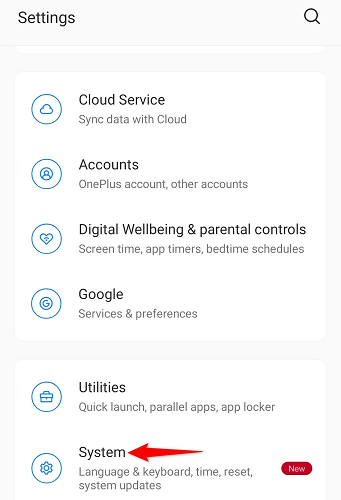
- Пролистайте и выберите раздел Система.
- На странице Система тапните Обновления системы.
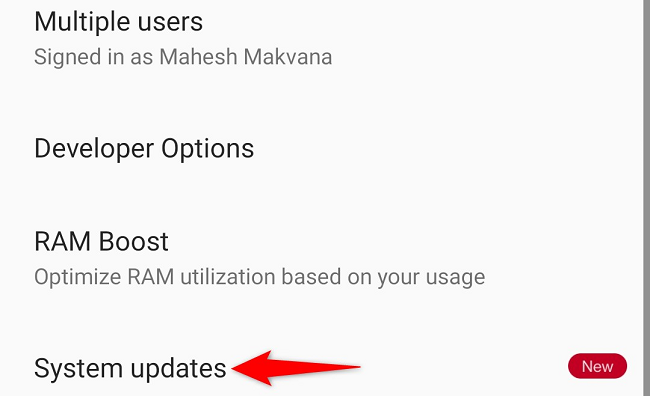
Устройство автоматически начнёт поиск обновлений. Если обновление доступно, оно отобразится на экране.
Нажмите кнопку Загрузить и установить сейчас, чтобы скачать и запустить процесс установки.
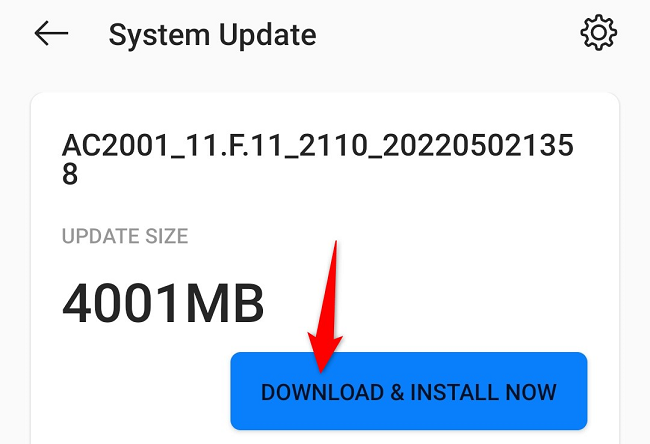
Дождитесь окончания загрузки, затем установка запустится автоматически. Процесс может занять от нескольких минут до получаса — время зависит от размера пакета и скорости устройства. После установки телефон перезагрузится.
После перезагрузки вы будете работать на последней версии Android, доступной для вашей модели.
Примечание: все устройства Android рано или поздно перестают получать обновления. Если ваш гаджет вышел из периода поддержки, стоит рассмотреть замену устройства.
Обновить устройства Samsung на Android
Для Samsung шаги схожи, но пункты меню названы иначе.
- Откройте Настройки на устройстве Samsung.
- Выберите Обновление ПО.
- Нажмите Загрузить и установить, затем при появлении опции — Загрузить, а после — Установить.
- Дождитесь перезагрузки — устройство применит обновления и запустится с новой версией ПО.
Подготовка перед обновлением
Краткий чек‑лист
- Сделайте резервную копию контактов, фото и важных файлов (облачное хранилище или локальная копия).
- Освободите минимум 10–20% свободного места на накопителе.
- Подключитесь к стабильной сети Wi‑Fi или убедитесь в наличии достаточного пакета мобильных данных.
- Подключите кабель питания или убедитесь, что батарея более 50%.
- Запишите пароли к учётным записям — в редких случаях требуется повторная авторизация.
Что делать, если обновление не запускается или прерывается
Типичные проблемы и решения
- Обновление не найдено: проверьте подключение к интернету и время/дату; если устройство старое, производитель мог прекратить поддержку.
- Загрузка зависла: перезагрузите устройство и попробуйте снова; очистите кеш системы в режиме восстановления, если доступно.
- Ошибка установки: освободите место на накопителе и повторите попытку; при повторяющихся ошибках выполните сброс настроек после резервной копии.
- После обновления устройство не загружается: попробуйте запустить в безопасном режиме; при критических ошибках восстановите из резервной копии или обратитесь в сервис.
Когда обновление не рекомендуется
- Если вы используете кастомную прошивку или рутированное устройство, официальное обновление может нарушить работу — сначала изучите совместимость.
- На критически важном устройстве (например, аппарат для бизнеса), планируйте обновление в окно технического обслуживания и проверяйте совместимость приложений.
Критерии приёмки
Проверьте после обновления:
- Устройство успешно загружается и достигает рабочего стола.
- Номер версии Android изменился на более новый (проверьте в Настройки → Система → Обновления).
- Критичные приложения запускаются и выполняют основные функции.
- Беспроводные подключения (Wi‑Fi, Bluetooth, сотовая связь) работают корректно.
Мини‑методология обновления (быстрая последовательность)
- Резервная копия — 5 минут.
- Освобождение места и подключение к Wi‑Fi — 5 минут.
- Загрузка обновления — от нескольких минут до 30+ минут.
- Установка и перезагрузка — 10–30 минут.
Роли и чек‑листы
Пользователь:
- Сделал резервную копию.
- Проверил заряд и подключение.
- Наблюдал за процессом и подтвердил успешную загрузку.
ИТ‑администратор:
- Проверил совместимость ключевых корпоративных приложений.
- Подготовил инструкцию и окно обновления для пользователей.
- Организовал точки отката и резервного восстановления.
Риски и смягчение
- Риск потерять данные — смягчение: резервная копия перед обновлением.
- Риск несовместимости приложений — смягчение: тестовая группа перед развёртыванием.
- Риск разрядки во время установки — смягчение: подключение к зарядному устройству.
Короткий глоссарий
- Обновление системы — пакет исправлений и улучшений, распространяемый производителем.
- Прошивка — низкоуровневое системное программное обеспечение устройства.
- Резервная копия — копия данных для восстановления при сбое.
Что делать после обновления
- Обновите установленные приложения через Google Play (TikTok, Instagram, Outlook и др.).
- Проверьте настройки конфиденциальности и разрешения приложений.
- Отслеживайте стабильность работы в течение 48–72 часов.
Короткое объявление для команды или пользователей
Обновление Android завершено: устройство обновлено до последней доступной версии. Если замечаете нестабильность в работе приложений, создайте тикет в службу поддержки и приложите лог возможностей ошибки.
Итог
Обновление Android помогает поддерживать безопасность, стабильность и доступ к новым функциям. Подготовьтесь, сделайте резервную копию и следуйте простым шагам. Для устройств Samsung используйте пункт Обновление ПО. При проблемах воспользуйтесь приведёнными советами по устранению неисправностей.

Похожие материалы

Несколько аккаунтов Skype: Multi Skype Launcher

Журнал для работы: повысить продуктивность

Персональные звуки уведомлений на Android

Скачивание шоу Hulu для офлайн‑просмотра

Microsoft Start: персонализированная новостная лента
