
Как обновить и узнать текущую версию Chrome, Firefox и Edge
Если вы пользуетесь Chrome, Firefox или Edge, важно регулярно проверять версии браузеров и устанавливать обновления — они закрывают уязвимости и улучшают работу. Ниже — пошаговые инструкции для десктопа и мобильных устройств, полезные советы, варианты на случай ошибок и чек-листы для пользователей и администраторов.
Почему это важно
Обновления браузера содержат исправления безопасности, улучшения производительности и иногда изменения интерфейса. Старые версии могут стать «черным ходом» для атак: вредоносные сайты и эксплойты часто нацелены на известные уязвимости устаревшего ПО.
Как обновить и посмотреть текущую версию Chrome на компьютере
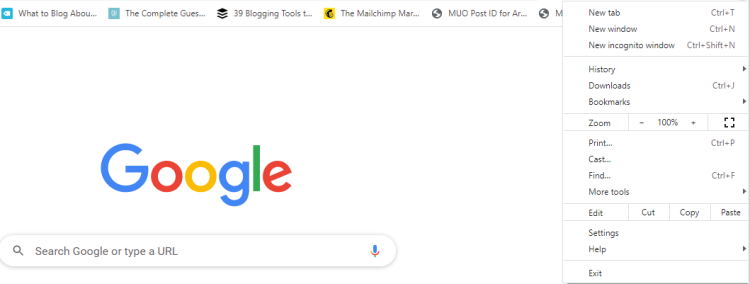
- Запустите Chrome.
- Нажмите на меню с тремя точками в правом верхнем углу.
- Выберите Настройки.
- На левой панели нажмите О Chrome.
- Chrome автоматически проверит обновления и установит их при наличии.
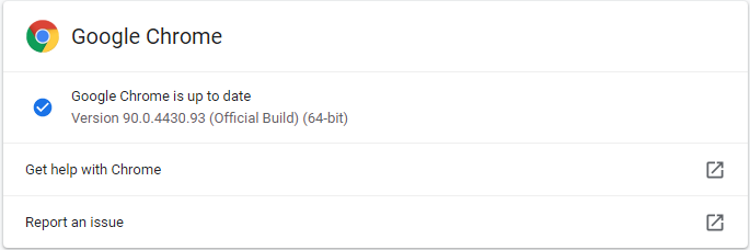
Совет: после установки обновления браузер может потребовать перезапуск, чтобы применить изменения.
Как обновить и посмотреть текущую версию Chrome на мобильном
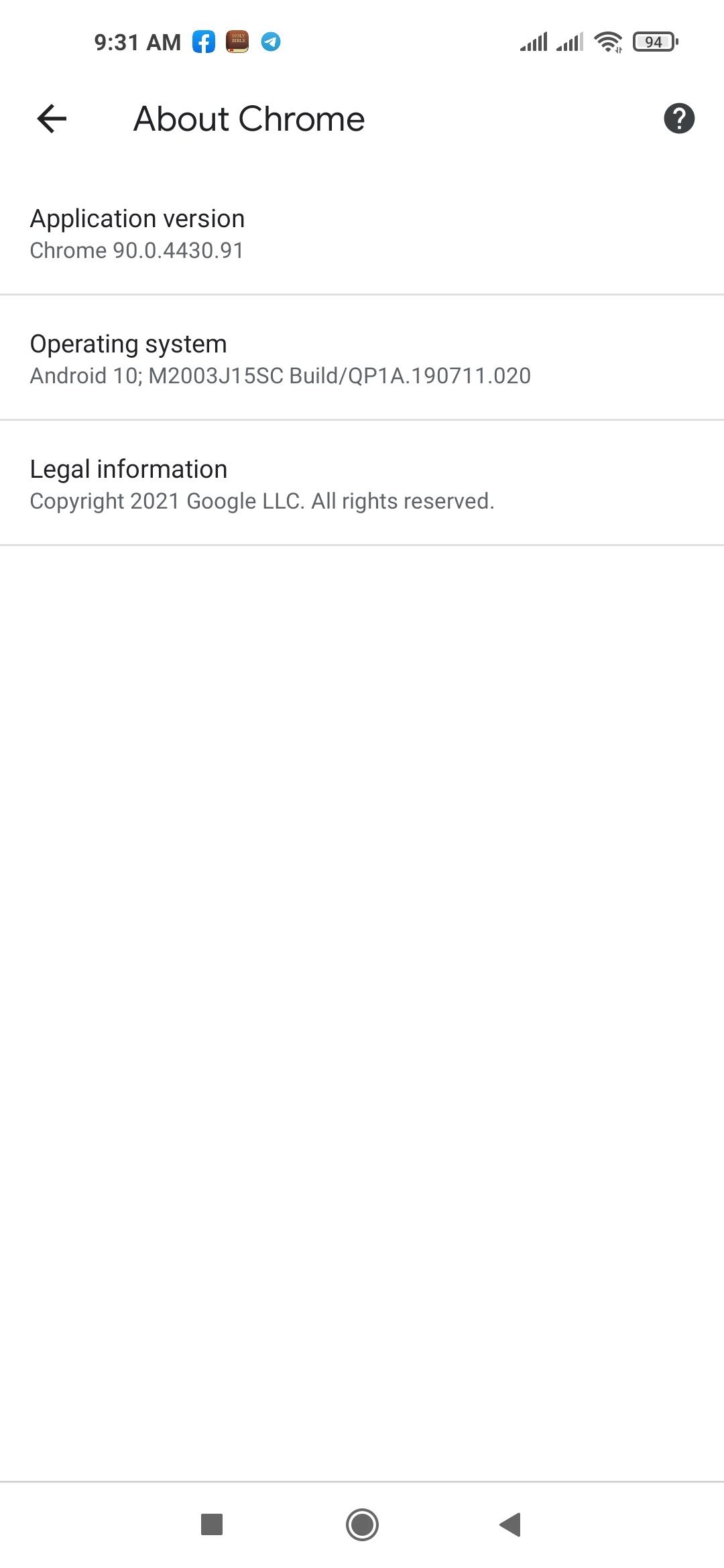
Мобильный Chrome обычно обновляется автоматически через магазин приложений (Google Play или App Store). Чтобы посмотреть версию:
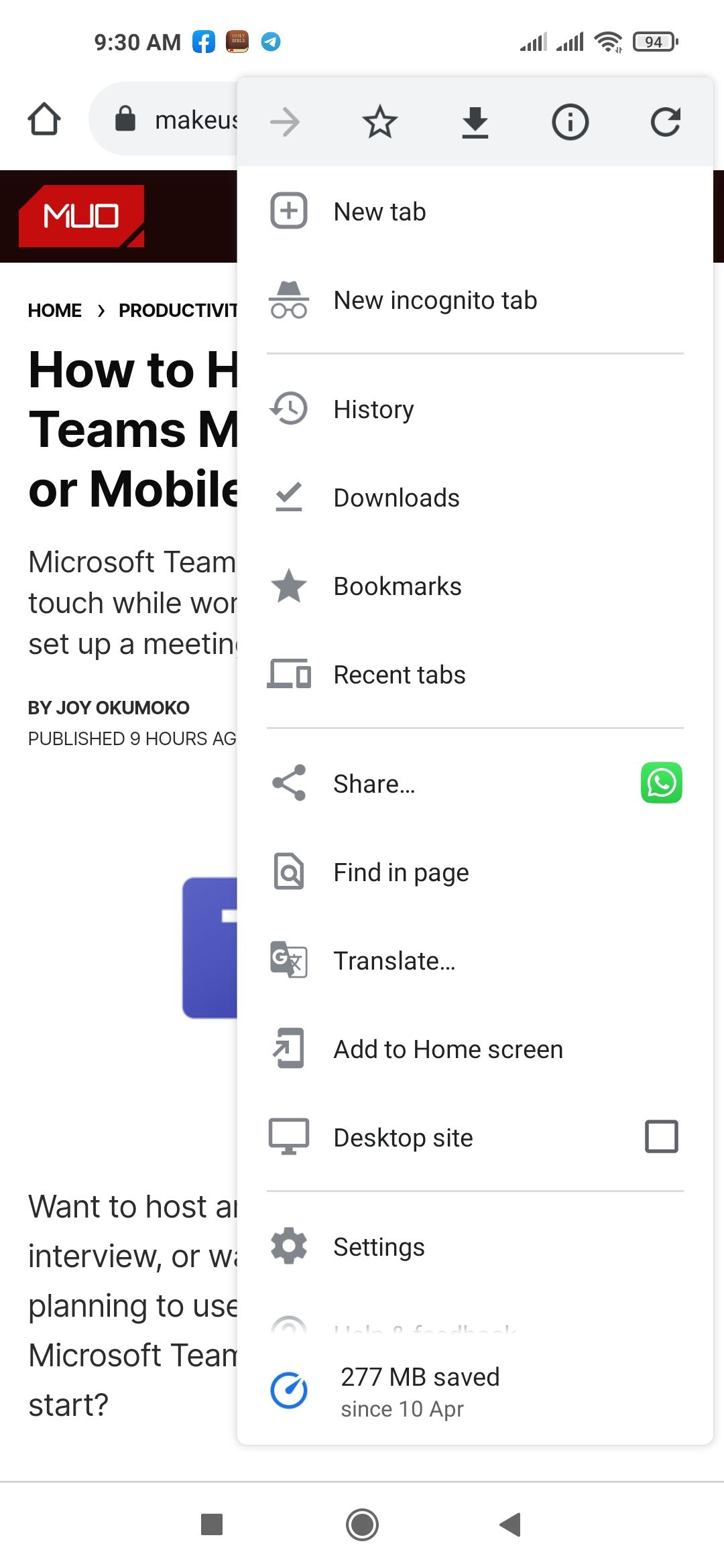
- Откройте Chrome на телефоне.
- Нажмите на меню с тремя точками в правом верхнем углу.
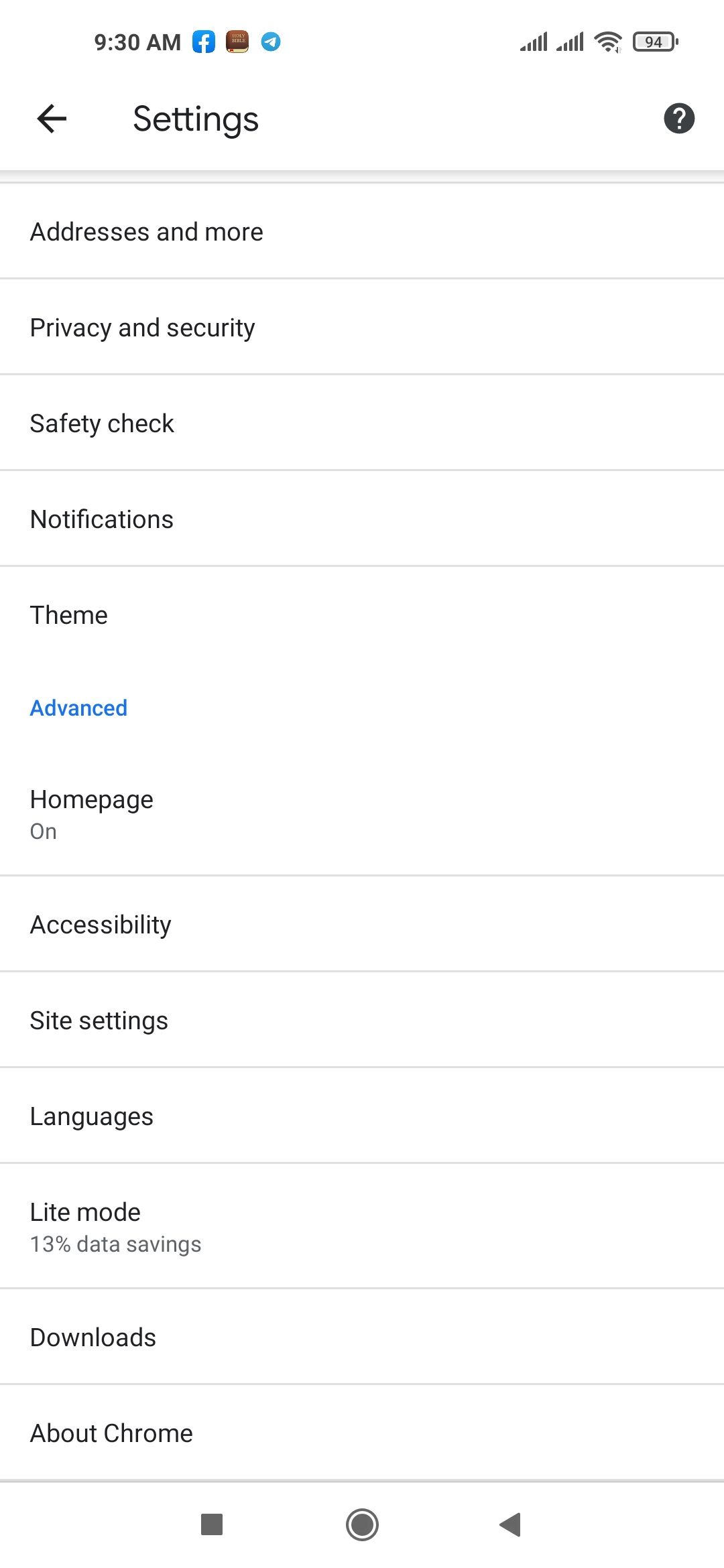
- Перейдите в Настройки.
- Пролистайте вниз и выберите О Chrome — здесь будет указана текущая версия.
Как обновить и посмотреть текущую версию Firefox на компьютере
Firefox позволяет выбрать автоматическую или ручную установку обновлений.
- Запустите Firefox.
- Нажмите на гамбургер-меню (три горизонтальные линии) в правом верхнем углу.
- Выберите Настройки.
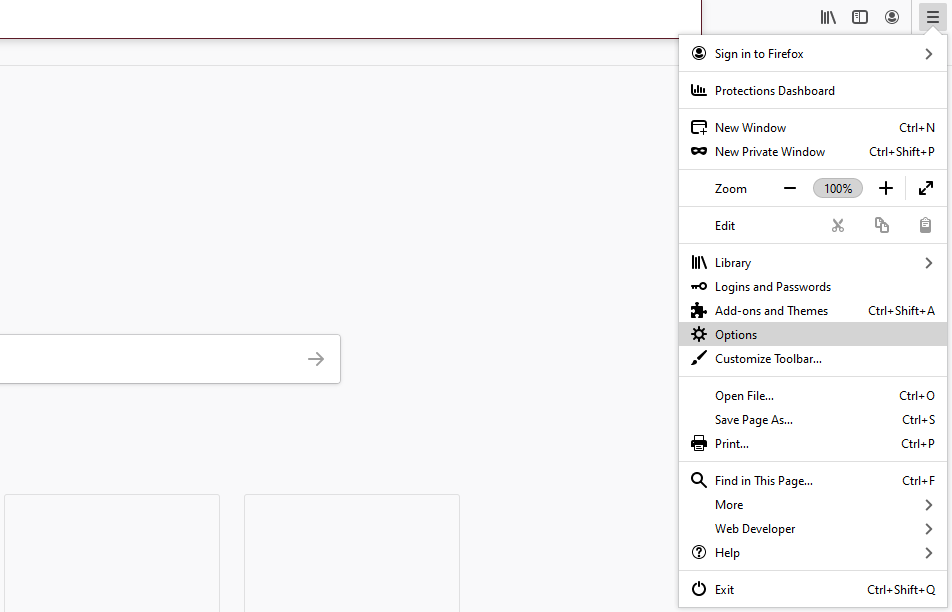
- Пролистайте до блока Обновления Firefox, чтобы увидеть настройки обновления.
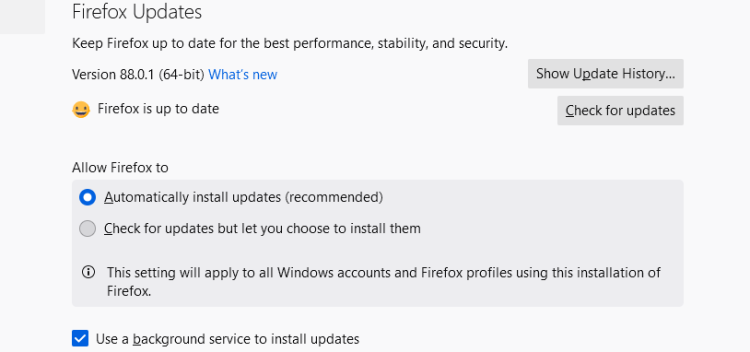
- Если выбрано «Автоматически устанавливать обновления», — браузер сам поддерживает актуальную версию.
- Если выбрано «Проверять обновления, но позволить мне выбрать установку», — нажмите кнопку «Проверить обновления», чтобы увидеть доступные.
Совет: в корпоративных средах администраторы часто контролируют обновления через политики — в таких случаях обращайтесь в ИТ.
Как обновить и посмотреть текущую версию Firefox на мобильном
Firefox для мобильных устройств обычно обновляется через магазин приложений. Чтобы проверить текущую версию в приложении:
- Откройте Firefox.
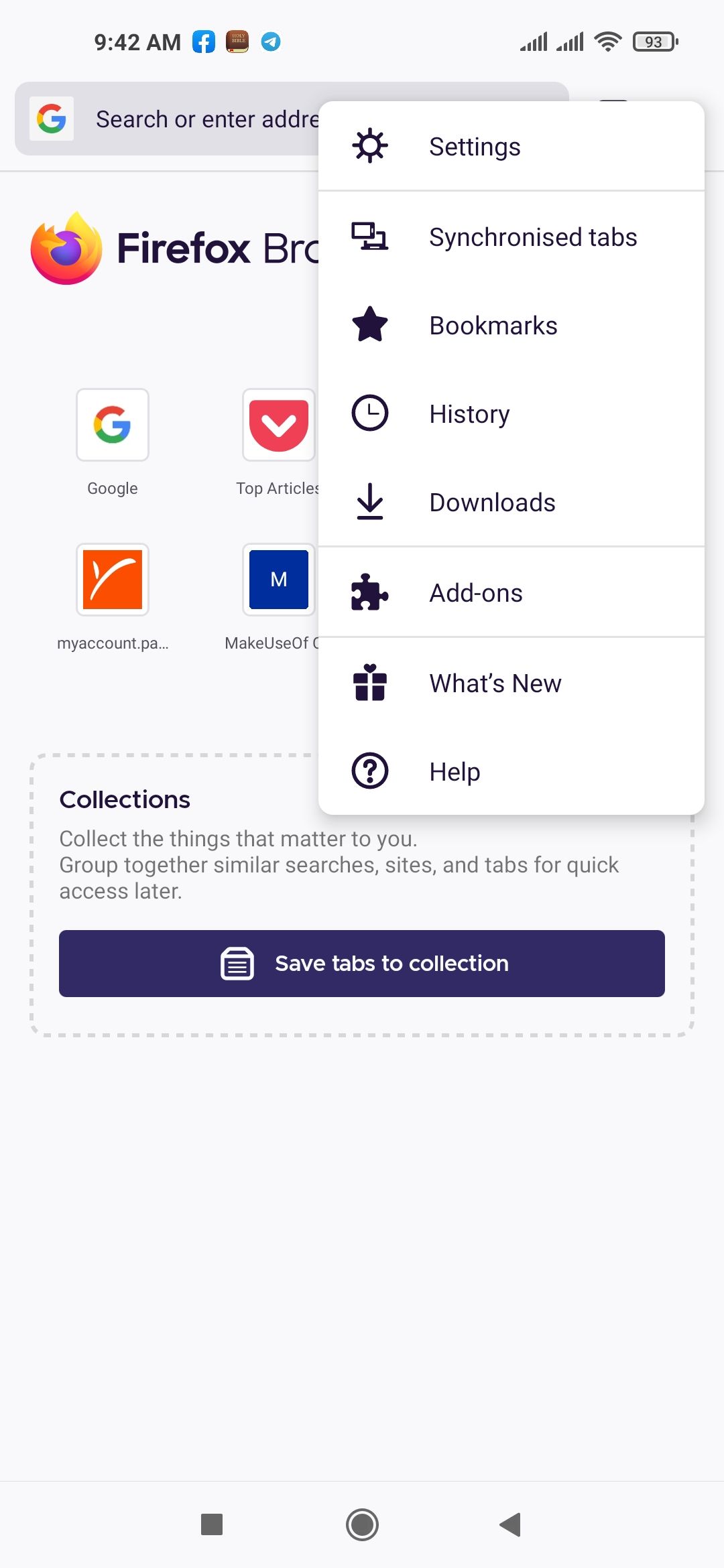
- Нажмите на меню из трёх точек в правом верхнем углу.
- Выберите Настройки.
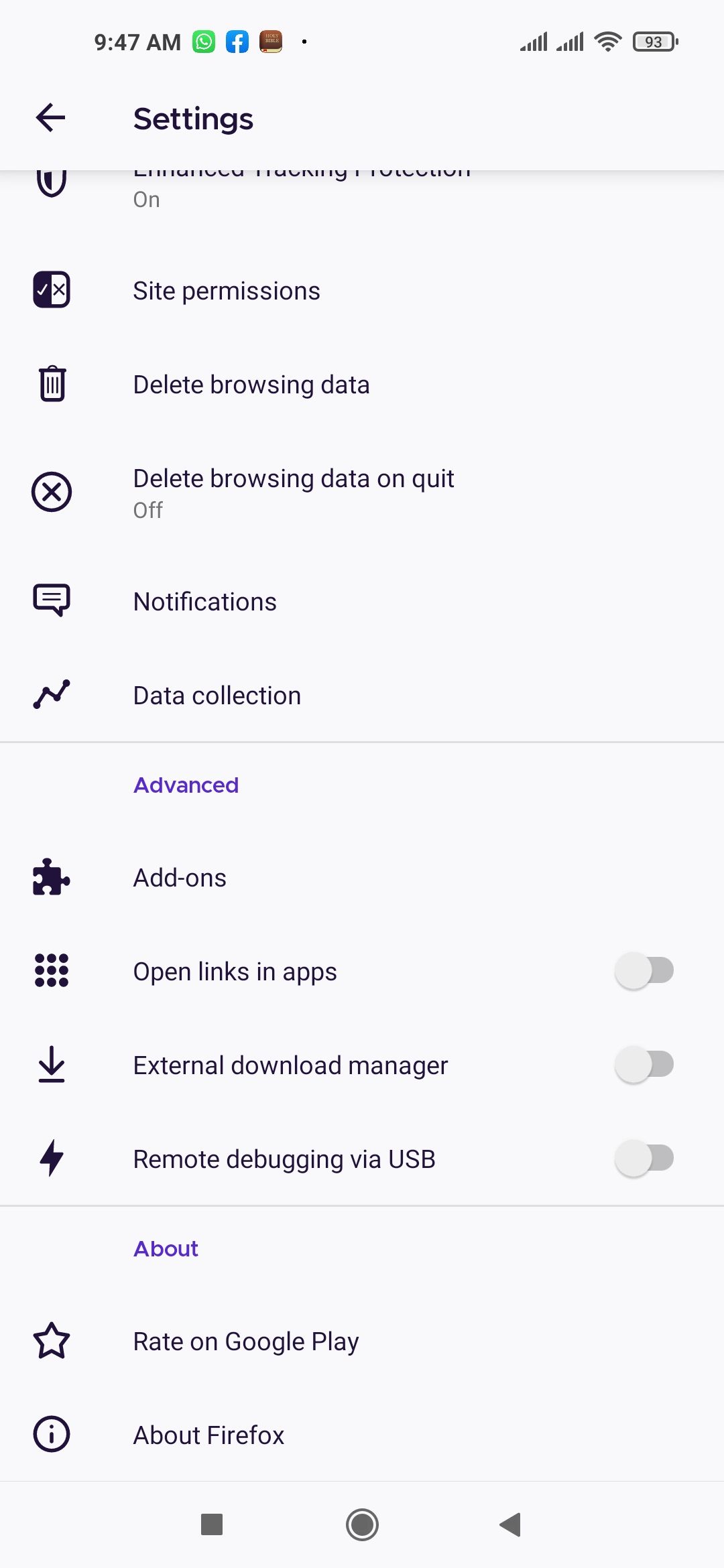
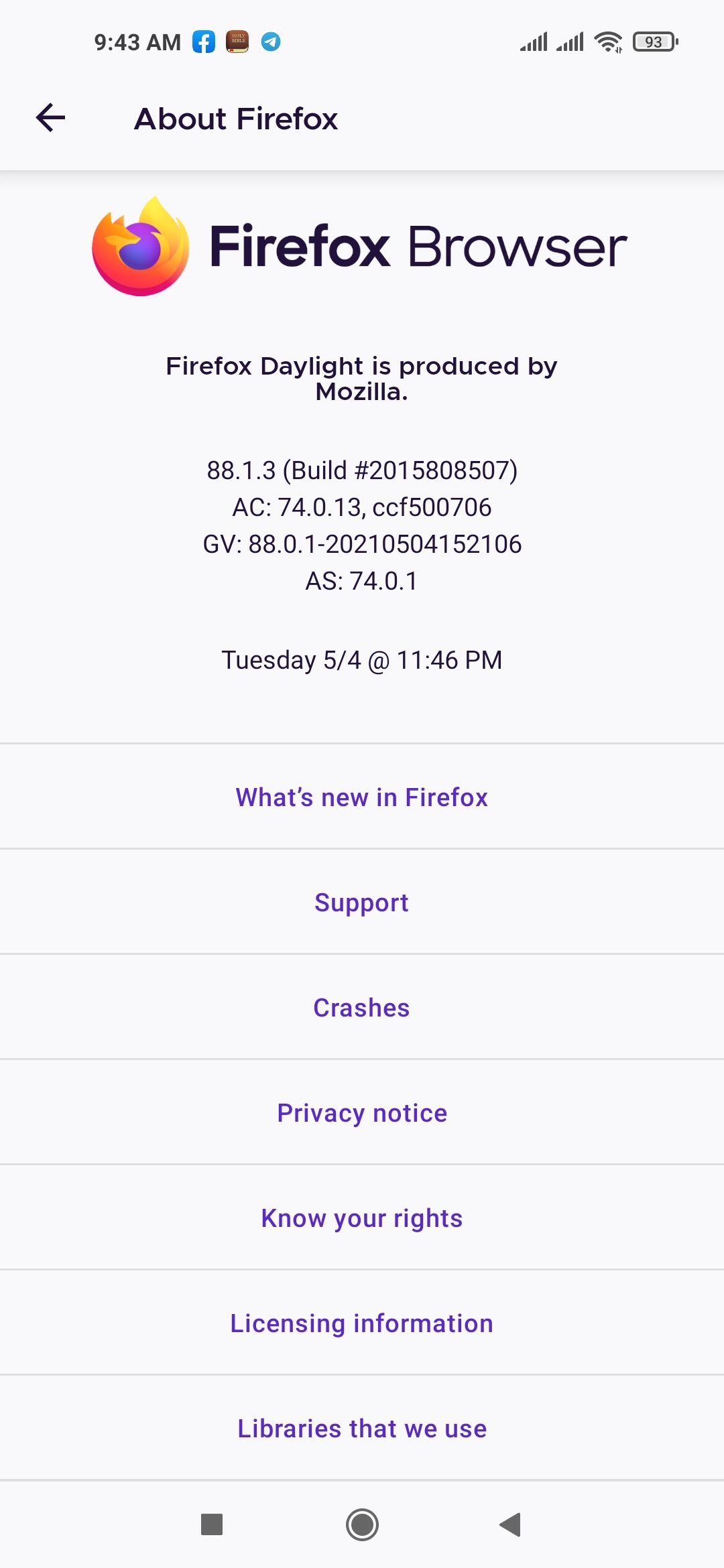
- Пролистайте до конца и нажмите О Firefox.
- На этой странице будет указана версия браузера и другие служебные данные.
Как обновить и посмотреть текущую версию Edge на компьютере
- Запустите Microsoft Edge.
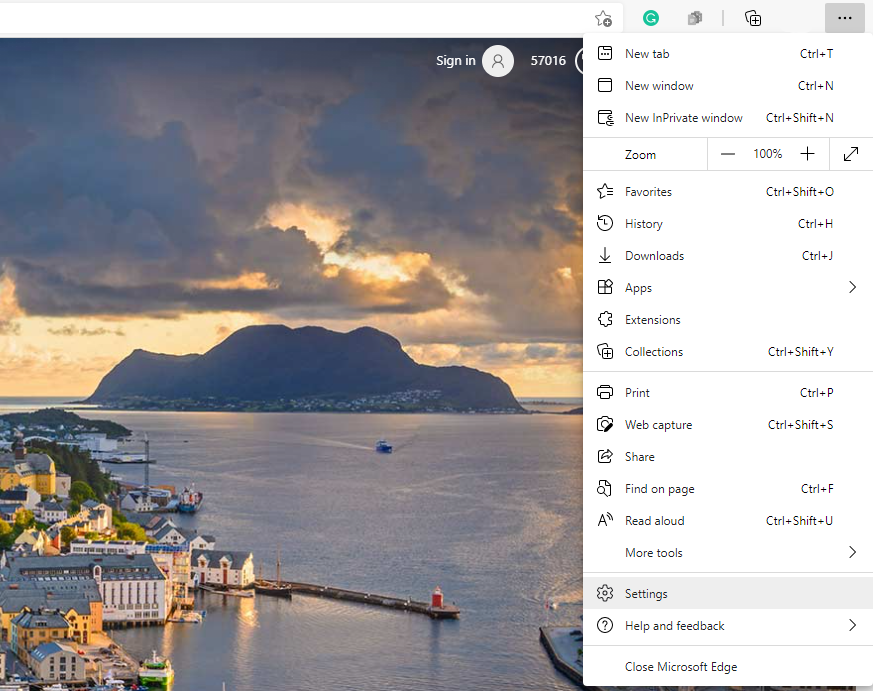
- Нажмите на меню с тремя точками в правом верхнем углу.
- Выберите Настройки.
- В левом меню выберите О Microsoft Edge.
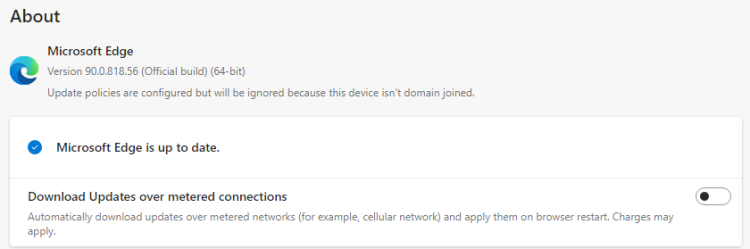
- Здесь будет показана текущая версия.
- В настройках можно включить «Загружать обновления через лимитированные подключения», чтобы разрешить скачивание по сотовой сети (это может повлечь дополнительные расходы оператора).
Как обновить и посмотреть текущую версию Edge на мобильном
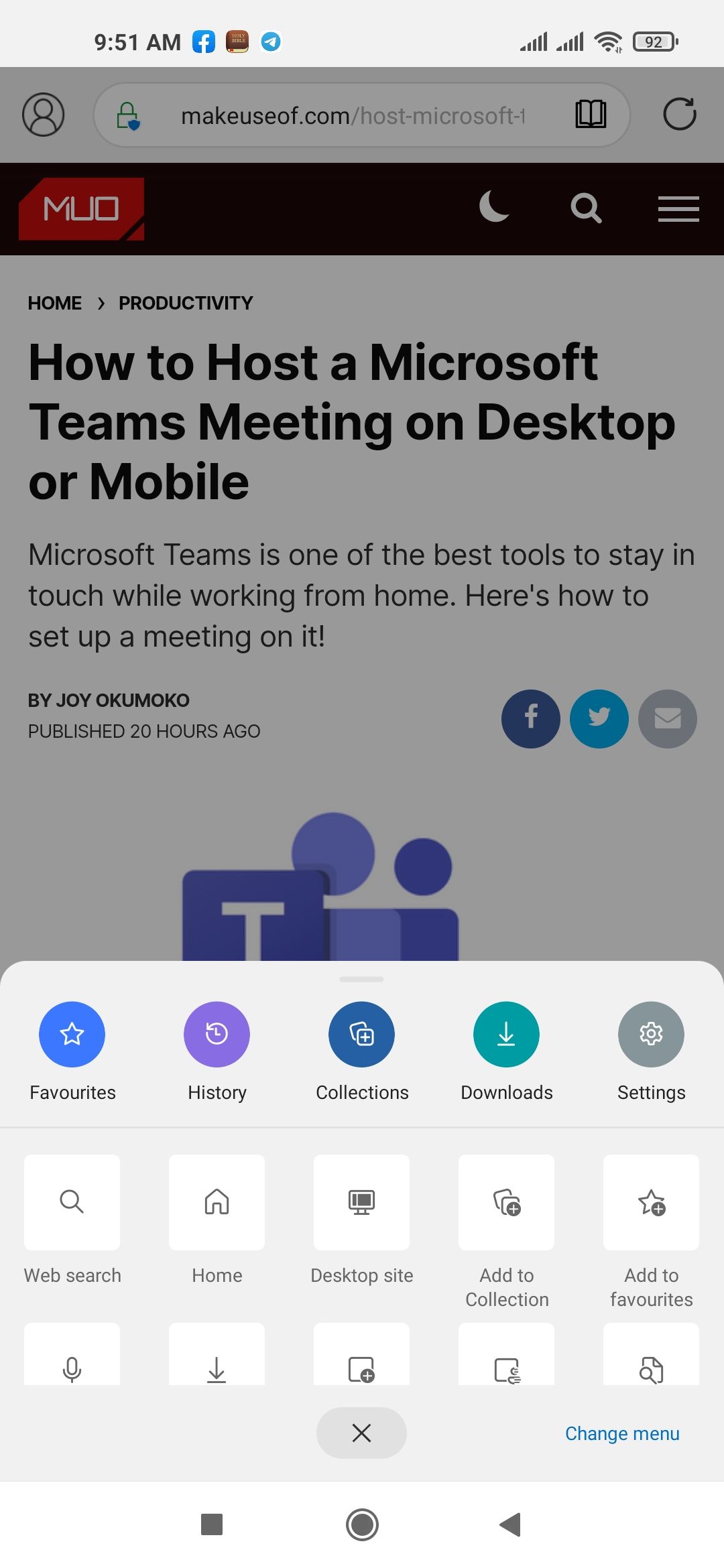
Обновление Edge на мобильных устройствах происходит через магазин приложений. Чтобы посмотреть версию в приложении Edge:
- Откройте Edge.
- Нажмите на меню с тремя точками на нижней панели.
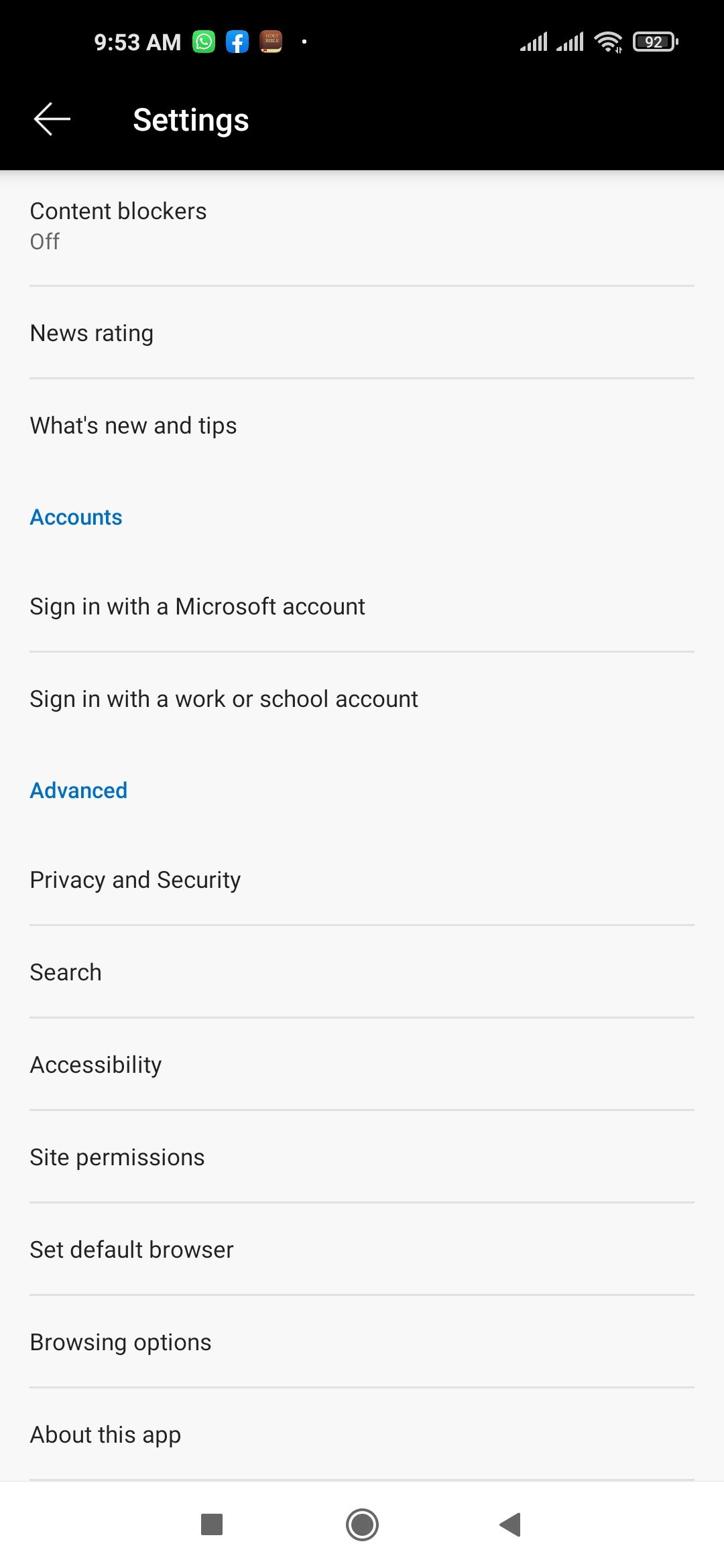
- Перейдите в Настройки.
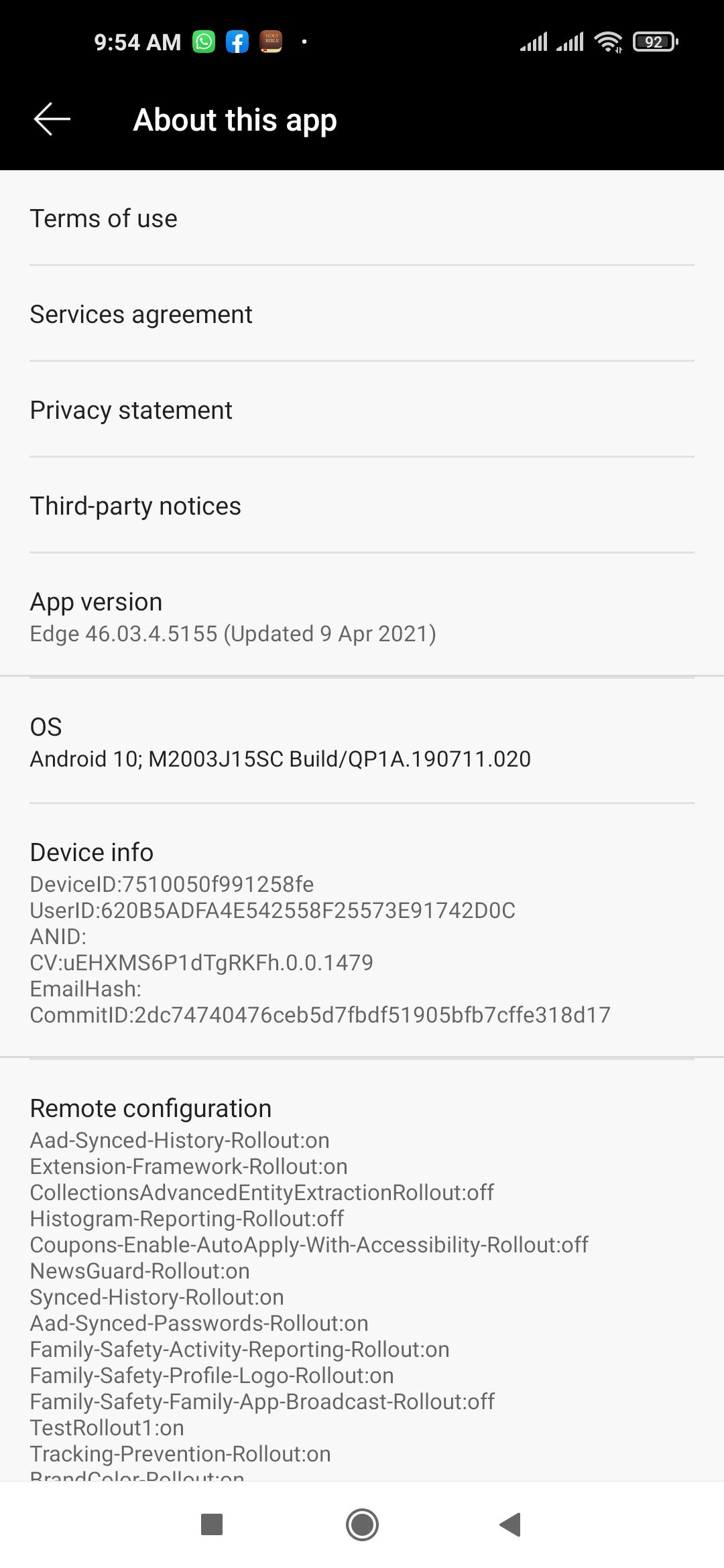
- Пролистайте и выберите О приложении.
- На экране будет указана текущая версия и дата последнего обновления.
Что делать, если обновление не устанавливается
- Перезапустите браузер и систему: многие обновления требуют перезапуска.
- Проверьте подключение к интернету и настройки брандмауэра/прокси — они могут блокировать доступ.
- Для мобильных устройств проверьте настройки магазина приложений и свободное место на устройстве.
- Если обновление конфликтует с расширениями, попробуйте запустить браузер в безопасном режиме или отключить расширения.
- В корпоративной среде уточните, не блокирует ли политика обновления (например, GPO в Windows).
Важно: не удаляйте браузер вручную без резервной копии закладок и данных, если не уверены в сохранении профиля.
Альтернативные способы обновления
- Скачивание установщика с официального сайта (chrome.google.com, mozilla.org, microsoft.com) и запуск обновления вручную.
- Использование пакетных менеджеров: для Linux — apt, yum, dnf, snap или flatpak; для macOS — Homebrew.
- Централизованное обновление в организациях через системы управления конфигурациями (SCCM, Intune, Jamf).
Быстрая проверка — мини-методология
- Откройте браузер.
- Перейдите в меню → Настройки → Раздел «О…» (About).
- Если доступно — нажмите «Проверить обновления».
- Перезапустите браузер при необходимости.
Это занимает 1–2 минуты и избавляет от базового риска эксплойтов.
Чек-листы по ролям
Чек-лист для обычного пользователя:
- Проверить версию браузера раз в 1–2 недели.
- Включить автоматические обновления в настройках приложения и магазина.
- Поддерживать резервную копию закладок и паролей.
Чек-лист для ИТ-администратора:
- Настроить централизованные обновления и тестирование перед распространением.
- Вести инвентаризацию версий браузеров в сети.
- Откатный план для критичных обновлений.
- Мониторить CVE и релиз-ноты поставщика браузера.
Безопасность и конфиденциальность
Обновления часто закрывают «дыры», используемые для фишинга и удалённого выполнения кода. Помимо обновлений:
- Следите за расширениями: только из доверенных источников.
- Регулярно очищайте кэш и удаляйте неиспользуемые плагины.
- Включите автоматические обновления ОС и антивируса для дополнительного слоя защиты.
Короткий глоссарий
- CVE — идентификатор уязвимости (Common Vulnerabilities and Exposures).
- Профиль браузера — набор личных данных: закладки, пароли, расширения, настройки.
- Централизованное обновление — метод управления обновлениями через ИТ-инструменты.
Когда обновления могут навредить
Обновления редко ломают функциональность, но возможны ситуации:
- Новая версия несовместима с важным корпоративным веб-приложением.
- Обновление вызывает сбой из-за конфликтов с расширениями.
Как поступать: тестируйте обновления на группе пилотных машин и готовьте план отката.
Часто задаваемые вопросы
Что делать, если браузер сообщает об ошибке при обновлении?
Попробуйте перезапуск, временно отключите антивирус/брандмауэр и скачайте установщик с официального сайта. Если в организации — обратитесь в ИТ.
Можно ли откатить обновление браузера?
Откат возможен, но не всегда прост: придётся установить старую версию вручную и восстановить профиль. В корпоративных средах откат контролируют политики.
Как проверить версию браузера на Linux?
Откройте браузер и следуйте тем же шагам (меню → Настройки → О). Также можно использовать пакетный менеджер (например, apt list –installed | grep chrome).
Краткое резюме
Проверка и установка обновлений браузера — простая и важная процедура для безопасности и стабильности. Регулярно проверяйте раздел «О…», включите автоматические обновления, а в организациях используйте централизованный контроль и тестирование.
Важное: если обновление вызывает проблемы, выполняйте проверку на тестовой группе и имейте план отката.

Похожие материалы

Несколько аккаунтов Skype: Multi Skype Launcher

Журнал для работы: повысить продуктивность

Персональные звуки уведомлений на Android

Скачивание шоу Hulu для офлайн‑просмотра

Microsoft Start: персонализированная новостная лента
