
Как обновить беспроводной контроллер Xbox через ПК
TL;DR
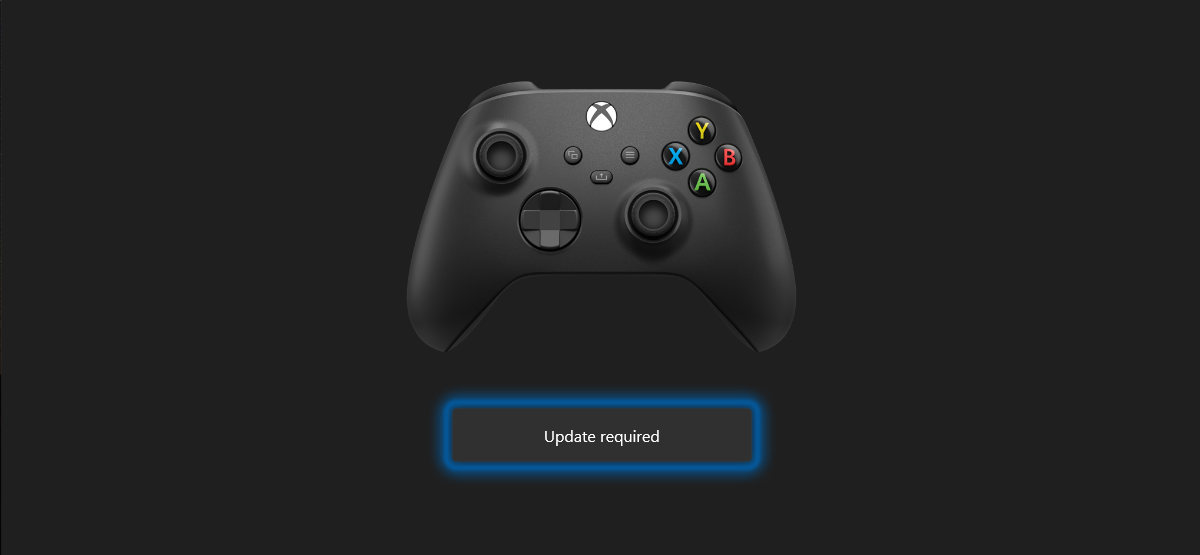
Подключите контроллер Xbox к Windows 10 через USB Type-C, установите приложение Xbox Accessories из Microsoft Store и следуйте инструкциям в приложении. Если появится кнопка «Update required» (Требуется обновление), нажмите её и не отключайте устройство до завершения — после появления зелёной галочки обновление завершено.
Содержание
- Зачем обновлять контроллер Xbox?
- Подготовка
- Как обновить контроллер через ПК — пошагово
- Устранение неполадок
- Альтернативные способы обновления
- Контрольный список перед обновлением
- Критерии приёмки
- Роли и чек-листы
- Глоссарий
- Короткое резюме
Зачем обновлять контроллер Xbox?
Обновления прошивки контроллера улучшают совместимость, повышают стабильность соединения и могут исправлять баги с конкретными платформами (Steam, Android, Apple TV, iPhone и пр.). Если контроллер работает нестабильно, кнопки «залипают», наблюдаются разрывы связи или проблемы совместимости — обновление прошивки часто решает проблему.
Важно: прошивка — это низкоуровневое программное обеспечение устройства. Обновление прошивки не стирает ваши игровые профили, но требует стабильного питания и соединения во время процесса.
Подготовка
- Убедитесь, что на ПК установлена Windows 10.
- Подключите кабель USB Type-C (передача данных) — не все кабели только для зарядки подходят.
- Зарядите контроллер или вставьте свежие батареи. Низкий уровень заряда может прервать обновление.
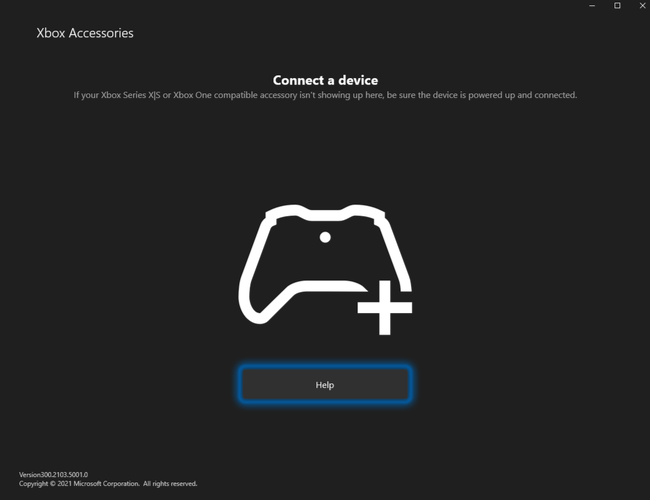
- Установите приложение Xbox Accessories из Microsoft Store.
Как обновить контроллер через ПК — пошагово
- Откройте Microsoft Store, найдите и установите приложение Xbox Accessories.
- Запустите приложение Xbox Accessories.
- Подключите контроллер к компьютеру с помощью USB Type-C-кабеля. Порт USB находится между кнопками LB и RB на контроллере — используйте кабель, поддерживающий передачу данных.

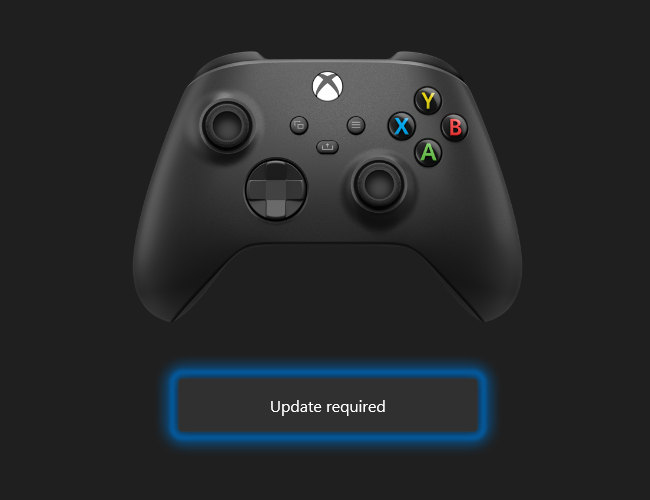
- Приложение обнаружит контроллер автоматически. Если встроенная прошивка устарела, под фото контроллера появится кнопка «Update required» (Требуется обновление). Нажмите её.
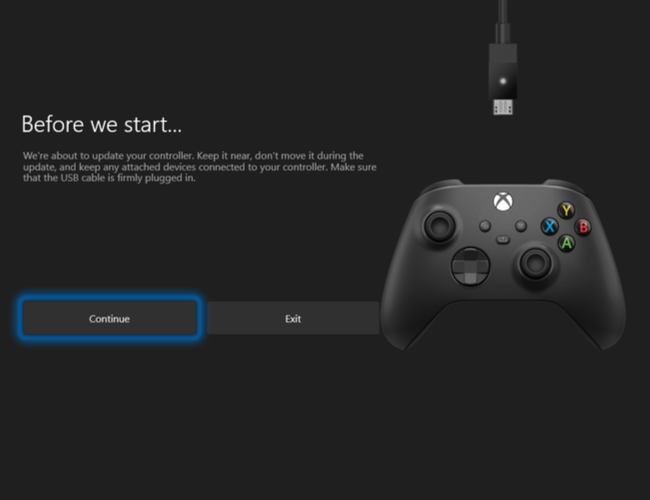
- Прочитайте предупреждение в приложении: проверьте подключение и не отключайте устройство во время обновления. Нажмите «Continue» (Продолжить).
- Приложение начнёт загрузку и установку обновления. Процесс может занять несколько минут — не прерывайте питание или кабель.

- После успешного обновления появится зелёная галочка над изображением контроллера. Нажмите «Next» (Далее), чтобы подтвердить завершение.

Готово — контроллер обновлён и готов к использованию.
Устранение неполадок
Если обновление не проходит или прерывается, попробуйте следующие шаги:
- Проверьте кабель: используйте другой USB Type-C-кабель, который поддерживает передачу данных.
- Подключите к другому USB-порту на ПК — предпочтительнее USB 3.0/3.1, но подойдет и USB 2.0.
- Перезапустите приложение Xbox Accessories и повторите попытку.
- Перезагрузите компьютер и контроллер: отключите кабель и подождите 10–15 секунд.
- Убедитесь, что контроллер имеет достаточный заряд батареи.
- Если при обновлении появляется ошибка, выполните поиск текста ошибки в официальной справке Microsoft или попробуйте подключение к другому ПК.
Важно: если обновление прервано из-за отключения питания или кабеля, попытайтесь повторить процесс. В редких случаях может потребоваться сервисный центр, если устройство перестаёт отвечать.
Альтернативные способы обновления
- Через консоль Xbox. Если у вас есть Xbox Series X/S или Xbox One, подключите контроллер к консоли и обновите через системное меню — это стандартный и безопасный способ.
- Через адаптер Xbox Wireless Adapter для Windows. При подключении контроллера через официальный адаптер обновление также может быть доступно в приложении Xbox Accessories.
Примечание: сторонние приложения и мобильные устройства обычно не поддерживают обновление прошивки контроллера.
Контрольный список перед обновлением
- ПК с Windows 10 и доступом в интернет
- Приложение Xbox Accessories установлено
- USB Type-C-кабель для передачи данных
- Контроллер заряжен
- Резервный план: другой кабель или ПК
Критерии приёмки
- Появилась кнопка «Update required» и процесс обновления прошёл без ошибок.
- После установки видна зелёная галочка над фото контроллера в приложении.
- Контроллер корректно подключается и работает в играх без ранее наблюдавшихся проблем.
Роли и чек-листы
Для дома (игрок):
- Проверьте заряд и кабель.
- Установите приложение и обновите.
- Тестируйте в нескольких играх.
Для стримера/профессионального игрока:
- Проверить задержки и совместимость со стриминговым ПО после обновления.
- Иметь запасной контроллер на случай проблем.
Для ИТ-специалиста:
- Подготовить образ с приложением Xbox Accessories на рабочие станции.
- Документировать версии прошивок и даты обновления.
Глоссарий
- Прошивка: внутреннее программное обеспечение устройства, управляющее его работой.
- Xbox Accessories: официальное приложение Microsoft для настройки и обновления контроллеров.
- USB Type-C: разъём для зарядки и передачи данных, используемый в современных контроллерах.
Короткое резюме
Обновление контроллера Xbox через ПК — простой и безопасный процесс: установите Xbox Accessories, подключите контроллер через USB Type-C и следуйте подсказкам. Не отключайте устройство во время обновления; при проблемах попробуйте другой кабель или порт.
Важно: если после нескольких попыток устройство не обновляется или перестаёт отвечать, обратитесь в службу поддержки или в авторизованный сервисный центр.
Похожие темы: как подключить контроллер Xbox к нескольким устройствам одновременно — это удобно, если вы играете на ПК и на консоли.

Похожие материалы

Несколько аккаунтов Skype: Multi Skype Launcher

Журнал для работы: повысить продуктивность

Персональные звуки уведомлений на Android

Скачивание шоу Hulu для офлайн‑просмотра

Microsoft Start: персонализированная новостная лента
