
Как проверить и обновить iPhone до последней версии iOS
Быстрые ссылки
- Содержание
- Проверка обновлений iOS через «Настройки»
- Проверка обновлений iOS через iTunes или Finder
- Если обновление не отображается
Оглавление
- Проверка обновлений iOS через Настройки
- Проверка обновлений iOS через iTunes или Finder
- Ошибки и их исправление
- Мини‑методология: как безопасно обновить iPhone
- Контрольные списки по ролям
- Дерево решений
- Глоссарий и критерии приёмки
Проверка обновлений iOS через Настройки
Самый быстрый способ — на самом iPhone через приложение «Настройки». Убедитесь, что устройство подключено к интернету (лучше через стабильную Wi‑Fi). Затем откройте приложение «Настройки» — значок серой шестерёнки — и сделайте следующее.
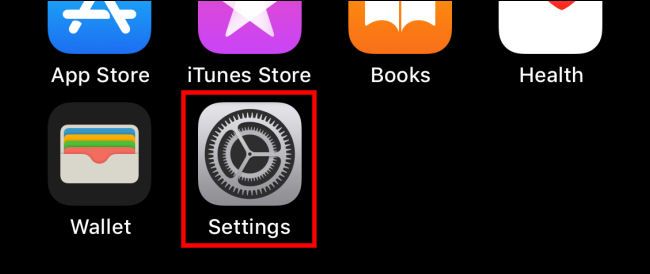
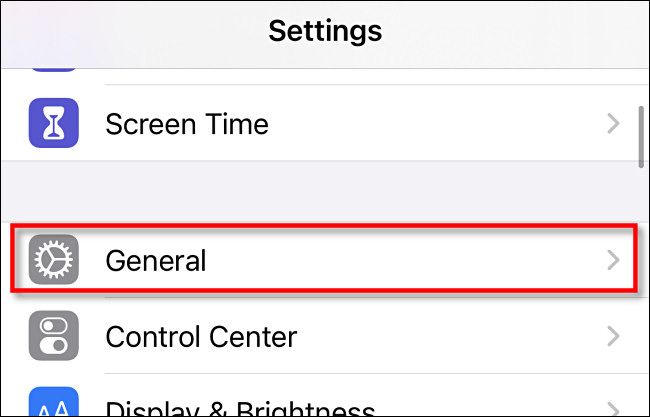
- Откройте «Настройки». Выберите «Основные».
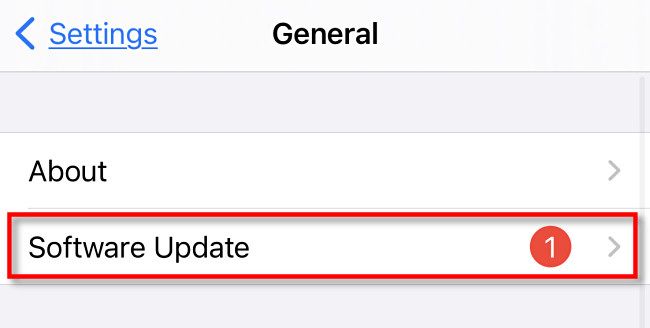
- Нажмите «Обновление ПО». Если рядом с этим пунктом есть красный кружок с числом — доступно обновление.
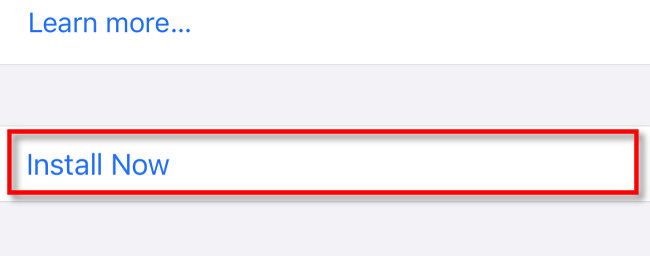
- На экране «Обновление ПО» увидите номер версии, описание и кнопку «Загрузить и установить» или «Установить сейчас», если обновление доступно.
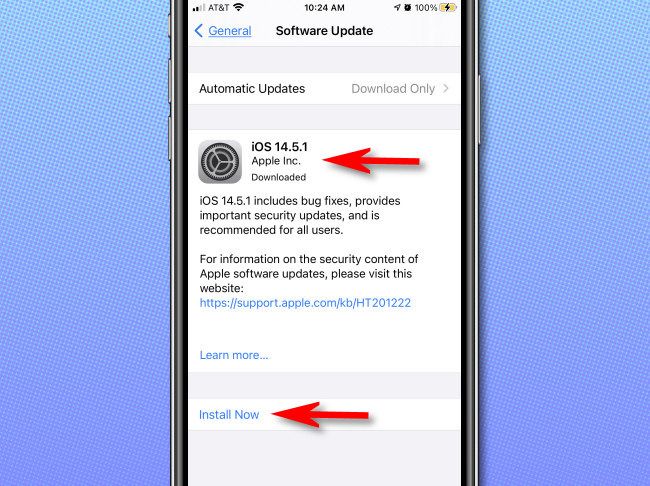
- Перед установкой рекомендуется подключить iPhone к зарядному устройству и создать резервную копию (iCloud или локально через компьютер). После подготовки нажмите «Загрузить и установить» и следуйте подсказкам на экране.
- Если обновлений нет, вы увидите сообщение «iOS обновлена» и номер текущей версии.
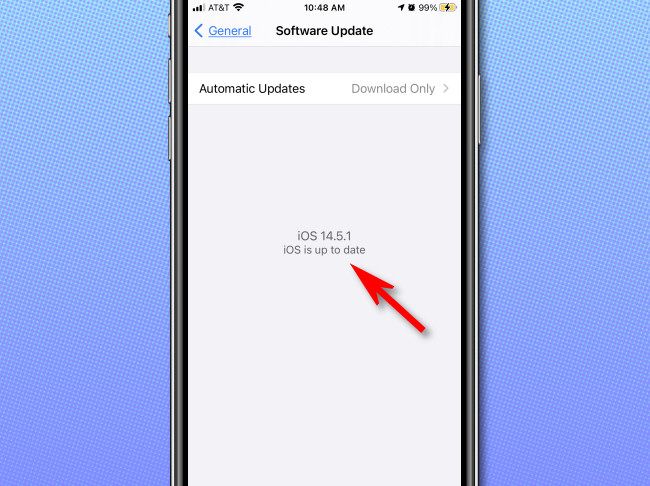
Примечание: при наличии соединения с интернетом экран «Обновление ПО» автоматически проверяет серверы Apple при загрузке страницы. Если сообщение кажется неверным, проверьте следующие шаги из раздела ошибок.
Проверка обновлений iOS через iTunes или Finder
Если вы предпочитаете обновлять через компьютер, используйте iTunes (Windows или macOS Mojave и старее) или Finder (macOS Catalina и новее). Подключите iPhone к ПК или Mac кабелем.
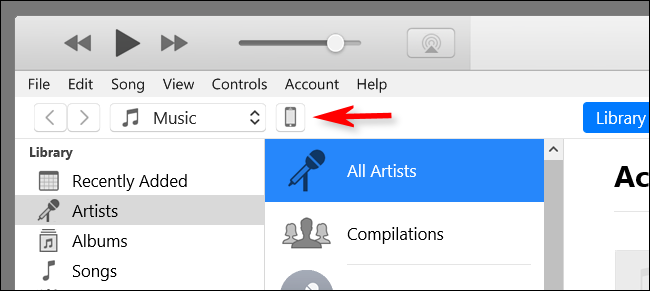
- На Windows или старых macOS откройте iTunes и нажмите на иконку iPhone в панели инструментов.
- На macOS 10.15+ откройте Finder и выберите iPhone в разделе “Локации” (Locations).
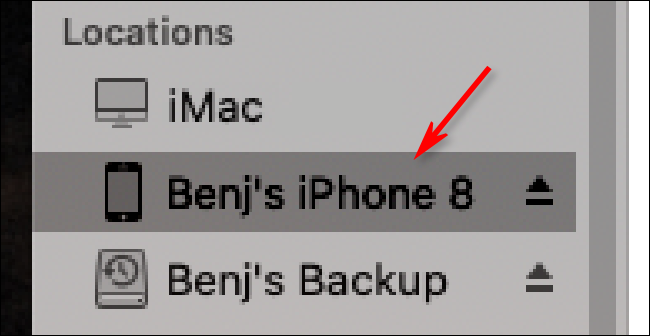
В окне с информацией об iPhone откройте вкладку «Общие» (в Finder) или «Общие сведения / Сводка» (в iTunes). Нажмите «Проверить наличие обновлений».
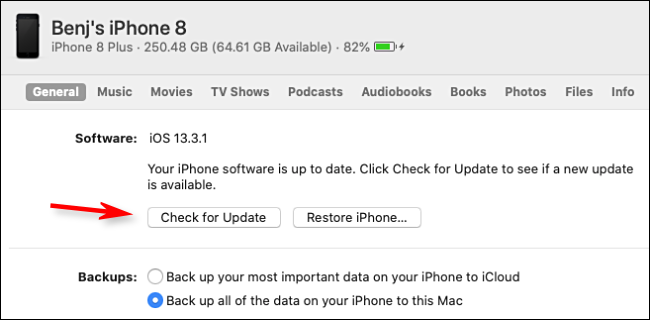
Если обновление доступно, вы увидите его версию и сможете скачать. Рекомендуется сначала сделать резервную копию через iTunes/Finder. Если обновлений нет, появится сообщение, что программное обеспечение iPhone актуально.
Если обновление не отображается
Если вы ожидаете новую версию iOS, но её нет в «Обновление ПО», проверьте следующие возможные причины и решения.
Причины и шаги для проверки:
- Устройство не поддерживает новую версию. Apple обычно поддерживает iPhone примерно 4–6 лет. Сравните список совместимых устройств на сайте поддержки Apple с вашим модельным номером.
- Поэтапный выпуск. Apple иногда выкатывает обновления по регионам в течение дня. Подождите несколько часов и проверьте снова.
- Активный профиль бета‑версии iOS. Если у вас установлен профиль бета‑теста, по умолчанию вы можете получать бета‑сборки или, наоборот, не видеть публичного релиза. Удалите бета‑профиль в «Настройки» → «Основные» → «Профиль» (если он есть).
- Недостаточно свободного места. Для установки требуется несколько гигабайт свободной памяти. Освободите место или обновитесь через компьютер.
- Проблемы с сетью или VPN. Подключитесь к надёжной Wi‑Fi, отключите VPN и прокси.
- Ограничения времени/локальные настройки. Проверьте дату и время (автоматические настройки) и регион в «Настройки» → «Основные» → «Дата и время».
- Сбой Apple‑серверов. Проверьте статус системы Apple на сайте поддержки. Если сервисы Apple недоступны, попробуйте позже.
Если ни одна рекомендация не помогла:
- Перезагрузите iPhone.
- Сбросьте сетевые настройки: «Настройки» → «Основные» → «Сброс» → «Сбросить настройки сети». Это удалит пароли Wi‑Fi, учтите это.
- Попробуйте подключиться к компьютеру и обновиться через iTunes/Finder.
- Как крайняя мера (и только после резервной копии): восстановление через режим восстановления или DFU. Эти процедуры удаляют данные.
Important: Перед любой операцией, которая может стереть данные, сделайте резервную копию.
Мини‑методология: как безопасно обновить iPhone
Шаги, которые следует выполнить перед установкой обновления:
- Сделайте резервную копию. iCloud или локально через iTunes/Finder.
- Проверьте свободное место (Отключите временные файлы, удалите большие медиафайлы при необходимости).
- Зарядите устройство или подключите к источнику питания (желательно >50% или подключить к зарядке на весь процесс).
- Отключите режим энергосбережения при установке (он может блокировать автоматические загрузки).
- Закройте критичные приложения и временно отключите блокировку MDM, если устройство управляется организацией (согласуйте с администратором).
- Наблюдайте за процессом установки, не прерывайте питание.
Критерии приёмки
- Устройство загрузилось и показало экран блокировки.
- В «Настройки» → «Основные» → «Обновление ПО» отображается номер новой версии.
- Приложения запускаются и основные функции (звонки, SMS, интернет) работают.
Контрольные списки по ролям
Для домашнего пользователя:
- Сделать резервную копию в iCloud.
- Убедиться в наличии Wi‑Fi и зарядного устройства.
- Проверить свободное место.
Для администратора корпорации / IT‑службы:
- Проверить совместимость приложений и MDM-профилей.
- Тестировать обновление на контрольном пуле устройств.
- Подготовить инструкцию восстановления и отката для пользователей.
Для разработчика мобильных приложений:
- Проверить совместимость SDK и целевых версий iOS.
- Провести smoke‑тесты важных сценариев на новой версии.
Дерево решений
flowchart TD
  A[Проверить Обновление в Настройках] --> B{Обновление доступно?}
  B -- Да --> C[Сделать резервную копию]
  C --> D[Загрузить и установить]
  D --> E[Проверить работу приложений]
  B -- Нет --> F[Проверить совместимость устройства]
  F --> G{Совместимо?}
  G -- Да --> H[Проверить сеть, VPN и бета‑профили]
  H --> I{Проблема решена?}
  I -- Да --> A
  I -- Нет --> J[Подключиться к компьютеру и обновиться через iTunes/Finder]
  G -- Нет --> K[Оставаться на текущей версии или обновить устройство]
Частые ошибки и когда обновление не стоит устанавливать
- Не устанавливайте бета‑версии на основной рабочий телефон — они могут содержать баги.
- Отложите обновление перед важной деловой поездкой или презентацией.
- Если ваш бизнес‑софт не совместим с новой iOS, согласуйте откат с поставщиками ПО.
Глоссарий (одно предложение)
- iOS — операционная система для iPhone.
- iPadOS — версия iOS для iPad.
- Finder — файловый и управленческий интерфейс в macOS 10.15+.
- iTunes — медиаплеер и утилита управления устройствами на Windows и старых macOS.
- DFU — режим прошивки устройства для глубокого восстановления.
Рекомендации на случай проблем
- Не торопитесь: если вы сомневаетесь, дождитесь стабильного релиза и отзывов.
- Храните резервную копию минимум 30 дней, чтобы при необходимости откатиться.
- Для корпоративных устройств тестируйте обновления на небольшой группе перед массовым развёртыванием.
Сводка
- Проверяйте обновления в «Настройки» → «Основные» → «Обновление ПО».
- Если обновление не видно, проверьте совместимость, сеть и бета‑профили.
- Всегда делайте резервную копию перед обновлением.
Примечание: подробные списки совместимости и официальные номера сборок публикует служба поддержки Apple на своём сайте — при сомнениях сверяйтесь с официальной документацией.

Похожие материалы

Несколько аккаунтов Skype: Multi Skype Launcher

Журнал для работы: повысить продуктивность

Персональные звуки уведомлений на Android

Скачивание шоу Hulu для офлайн‑просмотра

Microsoft Start: персонализированная новостная лента
