
Как обновить драйверы AMD Radeon: видео и аудио
Драйверы AMD — это программное обеспечение, записанное на диск, которое обеспечивает связь между видеокартой и компьютером. Без них система не знает, как работать с графическим адаптером. Поддержание драйверов в актуальном состоянии повышает производительность и снижает вероятность ошибок и проблем совместимости.
Как обновить видеодрайверы и аудиодрайверы AMD
Ниже три надёжных метода: автоматический через программу, вручную через Диспетчер устройств и через официальный инструмент AMD. Выберите тот, который вам удобнее.
1. Автоматическое обновление с помощью программы
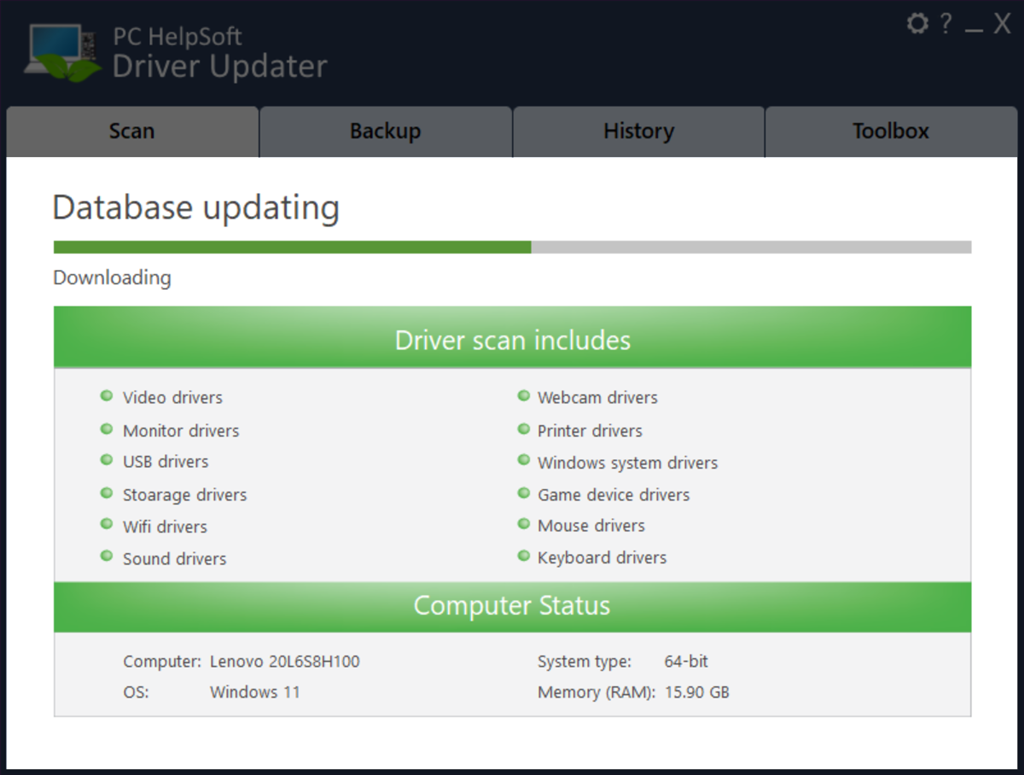
Самый простой путь — автоматическое обновление с помощью специализированной утилиты, например, PC HelpSoft Driver Updater. Ручное обновление рискованнее: можно установить неподходящую версию драйвера или случайно загрузить вредоносное ПО.
Что делает автоматический апдейтер:
- Сканиует систему и сопоставляет устройства с последними версиями драйверов в своей базе.
- Позволяет выбрать драйверы для обновления по одному или группой.
- Быстро показывает список устаревших драйверов.
- Выполняет процесс внутри приложения, без сторонних инструментов.
- Предоставляет библиотеку обновлённых драйверов и прогресс загрузки.
- Позволяет планировать проверки и бэкапить драйверы в ZIP‑архив для восстановления.
Важно: используйте проверенное ПО. Рекомендуется скачивать только с официального сайта производителя утилиты.
⇒ Получить PC HelpSoft Driver Updater
2. Обновление через Диспетчер устройств
Это встроенный способ Windows — подходит, если вы предпочитаете не устанавливать сторонние утилиты.
- Откройте диалог «Выполнить» сочетанием клавиш Windows + R.
- Введите devmgmt.msc и нажмите Enter.
- Разверните раздел Видеоадаптеры.
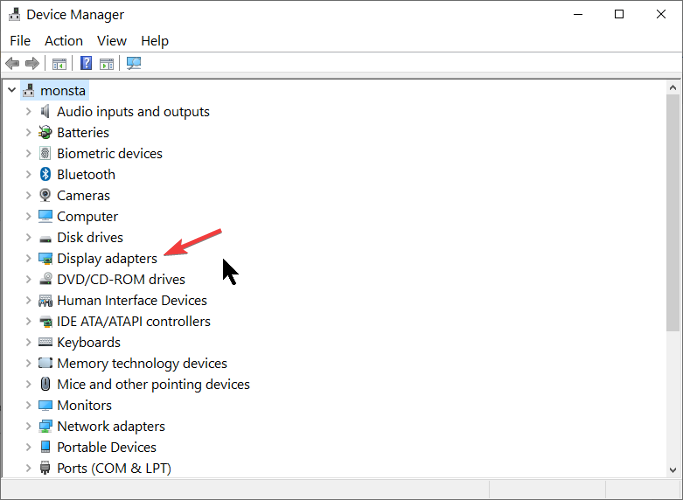
- Найдите вашу AMD Radeon видеокарту в списке.
- Щёлкните по ней правой кнопкой мыши.
- Выберите Обновить драйвер.
- Поиск драйвера выполните автоматически или укажите папку с загруженным драйвером.
- Следуйте подсказкам на экране.
- После установки перезагрузите компьютер.
Примечание: Windows иногда не находит самые свежие проприетарные версии. В этом случае используйте официальный сайт AMD или автоматический апдейтер.
3. Обновление через инструмент AMD Radeon Update
- Перейдите на страницу поддержки AMD.
- Скачайте инструмент Auto‑Detect для видеокарт Radeon.
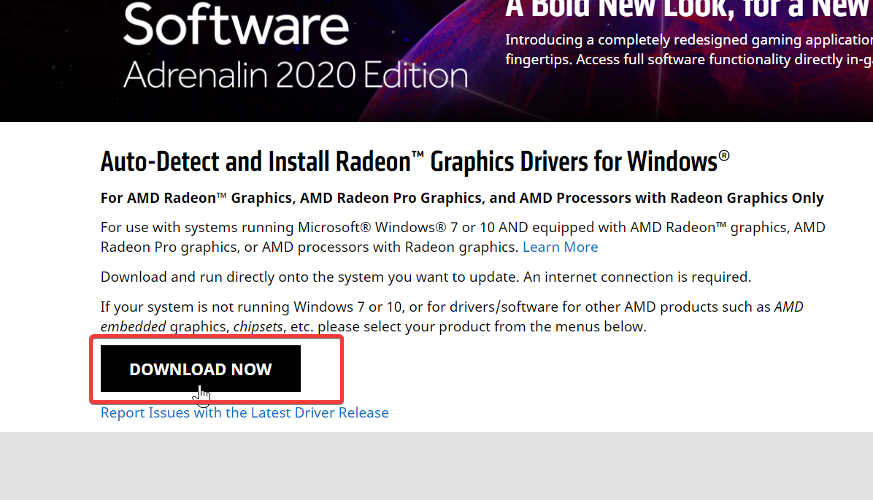
- Дважды щёлкните по скачанному файлу, чтобы запустить установку.
- Следуйте инструкциям мастера установки.
- Запустите программу.
- AMD автоматически определит модель и предложит последние драйверы.
- Установите драйверы, следуя подсказкам.
Это официальный и безопасный способ получить фирменные драйверы. Если предпочитаете ручную загрузку, скачивайте файлы только с официального сайта AMD чтобы избежать поддельных или заражённых пакетов.
Чеклист перед обновлением (короткий)
- Создайте точку восстановления системы.
- Сохраните важные данные и закрывайте приложения.
- Скачивайте драйверы только с официальных источников.
- Делайте резервную копию текущих драйверов (если используете сторонний апдейтер).
- Перезагружайте систему после установки.
Критерии приёмки
- Графика работает без артефактов и с нужной частотой кадров.
- Звук HDMI/DisplayPort передаётся корректно (если применимо).
- Система не выдаёт ошибок в «Диспетчере устройств».
- При необходимости можно откатить драйвер через свойства устройства.
Когда обновление может не помочь
- Если проблема аппаратная (например, перегрев или неисправная память видеокарты), обновление драйвера не исправит её.
- Старый ПК может не поддерживать новые версии драйверов — в этом случае ищите стабильные версии для вашей модели.
- Конфликты с другими системными компонентами (например, устаревший чипсет) потребуют обновления других драйверов.
Альтернативные подходы
- Использовать версии драйверов WHQL для большей стабильности.
- Установить драйверы из каталога производителя материнской платы, если GPU интегрирован.
- Для специфичных задач (професс. софт или игры) тестировать бета‑версии только после резервного копирования.
Риски и как их снизить
Важно: неправильный драйвер может привести к синим экранам или потере производительности.
Рекомендации:
- Делайте точку восстановления перед установкой.
- Сохраняйте копию текущих драйверов.
- Если заметили проблемы после обновления, откатите драйвер или восстановите систему.
Быстрая инструкция по откату
- Откройте Диспетчер устройств.
- Правой кнопкой по видеокарте → Свойства → Драйвер → Откатить драйвер.
- Если откат недоступен, используйте точку восстановления или восстановление системы.
Мини‑методология проверки после обновления
- Перезагрузите систему.
- Запустите стресс‑тест GPU/бенчмарк (несколько минут).
- Проверьте видео и аудио в реальных задачах (игра, воспроизведение видео).
- Следите за температурой и поведением системы.
Однострочный глоссарий
- Драйвер: программа, управляющая аппаратным устройством;
- WHQL: сертификация Microsoft для стабильных драйверов;
- Auto‑Detect: инструмент AMD для автоматического определения модели GPU.
Короткое резюме
- Автоматический апдейтер удобен и безопасен при использовании проверенного софта.
- Диспетчер устройств подходит для простых обновлений, но может не дать самых свежих драйверов.
- Официальный Auto‑Detect от AMD — предпочтительный источник фирменных драйверов.
Важно: всегда делайте резервные копии и скачивайте драйверы только с проверенных источников.
Ключевые шаги: создать резерв, выбрать метод обновления, установить и проверить работу системы.

Похожие материалы

Несколько аккаунтов Skype: Multi Skype Launcher

Журнал для работы: повысить продуктивность

Персональные звуки уведомлений на Android

Скачивание шоу Hulu для офлайн‑просмотра

Microsoft Start: персонализированная новостная лента
