
Как обновить прошивку AirPods на Mac, iPhone и iPad
О чём эта инструкция
- Как проверить текущую версию прошивки AirPods на iPhone/iPad и Mac
- Как инициировать обновление прошивки с iPhone/iPad и с Mac
- Что делать, если обновление не устанавливается (сброс, проверка питания, чистка контактов)
- Полезные чеклисты, критерии приёмки и дерево принятия решений
Важное: Apple не публикует явной кнопки «Обновить прошивку» для AirPods — обновление распространяется OTA и обычно устанавливается автоматически при соблюдении условий ниже.
Кому это полезно
- Владельцам AirPods (включая AirPods Pro, AirPods Max) желающим удостовериться, что у них последняя прошивка.
- IT-администраторам, поддерживающим аксессуары сотрудников.
- Любым пользователям, столкнувшимся с проблемами подключения, качеством звука или батареи.
Что такое прошивка AirPods (одной строкой)
Прошивка — встроенное ПО в самих наушниках и кейсе, которое контролирует соединение, сенсоры, заряд и некоторые функции шумоподавления; её обновление может исправлять ошибки и улучшать стабильность.
Предварительные требования (проверить перед обновлением)
- Заряд кейса и наушников: рекомендуем >20% у кейса и любое состояние у наушников; важнее, чтобы они были подключены к зарядке.
- Связанное устройство (iPhone/iPad/Mac) должно быть подключено к интернету по Wi‑Fi.
- Связь между устройством и AirPods активна (наушники отображаются в списке Bluetooth).
Содержание
- Проверка версии прошивки на iPhone и iPad
- Обновление прошивки с iPhone или iPad
- Проверка версии прошивки на Mac
- Обновление прошивки с Mac
- Сброс AirPods и рекомендации по устранению проблем
- Чеклисты и критерии приёмки
- Дерево принятия решений и тесты
Проверка версии прошивки на iPhone и iPad
Чтобы узнать текущую версию прошивки AirPods, выполните шаги:
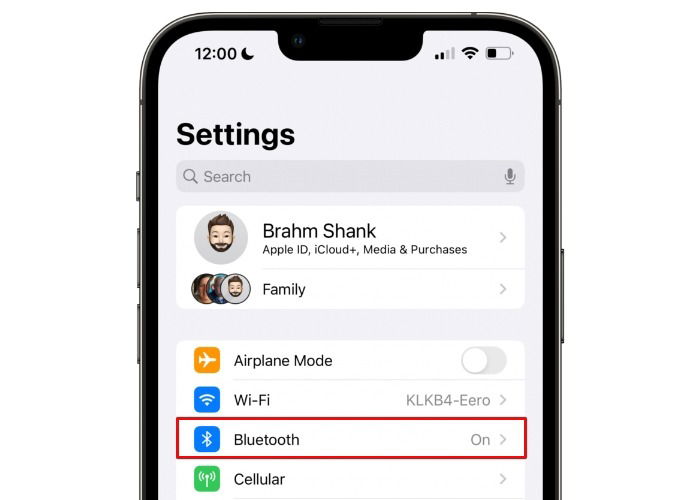
- Откройте приложение «Настройки» на iPhone или iPad.
- Выберите раздел «Bluetooth» (находится под переключателем Wi‑Fi).
- В списке «Мои устройства» найдите ваши AirPods и нажмите синюю кнопку «i» рядом с наушниками.

- В секции «Об устройстве» (или «Информация») найдите поле «Версия» — справа будет указана буквенно‑цифровая версия прошивки.

Пример: в исходной статье указана версия «4E71». Эта версия может отличаться для вашей пары — всегда сверяйтесь с текущей информацией у Apple.

Совет: на странице поддержки Apple можно найти релиз‑ноты для отдельных версий прошивки.
Обновление прошивки AirPods через iPhone или iPad — пошагово
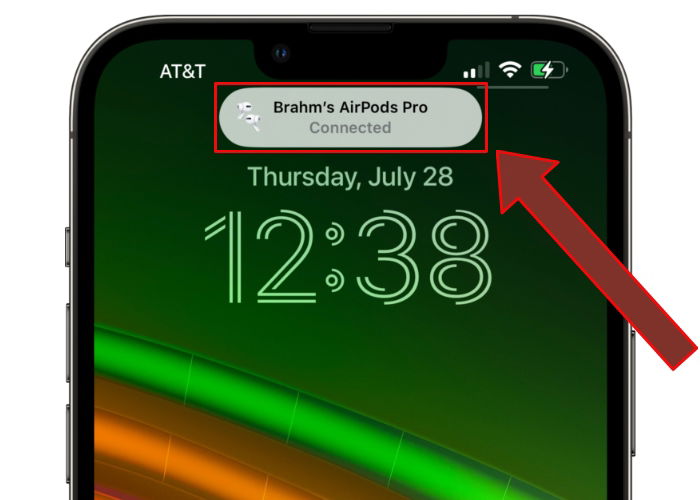
- Подключите AirPods к iPhone или iPad: поместите их в уши или откройте кейс рядом с устройством, дождитесь подтверждения сопряжения.
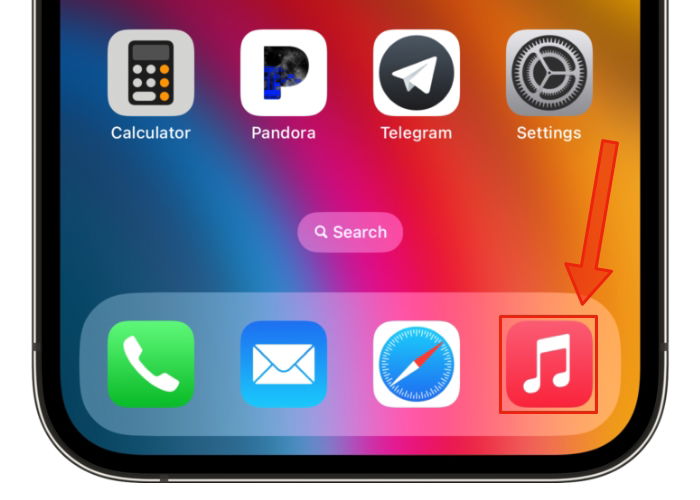
- Запустите приложение «Музыка» и воспроизведите любой трек не менее 30 секунд, затем поставьте воспроизведение на паузу.

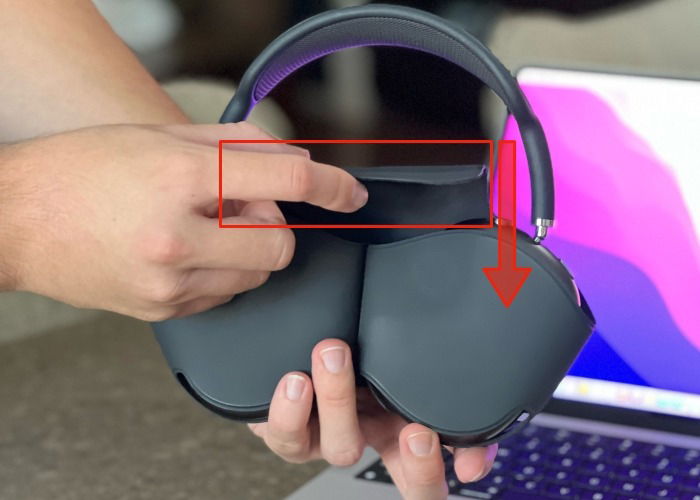
- Поместите оба наушника в кейс и закройте крышку; для AirPods Max закройте магнитную застёжку тканевого чехла.
- Подключите кейс к источнику питания — через Lightning‑кабель или положите на совместимое беспроводное зарядное устройство (если кейс поддерживает беспроводную зарядку).
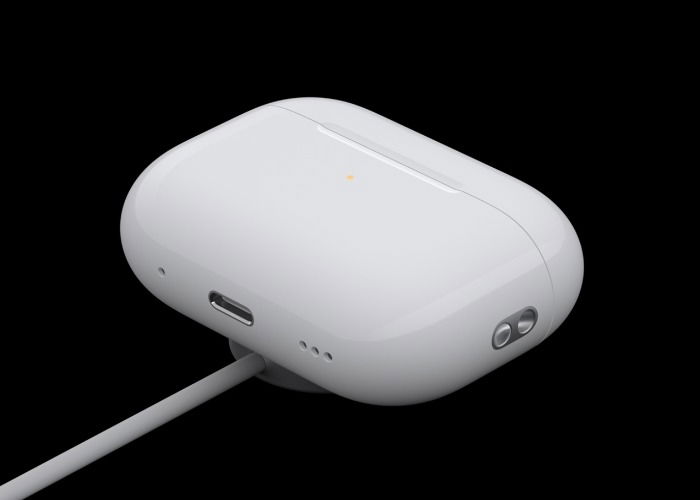
- Убедитесь, что ваш iPhone/iPad заряжается и имеет подключение к интернету (значки Wi‑Fi и батареи видны в строке статуса).

- Оставьте устройство рядом с кейсом и не отключайте питание в течение ~30 минут. По истечении этого времени прошивка должна установиться автоматически.

- Отключите питание и повторно проверьте версию прошивки через «Настройки» → «Bluetooth» → «i» (см. раздел выше).

Примечание: нет гарантии, что обновление произойдёт сразу — иногда требует нескольких попыток и непрерывного нахождения устройств рядом и на зарядке.
Проверка версии прошивки на Mac
- Подключите AirPods к Mac (поместите их в уши или откройте кейс рядом с Mac). На панели меню должен появиться значок AirPods.

- Нажмите на логотип Apple в верхнем левом углу экрана и выберите «Об этом Mac».

- В окне «Об этом Mac» нажмите «Отчёт о системе» (System Report).

- В левой колонке выберите «Аппаратное обеспечение» → «Bluetooth». Найдите вашу модель AirPods в списке аксессуаров.


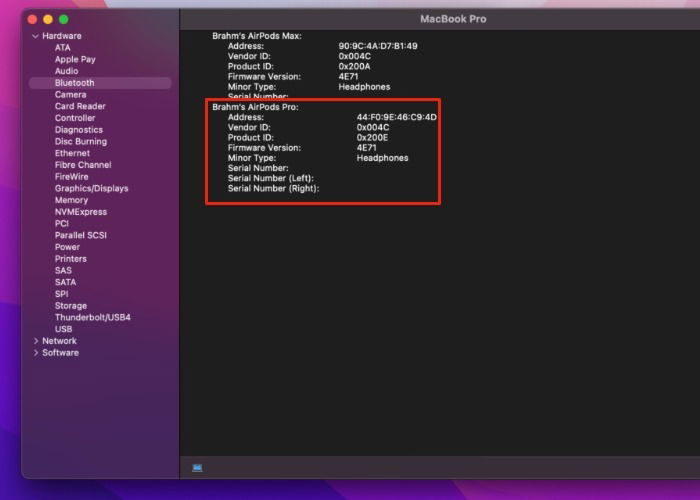
- В описании устройства найдите строку «Firmware Version» (Версия прошивки) — рядом будет буквенно‑цифровой код прошивки.

Примечание: интерфейс macOS может иметь локализованные надписи в зависимости от версии системы.
Обновление прошивки через Mac — что важно знать
- Подключите кейс AirPods к Mac через Lightning‑кабель (USB‑A или USB‑C), так как только кабельная связь может инициировать обмен данными; магнитная беспроводная зарядка не передаёт данные.

- Как и в случае с iPhone, оставьте подключёнными наушники и Mac включённым и рядом минимум 30 минут.
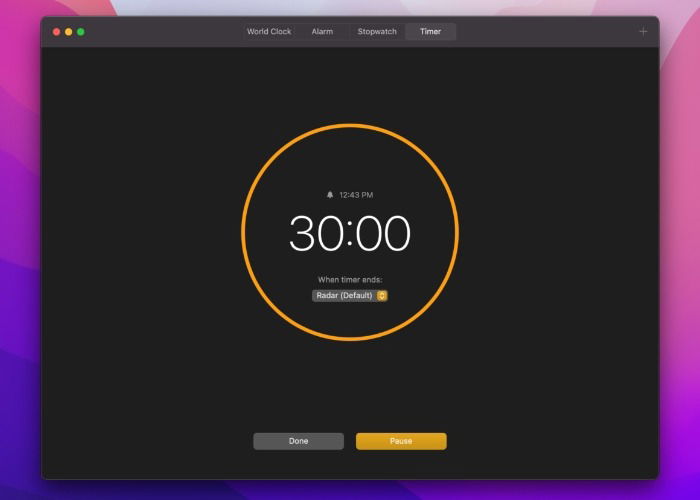
- Проверяйте версию прошивки через «Отчёт о системе» по инструкции выше.
Важно: подключение через кабель повышает вероятность успешной установки, но не гарантирует немедленного обновления — процесс всё равно контролируется сервером Apple и проходит автоматически.
Как сбросить AirPods (если обновление не идёт)
Если обновление не устанавливается, выполните сброс и повторите процедуру обновления.
Поместите AirPods в кейс и закройте крышку. Подождите не менее 30 секунд, затем откройте крышку.
На iOS‑устройстве откройте «Настройки» → «Bluetooth», нажмите «i» рядом с AirPods и выберите «Забыть это устройство» → подтвердите.

- Удерживайте кнопку настройки на кейсе около 15 секунд, пока индикатор не начнёт мигать янтарным, затем белым цветом.
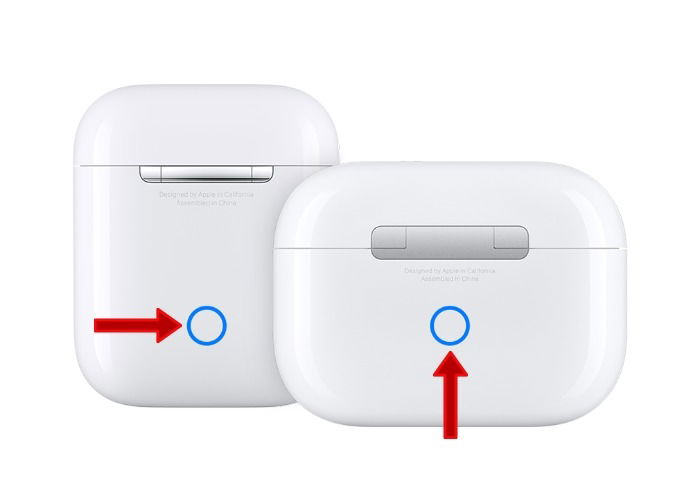
- Откройте кейс рядом с устройством и выполните повторное сопряжение, следуя подсказкам на экране.

Дополнительно: если наушники не заряжаются, проверьте контакты внутри кейса и на наушниках: очистите их мягкой сухой щёткой или салфеткой, избегайте жидкости.
Чеклист для пользователя (быстрое руководство)
- Наушники и кейс на зарядке (кабель или беспроводная зарядка, если поддерживается).
- iPhone/iPad или Mac подключён к Wi‑Fi и рядом с кейсом.
- Запущено воспроизведение аудио на устройстве в течение ≥30 секунд.
- Оставить наушники и связанное устройство подключёнными к питанию и рядом минимум 30 минут.
- Проверить версию прошивки после 30 минут.
Чеклист для техподдержки / IT‑админа
- Подтвердить модель AirPods и текущую версию прошивки (iOS или macOS).
- Убедиться, что зарядный кейс и наушники исправны и контакты чистые.
- При наличии — подключить кейс к macOS через Lightning‑кабель и держать систему включённой 30+ минут.
- Если требуется массовое обновление — информировать пользователей о необходимости оставить устройство на зарядке и рядом с iPhone/Mac.
Дерево принятия решений (Mermaid)
flowchart TD
  A[Не обновляется прошивка?] --> B{Наушники видны в Bluetooth?}
  B -- Да --> C{Подключены к питанию?}
  B -- Нет --> D[Включите Bluetooth и сопряжение]
  C -- Да --> E{Устройство рядом и в сети?}
  C -- Нет --> F[Подключите кейс к зарядке]
  E -- Да --> G[Воспроизведите аудио 30с, оставьте на 30+ минут]
  E -- Нет --> H[Подключите iPhone/Mac к Wi‑Fi и зарядке]
  G --> I{Прошивка обновилась?}
  I -- Да --> J[Готово]
  I -- Нет --> K[Сбросьте AirPods и повторите]
Критерии приёмки (как понять, что обновление прошло успешно)
- В настройках (iPhone/iPad/Mac) версия прошивки изменилась на более новую (в сравнении с дообновлением).
- Проблема, из‑за которой вы обновляли (например, баг с подключением), исчезла или заметно улучшилась.
- Поведение наушников стабильно: нет внезапных отключений, заряд корректно отображается.
Тесты и случаи использования (приёмочные тесты)
Сценарий: Проверка OTA обновления на iPhone
- Шаги: воспроизвести аудио 30+ с AirPods в ушах → поместить в кейс → подключить кейс к зарядке → подождать 30 минут → проверить версию.
- Ожидаемый результат: версия увеличилась или совпадает с последней доступной на сайте Apple.
Сценарий: Обновление через Mac по кабелю
- Шаги: подключить кейс кабелем к Mac → убедиться в активном Wi‑Fi на Mac → оставить на 30 минут.
- Ожидаемый результат: версия прошивки обновлена.
Сценарий: Сброс и повторное обновление
- Шаги: забыть устройство на iPhone → выполнить сброс на кейсе → повторно сопрячьтесь → выполнить процедуру обновления.
- Ожидаемый результат: устройство успешно сопряжается и, при условии питания и сети, прошивка обновляется.
Когда обновление может не сработать — распространённые причины
- Кейc не подключён к питанию или разряжен.
- Контакты кейса или наушников загрязнены, что мешает зарядке.
- Связанное устройство не находится рядом или не подключено к интернету.
- Серверы Apple временно заняты или распространяемая версия ещё не назначена для вашей партии наушников (процесс поэтапный).
Совет: если после всех действий прошло больше суток и обновление не появилось, обратитесь в службу поддержки Apple или в авторизованный сервисный центр.
Совместимость и примечания
- AirPods (3‑го поколения) и AirPods Pro поддерживают кейсы с беспроводной зарядкой; AirPods (1‑го и 2‑го поколения) можно обновить по кабелю с подходящим кейсом.
- AirPods Max при простое входят в ультранизкое энергопотребление; при длительной неактивности может потребоваться перезапуск/сброс для восстановления нормального режима работы.
Часто задаваемые вопросы
Как устранить неудачные попытки обновления AirPods или AirPods Pro?
Проверьте, нет ли мусора или влаги на серебристых контактах на наушниках и внутри кейса. Очистите контакты сухой мягкой ткани и повторите процедуру обновления.
Почему AirPods Max не обновляются?
AirPods Max могут застревать в режиме ultra‑low power, если долго не использовались. В этом случае перезагрузите модель по инструкции Apple и снова подключите к зарядке и устройству.
Сколько времени занимает обновление AirPods?
При подключении к питанию обновление обычно занимает около 30 минут. Иногда может потребоваться повторение процедуры.
Какие модели AirPods поддерживают беспроводную зарядку?
AirPods (3‑го поколения) и AirPods Pro имеют кейсы с совместимостью беспроводной зарядки. Для AirPods 1/2 поколения можно докупить беспроводной кейс отдельно.
Примерная инструкция для массового развёртывания (короткий SOP для IT)
- Подготовьте список пользователей с моделями AirPods и текущими версиями прошивок.
- Разошлите инструкции с требованием обновить устройство: «Оставить AirPods на зарядке рядом с iPhone/Mac на 30+ мин».
- Через 48 часов запросите скриншоты или версии прошивок для валидации.
- Если у пользователей проблемы — предложите пошаговый сброс и сопровождение техподдержки.
Конфиденциальность и безопасность
Прошивка управляет только поведением устройств; обновления прошивки не должны передавать личные данные пользователя. Тем не менее, при обновлении потребуется интернет‑соединение и временное взаимодействие с серверами Apple — соблюдайте стандартные практики: используйте защищённые Wi‑Fi сети и не подключайтесь к неизвестным хотспотам.
Итог
Обновление прошивки AirPods — в основном автоматический процесс, который можно косвенно инициировать: зарядите кейс, держите связанное устройство рядом с интернетом, воспроизведите аудио и подождите около 30 минут. Если обновление не устанавливается — выполните сброс, очистите контакты и повторите процедуру. При массовом использовании задействуйте простую SOP для пользователей и соберите обратную связь.
Сводка ключевых шагов:
- Проверить текущую версию в Настройках → Bluetooth (iPhone/iPad) или в Отчёте о системе (Mac).
- Подключить кейс к зарядке и держать устройство рядом и в сети минимум 30 минут.
- При неудаче — выполнить сброс и повторить попытку.
Автор снимков экрана: Apple. Все скриншоты сделаны автором исходной статьи.

Похожие материалы

Несколько аккаунтов Skype: Multi Skype Launcher

Журнал для работы: повысить продуктивность

Персональные звуки уведомлений на Android

Скачивание шоу Hulu для офлайн‑просмотра

Microsoft Start: персонализированная новостная лента
