
Как обновить Roku и поддерживать его актуальным

Если вы хотите, чтобы ваш Roku работал плавно, безопасно и получал новые функции — регулярно проверяйте обновления. Это занимает всего несколько кликов пульта: Домой → Настройки → Система → Обновление ПО → Проверить сейчас.

Ваш Roku даёт доступ к тысячам сериалов, фильмов, приложений и сервисов. Чтобы получать новые функции, исправления безопасности и оптимальную производительность, важно поддерживать устройство в актуальном состоянии. В этой статье — коротко, ясно и с практическими советами, как быстро проверить и применить обновления на любом стриминговом плеере или телевизоре Roku.
Почему стоит обновлять Roku
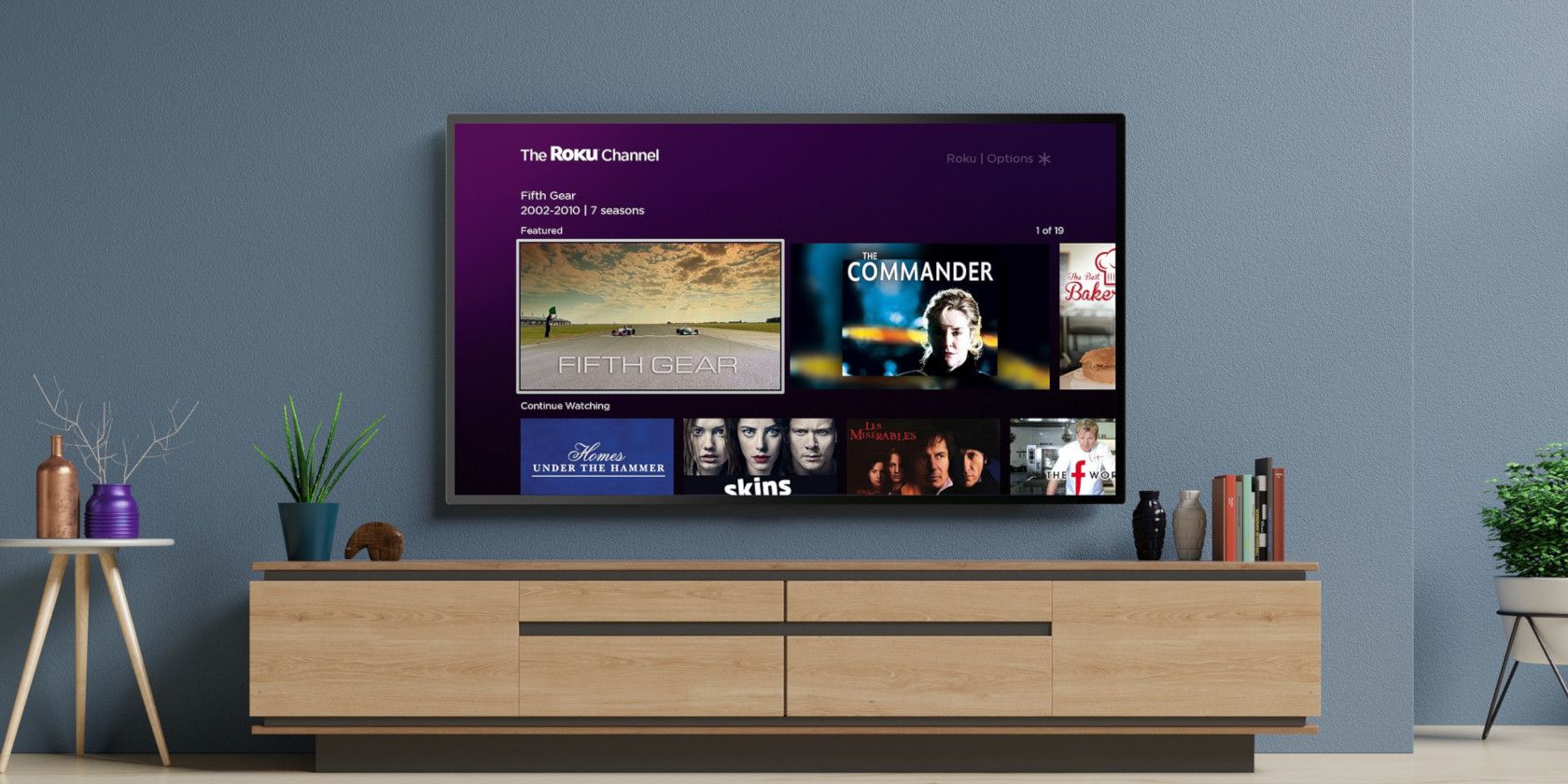
Хотя ПО Roku автоматически проверяет и устанавливает обновления в фоновом режиме, ручная проверка полезна в нескольких ситуациях:
- Устранение неполадок: при проблемах с воспроизведением или зависаниях первым шагом часто служит проверка версии ПО.
- Быстрый доступ к новым функциям: ручная проверка может подтянуть обновления каналов и функции, которые ещё не применились автоматически.
- Безопасность: периодическая проверка гарантирует, что у вас установлены последние исправления безопасности.
Например, в одном из выпусков Roku OS была добавлена интеграция с Apple HomeKit, а в других релизах — поддержка фирменных беспроводных колонок Roku. Если вы недавно установили новый канал из Roku Store, ручная проверка также загрузит его самую свежую сборку.
Изображение: Roku
Как обновить Roku — пошагово
Благодаря унифицированному интерфейсу Roku процесс обновления почти одинаков на всех моделях. Ниже — простая инструкция, которую вы выполните за минуту.
- Включите ваш Roku и телевизор.
- Нажмите кнопку Home на пульте Roku.
- С помощью направляющей кнопки (D-pad) перейдите в Настройки и нажмите OK.
- Выберите Система и нажмите OK.
- Выберите Обновление ПО и нажмите OK.
- Нажмите Проверить сейчас.
- Дождитесь завершения проверки; если обновление доступно, следуйте подсказкам на экране для его установки.
- После установки устройство может перезагрузиться автоматически.
Важно: во время загрузки и установки обновления не отключайте питание устройства и не прерывайте интернет-соединение.
Критерии приёмки после обновления
- Устройство загрузилось и прошло автоматическую перезагрузку (если применимо).
- Номер версии ПО изменился на более поздний (проверьте в Настройки → Система → О программе).
- Каналы корректно запускаются и воспроизведение не прерывается.
- Если обновление обещало новую функцию — она доступна и работает.
Что делать, если обновление не устанавливается
- Перезагрузите Roku (Настройки → Система → Перезапуск).
- Проверьте интернет: попробуйте открыть приложение, требующее сеть, или перезагрузите маршрутизатор.
- Освободите питание: отключите устройство на 10–20 секунд, затем снова включите.
- Попробуйте временно отключить VPN или прокси, если они используются.
- Если проблема сохраняется — удалите и снова установите проблемный канал из Roku Store.
- В крайнем случае выполните сброс к заводским настройкам (Настройки → Система → Дополнительно → Сброс до заводских настроек). Обратите внимание: сброс удалит каналы и настройки.
Замечание: перед сбросом сохраните учётные данные и список установленных приложений.
Когда имеет смысл проверять обновления вручную
- После установки нового канала из магазина Roku.
- Если устройство начало вести себя нестабильно (лаг, заморозки, проблемы со звуком).
- Перед важным событием (например, показом трансляции), чтобы исключить сюрпризы.
- Раз в месяц в рамках простой техподдержки по дому.
Мини‑методика: ежемесячная проверка за 2 минуты
- Включите Roku и нажмите Home.
- Перейдите в Настройки → Система → Обновление ПО → Проверить сейчас.
- Если обновление есть — установите и дождитесь перезагрузки.
- Быстро проверьте запуск двух–трёх наиболее используемых каналов.
Это простой ритуал технического обслуживания, который снижает риски проблем и поддерживает стабильность работы.
Контрольный список для домашнего администратора
- Раз в месяц проверить обновления ПО.
- Перезагрузить устройство при первом признаке проблем.
- Обновлять маршрутизатор и сохранять стабильное подключение Wi‑Fi.
- Архивировать учётные данные перед сбросом к заводским настройкам.
Когда обновления могут не помочь — примерные ограничения
- Если проблема вызвана аппаратной неисправностью (основная плата, питание), ПО-обновление её не исправит.
- Если интернет нестабилен, обновления не загрузятся полностью.
- Некоторые новые функции могут быть доступны не на всех моделях Roku из‑за аппаратных ограничений.
Короткое объявление для семьи или офиса (100–200 слов)
Регулярное обновление Roku занимает всего пару минут и помогает смотреть без перебоев. Для обновления нажмите Home → Настройки → Система → Обновление ПО → Проверить сейчас. Обновления включают улучшения производительности, исправления безопасности и новые функции. Если появятся проблемы с обновлением, сначала перезагрузите устройство и маршрутизатор. В крайнем случае можно восстановить заводские настройки, но это удалит ваши приложения и настройки. Раз в месяц проверяйте обновления — так вы избежите большинства проблем и будете готовы к новинкам в приложениях и сервисах.
Краткое резюме
- Обновления Roku важны для безопасности, производительности и новых функций.
- Ручная проверка выполняется через Настройки → Система → Обновление ПО → Проверить сейчас.
- Если обновление не устанавливается, сначала перезагрузите устройство и проверьте сеть.
Важно: обновление — это простая профилактика, которая экономит время и нервы в будущем. Поддерживайте устройство в актуальном состоянии и проверяйте ПО регулярно.

Похожие материалы

Несколько аккаунтов Skype: Multi Skype Launcher

Журнал для работы: повысить продуктивность

Персональные звуки уведомлений на Android

Скачивание шоу Hulu для офлайн‑просмотра

Microsoft Start: персонализированная новостная лента
