
Как обновить Roku: быстро и надёжно

Зачем обновлять Roku
Хотя программное обеспечение Roku обычно само проверяет и устанавливает обновления в фоновом режиме, вручную запускать проверку стоит в нескольких ситуациях. Обновления приносят новые функции, исправляют уязвимости и улучшают производительность — это базовый шаг при поиске и устранении неполадок.
Ручная проверка особенно полезна если:
- вы только что установили новый канал из магазина каналов Roku — ручная проверка загрузит свежую сборку;
- вы заметили нестабильное воспроизведение или замедления — обновление исключит известные баги;
- хотите получить новые возможности как только они выпущены (например, раньше обновления Roku OS добавляли интеграцию с Apple HomeKit и поддержку беспроводных колонок Roku).
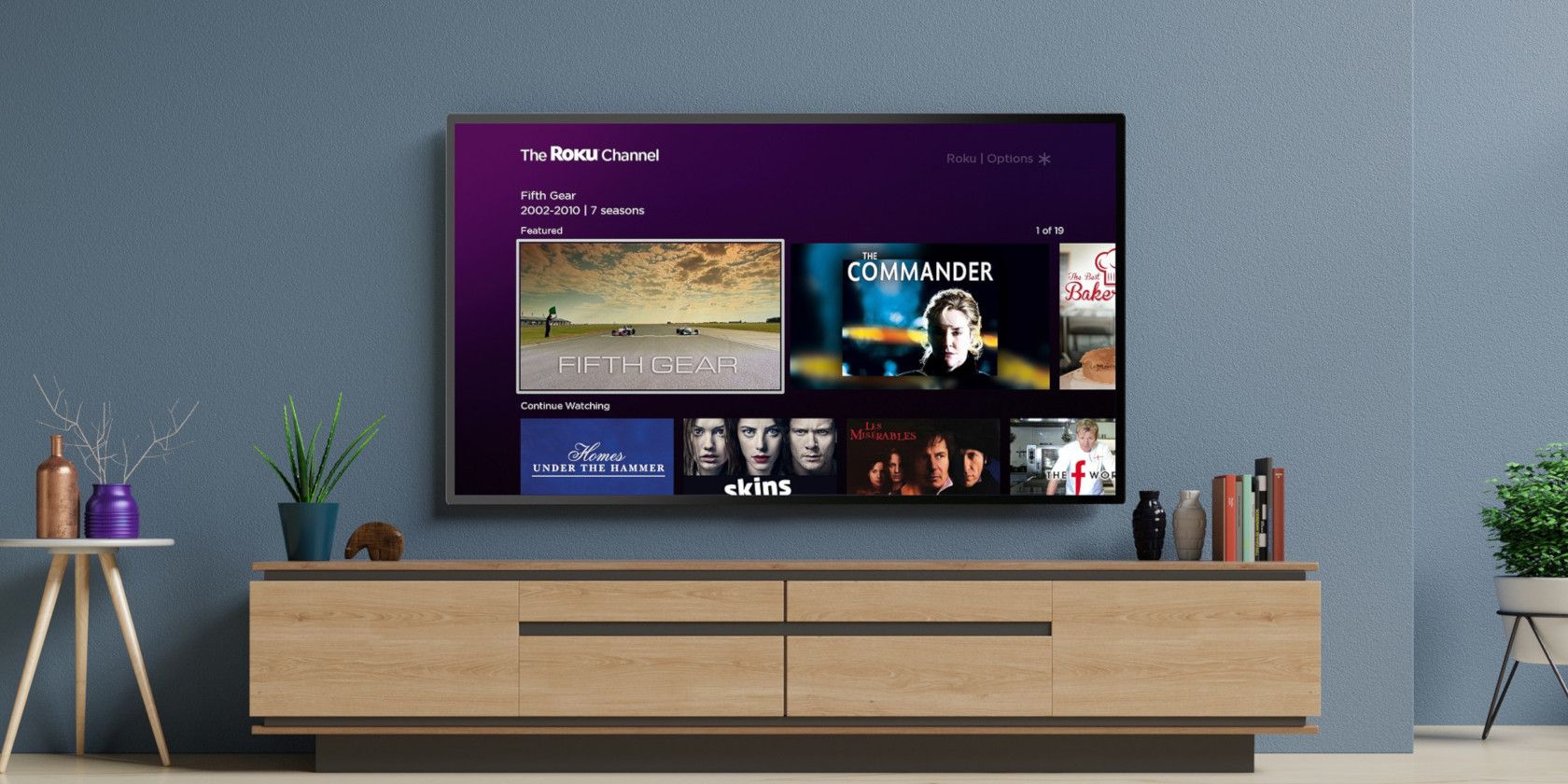
Важно: для установки обновлений устройство должно быть подключено к Интернету. Процесс может перезапустить телевизор или проигрыватель и занять несколько минут.
Пошаговое руководство: как обновить Roku
Благодаря единообразию интерфейсов Roku процесс одинаков для большинства моделей — достаточно нескольких нажатий на пульте.
- Включите устройство Roku и дождитесь загрузки домашнего экрана.
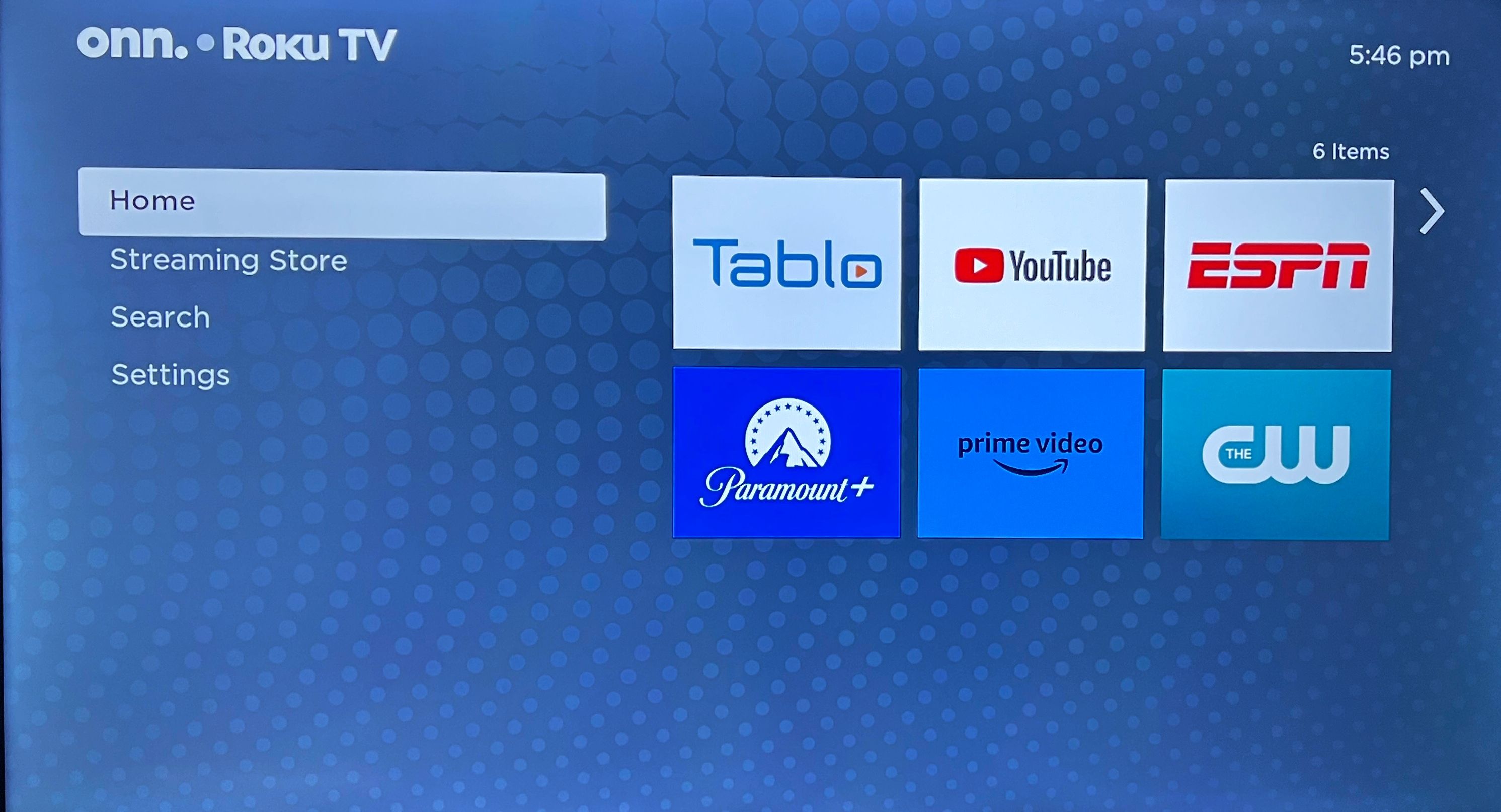
- Нажмите кнопку Домой на пульте Roku.
- С помощью навигационной клавиши доберитесь до Настроек и нажмите ОК.
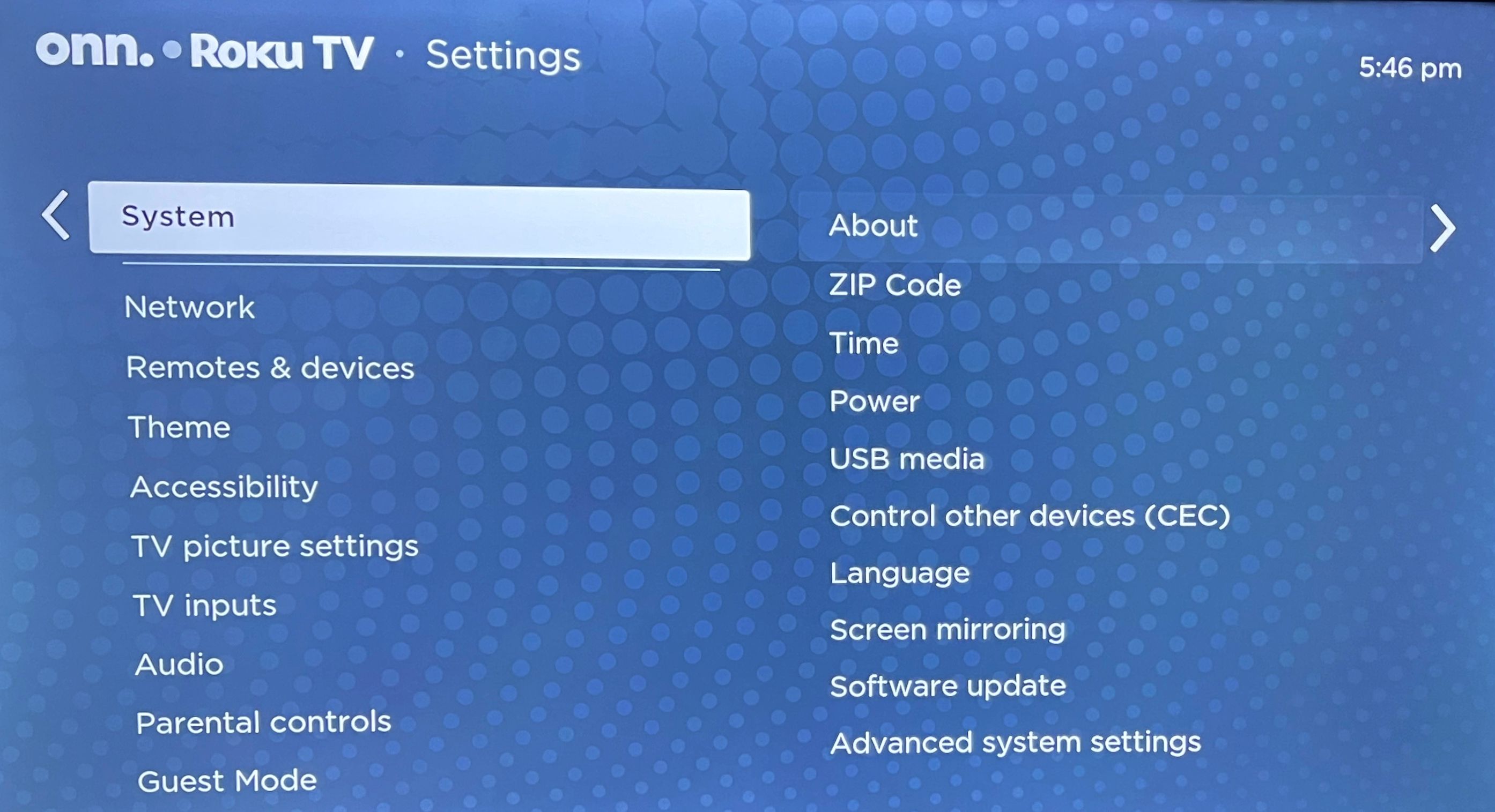
- Прокрутите вниз и выберите Система, нажмите ОК.
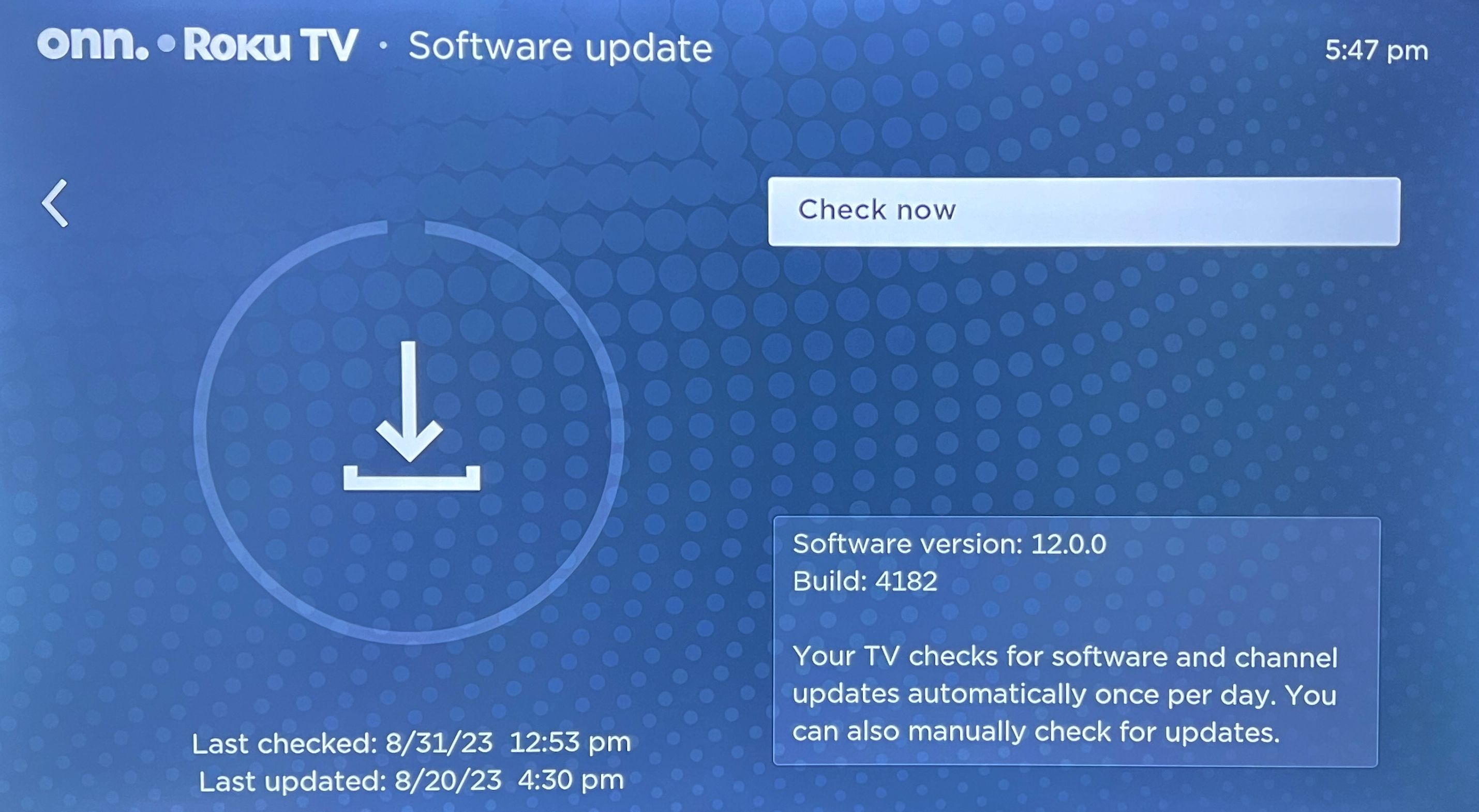
- Выберите Обновление программного обеспечения и нажмите ОК.
- Нажмите Проверить сейчас.
После этого устройство проверит наличие обновлений для самой системы и установленных каналов. Если обновления найдены, они будут загружены и установлены автоматически. По завершении можно продолжить смотреть контент.
Что делать, если обновление не прошло или проблема не исчезла
- Перезапустите устройство: Настройки → Система → Перезапуск.
- Проверьте интернет-соединение: Настройки → Сеть → Проверить соединение.
- Удалите и повторно установите проблемный канал через Магазин каналов Roku.
- Если ничего не помогает — сбросьте устройство к заводским настройкам (Настройки → Система → Сбросить) — учтите, что это удалит все учетные данные и настройки.
- Свяжитесь со службой поддержки Roku, если устройство не загружается или зависает во время обновления.
Примечание: сброс к заводским настройкам — крайняя мера. Попробуйте перезапуск и удаление каналов в первую очередь.
Когда ручная проверка не поможет (контрпримеры)
- Проблемы с воспроизведением контента, вызванные перегрузкой сети провайдера — обновление ПО не устранит медленную внешнюю доставку потока.
- Аппаратные неисправности (дефект HDMI-порта, перегрев) требуют ремонта или замены устройства.
- Если конкретный канал испытывает проблемы на стороне сервиса — обновление плеера не исправит удалённую серверную ошибку.
Альтернативные подходы к решению проблем с Roku
- Использовать Ethernet вместо Wi‑Fi для стабильного соединения.
- Перенастроить маршрутизатор: сменить канал Wi‑Fi, отключить QoS, перезапустить роутер.
- Подключить другое устройство к той же сети, чтобы исключить проблему провайдера.
- Временно убрать сторонние VPN/фильтры, которые могут блокировать доступ к серверам обновлений.
Модель принятия решения: когда обновлять вручную
- Если устройство работает нормально — можно полагаться на автоматические обновления.
- Если заметили баги, новые функции или установили новый канал — проверьте вручную.
- При подготовке к важному просмотру (спорт, премьера) — убедитесь, что ПО актуально заранее.
Мини-методология для регулярного обслуживания Roku
- Раз в 1–2 месяца проверяйте обновления вручную.
- Держите прошивку роутера и прошивки других устройств в экосистеме в актуальном состоянии.
- Ведите простую заметку с датой последней проверки и возникшими проблемами.
Рольовые чек-листы
Пользователь:
- Проверить обновление через Настройки → Система → Обновление программного обеспечения.
- Перезапустить устройство и сеть.
- Проверить воспроизведение после обновления.
ИТ/техподдержка:
- Проверить журнал сети и доступность серверов Roku.
- Тестировать устройство в изолированной сети.
- При необходимости выполнить сброс и повторную активацию устройства.
Критерии приёмки
- Устройство успешно устанавливает последнюю версию системы.
- Все установленные каналы запускаются и воспроизводят контент без критических ошибок.
- Устройство не зависает при старте и не требует принудительного вмешательства.
Краткий словарь терминов
- Прошивка: программное обеспечение, управляющее аппаратной частью устройства.
- Канал: приложение на Roku, через которое воспроизводится контент.
- Сброс: возвращение устройства к заводским настройкам, удаляющее учётные данные.
Рекомендации по безопасности и приватности
- Поддерживайте актуальность ПО — это снижает риск уязвимостей.
- Не передавайте учётные данные посторонним при обращении в поддержку.
- При продаже или передаче устройства выполните полный сброс.
Социальная превью
Заголовок: Как быстро обновить Roku Текст: Обновите Roku за пару кликов — безопасность, производительность и новые функции. Пошаговое руководство и советы по устранению проблем.
Короткое резюме
Обновление Roku — простой и важный шаг для поддержания безопасности и производительности. Выполните проверку через Настройки → Система → Обновление программного обеспечения и используйте дополнительные рекомендации, если обновление не решило проблему.
Если нужно, могу подготовить краткий чек-лист в формате PDF или печатную инструкцию для размещения рядом с телевизором.

Похожие материалы

Несколько аккаунтов Skype: Multi Skype Launcher

Журнал для работы: повысить продуктивность

Персональные звуки уведомлений на Android

Скачивание шоу Hulu для офлайн‑просмотра

Microsoft Start: персонализированная новостная лента
