
Как обновить HomePod и HomePod mini
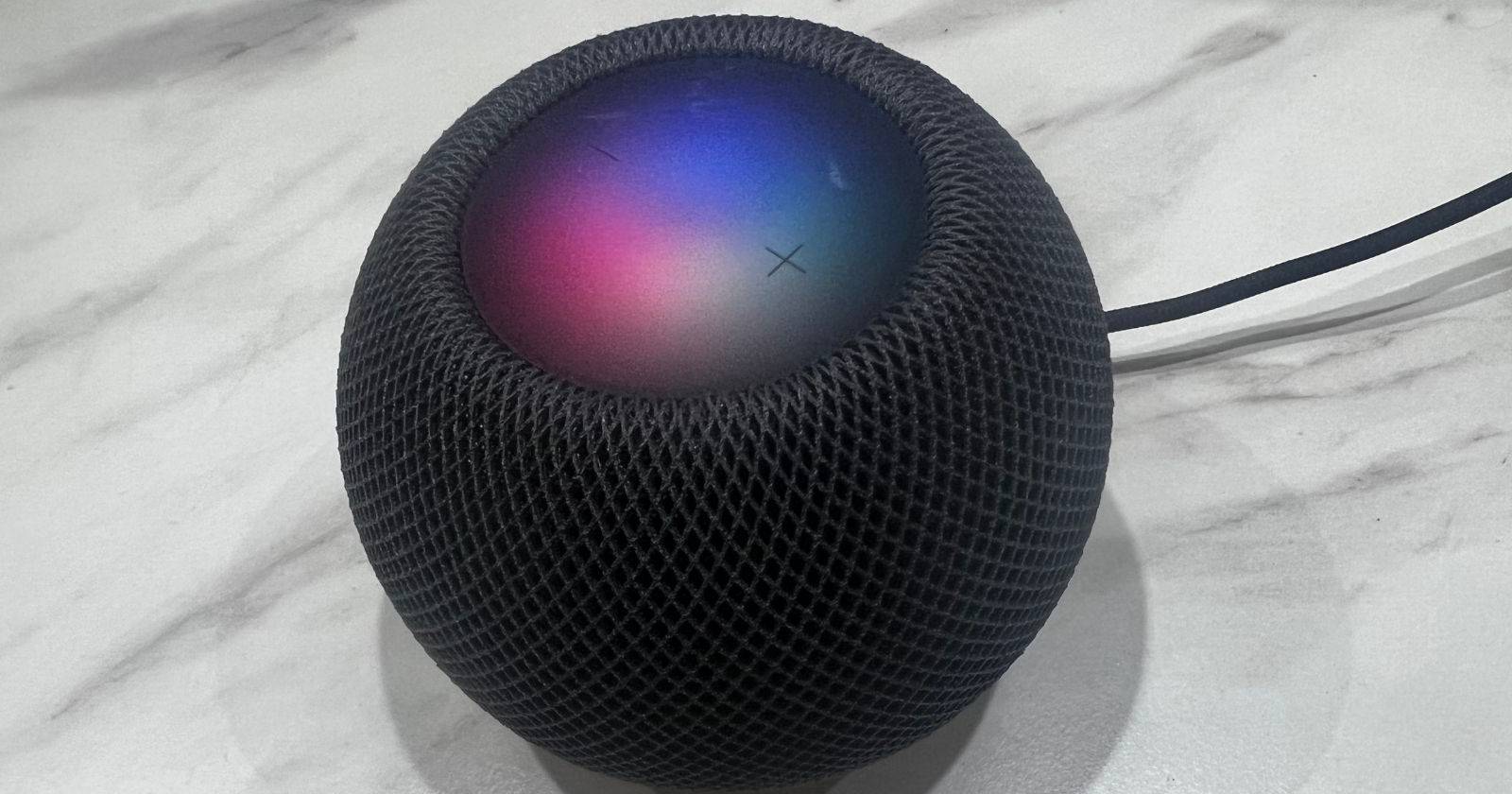
Apple регулярно выпускает небольшие обновления для HomePod и HomePod mini — они улучшают стабильность, безопасность и иногда добавляют функции. Обновления устанавливаются быстро, но важно знать несколько нюансов: где искать обновления, какие настройки нужно проверить и что делать при ошибке.
Зачем обновлять HomePod
- Поддержка новых функций и улучшение совместимости с iPhone/iPad/Mac.
- Исправление багов и уязвимостей безопасности.
- Стабильная работа Siri и AirPlay.
Важно: обновления загружаются и проверяются Apple — вы получаете официальное ПО с цифровой подписью.
Обновление через iPhone или iPad
Этот путь подходит большинству пользователей — управлять HomePod удобно из приложения «Дом» на iPhone или iPad.
- Убедитесь, что iPhone/iPad подключён к той же Wi‑Fi‑сети, что и HomePod, и вы вошли в iCloud с тем же Apple ID, который используется для «Дома».
- Откройте приложение «Дом» (Дом).
- Нажмите на значок в левом верхнем углу и выберите «Настройки дома».
- Прокрутите до раздела «Обновление ПО» (Обновление ПО).
- Если доступно обновление, нажмите «Обновить».
- Примите условия и дождитесь завершения установки — не отключайте питание и держите устройство в зоне Wi‑Fi.
Советы:
- Процесс занимает несколько минут; в это время HomePod может перезагружаться.
- Если вы видите опцию «Автоматические обновления», включите её, чтобы не выполнять обновления вручную.
Важно: не отключайте HomePod от питания во время установки. Это может привести к проблемам с загрузкой ПО.
Обновление через Mac
Если вы предпочитаете Mac, откройте приложение «Дом» на macOS и выполните те же шаги — интерфейс похож: значок «Дом» → «Настройки дома» → «Обновление ПО».
- Откройте приложение «Дом» на Mac.
- Нажмите значок «Дом» на верхней панели и выберите «Настройки дома».
- Перейдите в «Обновление ПО».
- Нажмите «Обновить», если доступно.
Обновление через Mac полезно, если iPhone/iPad заняты или если вы управляете несколькими устройствами из одного компьютера.
Включение автоматических обновлений
Автообновления — самый удобный вариант: устройство само загрузит и установит патчи. Рекомендуется для домашних пользователей.
- Откройте приложение «Дом» на iPhone или iPad.
- Перейдите в «Настройки дома» → «Обновление ПО».
- Включите «Автоматические обновления».
После включения автоматических обновлений HomePod будет обновляться в ночное время или при простое, если имеется стабильное подключение к интернету.
Что делать, если обновление не стартует или прерывается
Ниже — пошаговый план устранения проблем.
- Проверьте питание: убедитесь, что HomePod подключён к сети и не теряет питание.
- Wi‑Fi: iPhone/iPad и HomePod должны быть в одной сети. Избегайте гостевых сетей и VPN.
- Apple ID: проверьте, что вы вошли в iCloud и у вас есть доступ к «Дому».
- Перезагрузка: перезапустите HomePod (выньте на несколько секунд вилку из розетки и подключите снова) и устройство, с которого управляете.
- Сброс как крайняя мера: удалите HomePod из приложения «Дом» и добавьте его заново, либо выполните аппаратный сброс (удержание верхней панели — до характерного звукового сигнала у некоторых моделей).
- Повторите попытку обновления.
Когда обновление может не сработать:
- Нестабильная сеть Wi‑Fi.
- Нехватка энергии или случайное отключение питания.
- Конфликты с домашней автоматизацией (редко).
Куда обратиться: если ничего не помогает — обратитесь в службу поддержки Apple или посетите авторизованный сервисный центр.
Критерии приёмки после обновления
- HomePod отображает новую версию ПО в «Настройках дома» → «Информация об устройстве».
- Siri отвечает корректно и быстро.
- Воспроизведение по AirPlay стабильно, нет заметных прерываний.
- Автоматизация и сцены в приложении «Дом» работают как раньше.
Если хотя бы один критерий не выполняется, выполните перезагрузку и повторную проверку.
Роль‑ориентированные чек‑листы
Для владельца:
- Включите автоматические обновления.
- Проверьте питание и расположение рядом с Wi‑Fi точкой.
- Сделайте простую проверку звучания и Siri после обновления.
Для администратора домашней сети или IT‑специалиста:
- Убедитесь, что роутер не блокирует доступ к серверам Apple.
- Настройте приоритеты трафика (QoS) для мультимедиа в случае перегрузки сети.
- Мониторьте журналы ошибок в случае массового развертывания нескольких устройств.
Когда обновления могут быть не лучшим вариантом сразу
- Если у вас кастомные конфигурации или интеграции с ПО третьих сторон, дождитесь отзывов сообщества и убедитесь, что обновление не ломает вашу автоматизацию.
- В корпоративной среде тестируйте обновления на одном устройстве перед массовой установкой.
Мини‑методология безопасного обновления
- Создайте короткую резервную заметку с текущими настройками (список комнат, сцены, имена устройств).
- Включите автоматические обновления или выполните ручное обновление в удобное время (ночь).
- Проверяйте работоспособность основных сценариев на 1–2 устройствах.
- Если всё в порядке — обновляйте остальные.
Короткий глоссарий
- HomePod — умная колонка Apple для дома.
- HomePod mini — компактная версия HomePod.
- Приложение «Дом» — стандартное приложение Apple для управления умным домом.
Советы по безопасности и конфиденциальности
Обновления подписаны Apple и направлены на исправление уязвимостей. Не используйте сомнительные сторонние прошивки. Если в семье несколько аккаунтов, проверьте настройки доступа в приложении «Дом», чтобы избежать нежелательных изменений.
Проверочные тесты (acceptance)
- Обновление скачано и применено без прерываний.
- После перезапуска HomePod отвечает на команды через Siri.
- Воспроизведение музыки по AirPlay без заметных задержек.
Краткое резюме
Обновление HomePod и HomePod mini — простая процедура через приложение «Дом» на iPhone, iPad или Mac. Включение автоматических обновлений — самый удобный способ. При проблемах проверьте питание, Wi‑Fi, Apple ID и выполните перезагрузку или сброс как крайний вариант.
Сохраните этот чек‑лист и включите автоматические обновления, чтобы ваши колонки всегда оставались защищёнными и работали с последними функциями.

Похожие материалы

Несколько аккаунтов Skype: Multi Skype Launcher

Журнал для работы: повысить продуктивность

Персональные звуки уведомлений на Android

Скачивание шоу Hulu для офлайн‑просмотра

Microsoft Start: персонализированная новостная лента
