
Как обновить кастомную прошивку Android
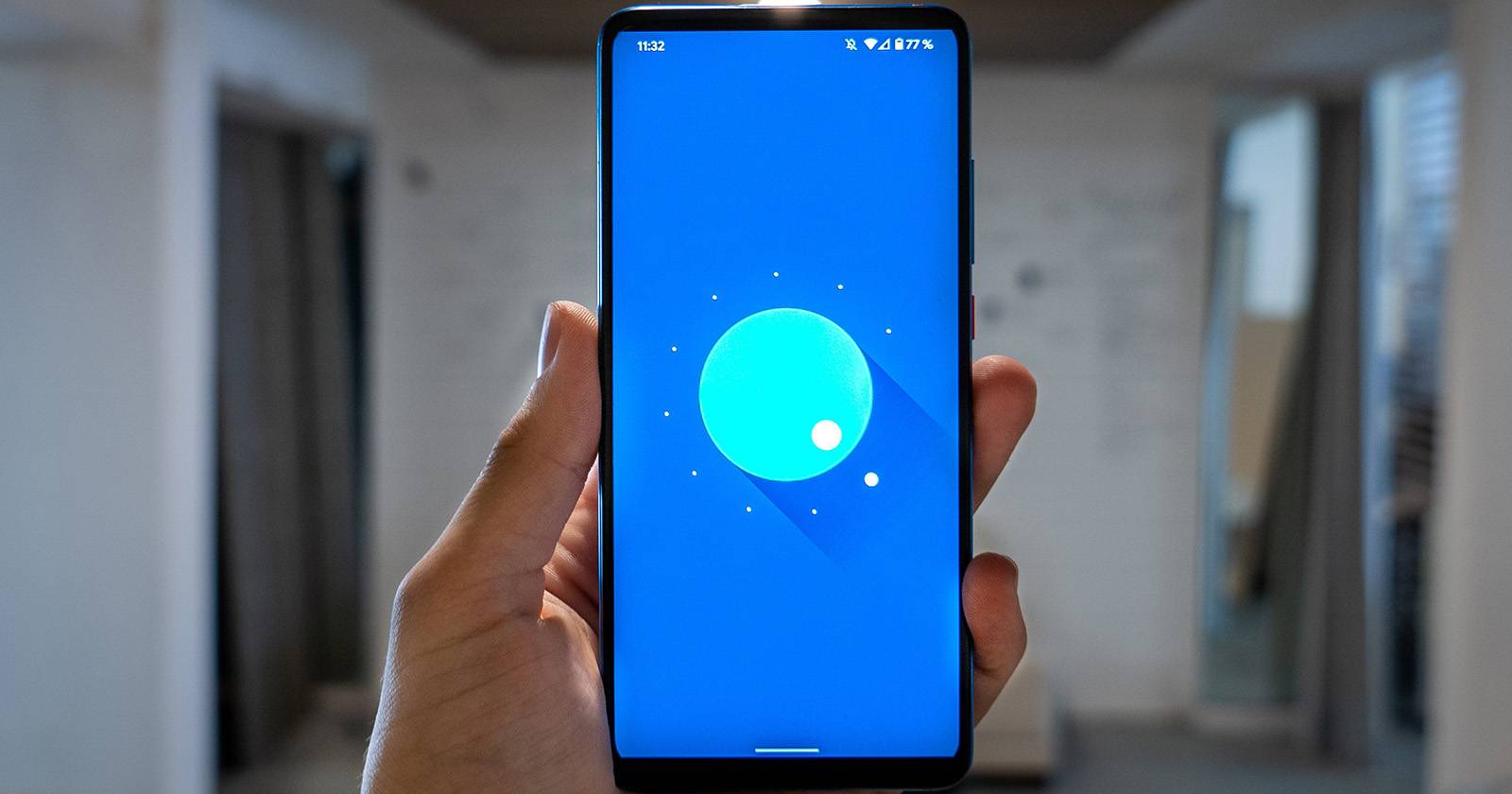
Важно: Неправильная прошивка может привести к загрузочному циклу (bootloop) или «жёсткому кирпичу» устройства. Всегда сохраняйте резервные копии и файл рабочей ROM для отката.
Основные понятия
ROM — модифицированная версия Android, устанавливаемая вместо заводской прошивки. Recovery — специальная среда для прошивки и восстановления. Dirty flash — обновление без полного стирания разделов. Clean flash — полная переустановка с очисткой разделов.
Быстрая проверка перед началом
- Убедитесь, что заряд аккумулятора > 50% (лучше > 80%).
- Подготовьте кабель USB и рабочий компьютер при необходимости.
- Скачайте все файлы, указанные в примечании к обновлению: ROM, vendor, firmware, Magisk, DFE и т. д.
- Проверьте MD5/SHA256, если разработчик предоставил контрольные суммы.
- Имейте запасную рабочую ROM (образ), который гарантированно загружается на вашем устройстве.
Совет: Снимите важные данные отдельно (фото, документы) даже если делаете полный бэкап.

Пошаговый SOP для любых сценариев прошивки
- Сохраните резервную копию: полный Nandroid (через TWRP/Orange Fox) или Titanium Backup для рутированных устройств.
- Скачайте нужные zip-файлы и проверьте контрольные суммы.
- Перенесите файлы в память телефона либо на USB-накопитель (OTG) или подготовьте компьютер для ADB/fastboot.
- Перезагрузите в рекавери.
- Следуйте процедуре выбранного метода (OTA / Dirty / Clean).
- После прошивки перезагрузите в систему и проверьте работоспособность.
- Если устройство не загружается, загрузитесь в рекавери и восстановите Nandroid или флешните рабочую ROM.
Метод 1: Обновление через OTA
OTA (over-the-air) — автоматизированный способ, похожий на обновления стандартного Android. Разработчики выпускают пакеты, которые можно скачать и установить через приложение System Updater.
Когда использовать
- Подходит, когда автор ROM-а предоставляет OTA-пакеты.
- Менее рискованно для обычных обновлений внутри той же основной версии ROM.
Пошаговая инструкция
- Откройте “Настройки” → Система → Обновления системы или Updater.
- Нажмите “Проверить обновления” или значок обновления.
- Когда появится пакет, нажмите “Скачать” или “Загрузить и установить”.
- Дождитесь завершения загрузки, затем нажмите “Установить”.
- Устройство автоматически перезагрузится в рекавери, применит пакет и загрузится в обновлённую систему.
Особенности
- Некоторые апдейт-программы показывают сначала только кнопку “Скачать”, а кнопку установки появляют после завершения загрузки.
- OTA — по сути автоматический dirty flash, не очищает разделы вручную.
Примечание: Используйте OTA только при переходе на следующую версию внутри той же ветки ROM. Попытка установить совершенно другую ветку может привести к bootloop.
Метод 2: Обновление через Dirty Flash
Dirty flash — это ручное обновление без очистки системных разделов. Часто используется, чтобы сохранить данные и настройки.
Когда использовать
- При мелких обновлениях внутри той же версии ROM.
- Если нужно установить дополнительные модули (Magisk, драйверы, ядра) одновременно.
Преимущества
- Сохраняет пользовательские данные и настройки.
- Быстрее, чем clean flash.
Риски
- Конфликты настроек или старых файлов могут вызвать непредсказуемое поведение.
Пошаговая инструкция (пример на Orange Fox / TWRP)
- Скачайте zip-пакет обновления и дополнительные zip-файлы (Magisk, модули).
- Перезагрузите устройство в рекавери.
- В рекавери откройте раздел “Файлы” или “Install”.
- Выберите основной ROM-zip. Если нужно, добавьте дополнительные zip-файлы в очередь через “Add to Queue”.
- Отметьте опцию “Reboot after installation is complete” при наличии.
- Проведите ползунок для начала установки.
- Дождитесь завершения процесса и перезагрузите устройство в систему.
Советы
- Если обновление включает смену ядра или больших модулей, лучше сначала прочитать заметки разработчика.
- При проблемах выполните восстановление Nandroid.
Важно: Dirty flash подходит только для обновления одной и той же ROM. Для перехода на другую ROM используйте clean flash.
Метод 3: Обновление через Clean Flash
Clean flash — полное стирание системных и пользовательских разделов с последующей чистой установкой ROM. Это самый надёжный метод при смене ветки прошивок или при больших обновлениях.
Когда использовать
- При переходе между разными версиями ROM (например, LineageOS → Pixel Experience).
- После длительного накопления модулей и настроек, которые вызывают ошибки.
Риски и последствия
- Все данные и настройки будут удалены. Потребуется повторная настройка устройства.
Пошаговая инструкция
- Сделайте копию всех данных и сохраните Nandroid.
- Перенесите ROM-zip и нужные дополнительные файлы на устройство или USB-накопитель.
- Перезагрузитесь в рекавери и откройте раздел “Wipe”.
- Сотрите следующие разделы: Dalvik/ART Cache, Cache, System, Vendor, Data.
- Если вы уверены и сделали бэкап, можно стереть внутреннюю память. В противном случае оставьте её нетронутой и используйте OTG/компьютер для переноса файлов.
- Перейдите в раздел “Files” или “Install”, выберите ROM-zip и проведите ползунок для прошивки.
- При наличии прошейте дополнительные файлы: vendor, firmware, Magisk, DFE.
- После завершения нажмите “Reboot to System”. Первый загруз может занять больше времени.
Практические рекомендации
- Если не уверены, не стирайте internal storage.
- При наличии фирменной прошивки производителя (firmware) — прошейте её перед ROM.
Отладка и устранение неполадок
Сценарии и решения
- Устройство не загружается (bootloop): загрузитесь в рекавери и восстановите Nandroid или прошейте рабочую ROM.
- Ошибки при установке в рекавери: проверьте контрольную сумму zip-файла и совместимость рекавери.
- Отсутствует сеть/мобильные данные: убедитесь, что вы прошили корректный vendor/firmware.
- Root не работает: проверьте совместимость Magisk с версией ядра и прошивки.
Шаги для аварийного отката
- Войдите в рекавери.
- Восстановите Nandroid-резервную копию.
- Если Nandroid отсутствует — попробуйте прошить последнюю рабочую ROM-версию.
- При «жёстком кирпиче» устройство не реагирует: ознакомьтесь с руководством по восстановлению через EDL/Download Mode на форуме разработчика (XDA). Эти процедуры зависят от конкретной модели.
Замечание: Инструкции по EDL/Download Mode и аппаратному восстановлению сильно зависят от модели. Следуйте официальным гайдам разработчиков и сообществ.
Когда обновление может не сработать
- Вы используете неподходящую прошивку для модели вашего устройства.
- Не было прошито соответствующее firmware/vendor.
- Установлены несовместимые модули, вызывающие конфликты.
- Рекавери не поддерживает формат пакета (новые алгоритмы сжатия).
Альтернативные подходы
- Обновление через ADB/fastboot: полезно для специфичных пакетов и когда OTA не доступна.
- Использование официальных инструментов производителя для восстановления стоковой прошивки.
- Установка другого рекавери, если текущее не распознаёт пакеты.
Проверочные листы по ролям
Novice (Начинающий)
- Сделать фото/документы на ПК.
- Создать Nandroid через рекавери или полный бэкап в облако.
- Использовать OTA, если доступно.
- Если не уверены — спросить на XDA/Telegram перед прошивкой.
Advanced (Продвинутый пользователь)
- Проверить MD5/SHA256 для всех zip.
- Подготовить Magisk, модули и драйверы.
- Делать dirty flash для быстрых обновлений.
Developer (Разработчик/энтузиаст)
- Тестировать обновления в clean environment на spare device.
- Подготовить и публиковать инструкции по откату для пользователей.
- Публиковать контрольные суммы и список совместимости.
Критерии приёмки после обновления
- Устройство успешно загружается в систему.
- Google-сервисы и сеть работают корректно.
- Root (если был) — восстановлен и имеет ожидаемую функциональность.
- Приложения не падают при запуске.
- Производительность на уровне или лучше, чем до обновления.
Чек-лист безопасности и конфиденциальности
- Шифрование: при использовании DFE вы сознательно отключаете принудительное шифрование. Осознавайте риски для безопасности данных.
- Личные данные: при чистой прошивке все данные удаляются — не забывайте про резервные копии.
- Источники: скачивайте пакеты только с официальной страницы ROM или доверенных зеркал.
Ментальные модели и эвристики
- «Маленькие обновления — dirty flash; крупные — clean flash». Это упрощённое правило, но часто работает.
- «Если не ломалось — не трогай»: если устройство стабильно, откладывайте рискованные апдейты.
- Всегда думайте об откате: любая прошивка должна иметь путь восстановления.
Decision flowchart
flowchart TD
  A[Начать обновление] --> B{Есть OTA?}
  B -- Да --> C[Использовать OTA]
  B -- Нет --> D{Малая версия обновления?}
  D -- Да --> E[Dirty flash]
  D -- Нет --> F[Clean flash]
  C --> G{Успех}
  E --> G
  F --> G
  G -- Да --> H[Проверить систему и бэкапы]
  G -- Нет --> I[Войти в рекавери и восстановить Nandroid]
  I --> J{Nandroid есть?}
  J -- Да --> K[Восстановить]
  J -- Нет --> L[Флешнуть рабочую ROM или следовать инструкциям по EDL]
Частые ошибки и их исправление
- “Пакет не подходит” — проверьте файл и модель устройства.
- “Signature verification failed” — отключите проверку подписи в рекавери или используйте совместимый пакет.
- “No vendor partition found” — убедитесь, что вы прошили vendor firmware, если требуется.
Глоссарий в одну строку
- ROM — модифицированная система Android.
- Recovery — среда восстановления и прошивки.
- Nandroid — полный образ резервной копии устройства.
- Magisk — инструмент для получения root и управления модулями.
- DFE — инструмент/патч для отключения принудительного шифрования.
Шаблон записи сессии прошивки (для логирования)
- Дата: YYYY-MM-DD
- Устройство: модель
- Исходная версия ROM:
- Целевая версия ROM:
- Используемый метод: (OTA / Dirty / Clean)
- Файлы: список zip и контрольных сумм
- Результат: успех / проблемы (описание)
- Принятые действия при проблемах:
Заполняйте этот шаблон — он помогает в обсуждениях на форумах.
Совместимость и миграция
- Перед сменой ветки ROM проверьте список поддерживаемых моделей.
- Firmware и vendor должны соответствовать базовой версии Android.
- При миграции между Android-версиями чаще нужен clean flash.
Куда обратиться за помощью
- Официальная страница ROM (форум/тред разработчика)
- Сообщество XDA для вашей модели
- Тематические Telegram-группы и Discord-серверы
Социальные превью и объявление
OG заголовок: Как безопасно обновлять кастомную прошивку Android
Краткое объявление (100–200 слов)
Обновление кастомной прошивки — ключ к новым функциям и безопасности вашего Android. В этой инструкции описаны три проверенных метода: автоматический OTA, быстрый dirty flash и надёжный clean flash. Мы даём пошаговые SOP, чек-листы для новичков и продвинутых, сценарии отката и рекомендации по устранению неполадок. Сохраните резервные копии, проверьте совместимость файлов и следуйте инструкциям — так вы сведёте риски к минимуму.
Краткое резюме
- Делайте резервные копии всегда перед прошивкой.
- Выбирайте OTA для простых обновлений, dirty flash для быстрых апдейтов и clean flash при смене ветки ROM.
- Храните рабочую ROM для экстренного отката.
- Обращайтесь к сообществу и документации разработчика при сомнениях.
Надёжность: Правильная подготовка и проверка совместимости — ключ к успешному обновлению и к минимизации риска потери данных.

Похожие материалы

Несколько аккаунтов Skype: Multi Skype Launcher

Журнал для работы: повысить продуктивность

Персональные звуки уведомлений на Android

Скачивание шоу Hulu для офлайн‑просмотра

Microsoft Start: персонализированная новостная лента
