
Как распаковать ZIP‑файлы прямо в Google Drive
Где бы вы ни работали, нужен инструмент для распаковки архивов. ZIP‑файлы — это цифровые курьеры: почти так же часто используются для обмена файлами, как и PDF. На рабочем столе вы легко можете распаковать архив вручную или через утилиты вроде 7‑Zip или WinRAR. Но что делать, если архив хранится в Google Диске и вы хотите обойти лишние скачивания?
В чём проблема с ZIP в облаке
Если кто‑то делится ZIP‑архивом в папке в облаке, стандартный веб‑интерфейс Google Диск не умеет распаковывать такие файлы прямо в браузере. Обычно приходится:
- скачать архив на локальный диск,
- распаковать его,
- затем снова загрузить файлы в Google Диск.
Этот цикл отнимает время и трафик, особенно когда архивы большие или у вас медленное соединение.
Решение: расширение ZIP Extractor
ZIP Extractor — расширение для Google Chrome, которое распаковывает ZIP‑архивы прямо в Google Диске. Оно авторизуется в вашем аккаунте Google и выполняет операцию в облаке, создавая внутри Drive новую папку с содержимым архива.
Установите расширение через магазин Chrome или откройте Google Диск → Создать → Ещё → Подключить приложения и найдите ZIP Extractor.
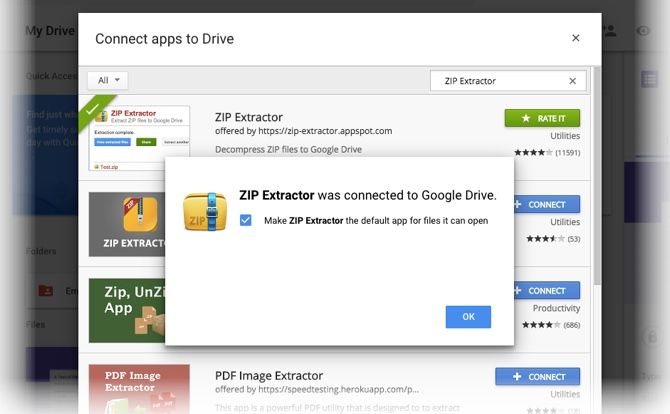
Как распаковать архив — пошагово:
- Найдите ZIP‑файл в Google Диске.
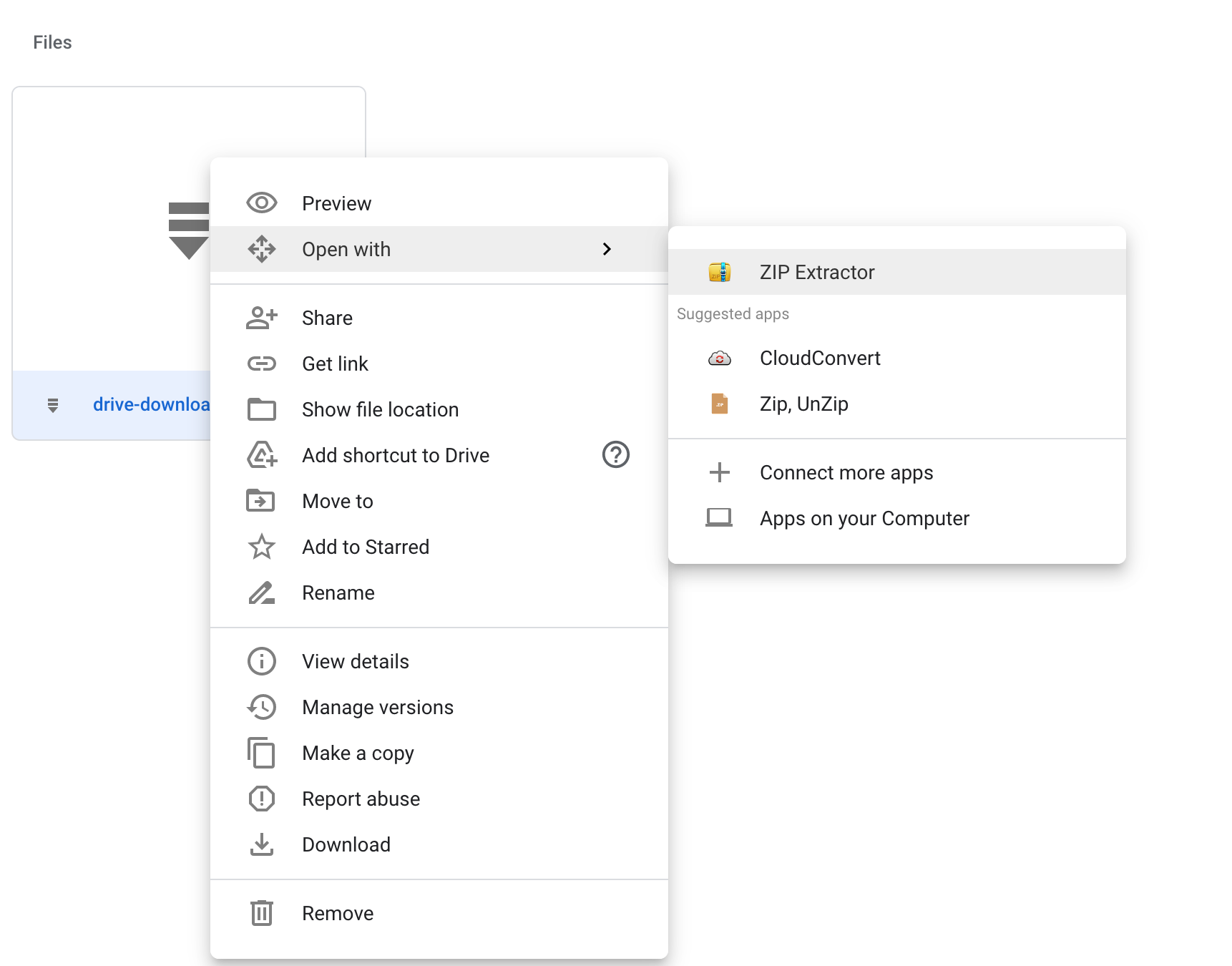
- Выделите файл и кликните правой кнопкой мыши → Открыть с помощью → ZIP Extractor. При первом запуске расширение попросит разрешение на доступ к вашему Диску.
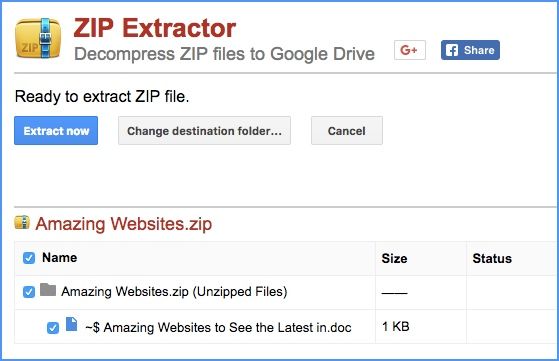
- В интерфейсе ZIP Extractor выберите файлы для распаковки (по умолчанию отмечены все).
- Нажмите «Extract Now» (Распаковать сейчас) — файлы будут помещены в новую папку внутри текущей папки на Диске. При необходимости измените папку‑приёмник.
- После завершения распаковки найдите новую папку с именем архива и работайте с файлами напрямую в Drive.
Важно: распаковка выполняется на стороне облака, поэтому её скорость зависит от вашего интернет‑канала и от текущей нагрузки сервисов.
Когда этот подход не подойдёт
- Архив защищён паролем: большинство веб‑расширений не поддерживают ввод пароля при распаковке в облаке.
- Сильная компрессия/редкие форматы (RAR, 7z): ZIP Extractor работает только с ZIP‑архивами.
- Очень большие архивы могут приводить к ошибкам или длительному ожиданию.
- Ограничения учётной записи Google Workspace: администратор может блокировать подключаемые приложения.
Альтернативные способы
- Скачать архив и распаковать локально с помощью 7‑Zip/WinRAR, затем загрузить файлы в Drive. Надёжно, безопасно, но требует времени и трафика.
- Использовать другие приложения, подключаемые к Drive (проверьте в каталоге подключаемых приложений Google Диска).
- Если вы администратор корпоративного домена, включить/предоставить доверенные приложения для автоматизированной работы с архивами.
Мини‑методика: безопасная распаковка в облаке
- Перед распаковкой проверьте отправителя и название архива на подозрительность.
- По возможности сделайте резервную копию ZIP‑файла (копия в другой папке).
- Разрешайте доступ приложениям только после проверки рейтингов и отзывов.
- После распаковки просканируйте полученные файлы антивирусом (локально или через корпоративный сервис).
Критерии приёмки
- Папка с содержимым архива появилась в том месте Drive, которое вы указали.
- Вложенная структура папок сохранена.
- Файлы открываются и корректно читаются в Google Документах/Sheets или загружаются на локальную машину.
- Нет ошибок авторизации или тайм‑аута во время распаковки.
Роль‑ориентированный чек‑лист
- Для пользователя (фрилансер/студент): установить ZIP Extractor, распаковать нужный архив, удалить оригинал при необходимости.
- Для менеджера команды: проверить, кто делится архивами, стандартизировать формат (по возможности использовать ZIP без пароля), дать короткую инструкцию команде.
- Для администратора IT: настроить политики безопасности, ограничить подключаемые приложения по списку, обеспечить антивирус‑сканирование.
Частые вопросы
Q: Можно ли скачать уже распакованные файлы на рабочий стол?
A: Да. После распаковки файлы и папки сохраняются в Google Диске — выделите нужные элементы и используйте «Скачать» (Download) в правом клике. Если нужно несколько файлов, Drive упакует их в ZIP при загрузке на локальный диск.
Q: Как распаковать архивы других форматов (RAR, 7z)?
A: Такие форматы обычно не поддерживаются веб‑расширениями для Drive. Лучше скачать архив и распаковать с помощью настольной утилиты (7‑Zip, WinRAR), затем загрузить содержимое в Drive.
Риски и рекомендации
Important: Перед подключением сторонних приложений убедитесь, что разработчик надёжен и вы понимаете, какие разрешения приложение запрашивает. Не предоставляйте доступ к чувствительным данным без согласования с политикой безопасности вашей организации.
Notes: Если вам часто присылают архивы, договоритесь с коллегами о формате передачи (например, прямые ссылки на папки в Drive или отдельные файлы), чтобы уменьшить число лишних распаковок.
Краткое резюме
ZIP Extractor расширяет возможности Google Диска и позволяет распаковывать ZIP‑архивы прямо в облаке, экономя время и трафик. Подойдите к внедрению продуманно: проверьте ограничения (пароли, формат, размер) и соблюдайте правила безопасности.
—
Ключевые действия: установить ZIP Extractor, авторизовать доступ, выбрать архив → Открыть с помощью → распаковать в указанную папку. Пользуйтесь альтернативой (локальная распаковка) в случаях с паролями, редкими форматами или корпоративными ограничениями.

Похожие материалы

Несколько аккаунтов Skype: Multi Skype Launcher

Журнал для работы: повысить продуктивность

Персональные звуки уведомлений на Android

Скачивание шоу Hulu для офлайн‑просмотра

Microsoft Start: персонализированная новостная лента
