
Как открыть и распаковать файл .tar.gz в Windows
- Наиболее простой способ распаковать .tar.gz в Windows — установить бесплатный 7‑Zip и открыть архив через менеджер архива.
- Если не хочется стороннего ПО, можно использовать Bash из Windows Subsystem for Linux и команду tar -xzf.
Быстрые ссылки
- Что такое файл tar.gz?
- Как распаковать tar.gz в Windows с помощью 7‑Zip
- Как распаковать tar.gz через Bash в WSL
Краткое резюме
Файл с расширением .tar.gz сочетает в себе контейнер tar и сжатие gzip. Windows по умолчанию не знает, что это такое, но распаковать такой архив просто. Рекомендуемые способы — 7‑Zip для графического интерфейса или tar в среде WSL для тех, кто работает с терминалом. В статье описаны пошаговые инструкции, варианты для администраторов и безопасные практики при работе с архивами.
Что такое файл tar.gz?
Коротко: tar.gz это два уровня формата. Сначала создают tar-архив, который собирает файлы в один контейнер без сжатия. Затем этот tar-архив сжимают с помощью gzip и получают файл с расширением .gz. Такой формат часто используют в Linux и в проектах с открытым кодом для распространения пакетов.
Определение в одну строку: tar.gz это упакованный и сжатый архив, эквивалент zip в мире UNIX.
Почему это важно для Windows: Windows редко создаёт такие файлы, поэтому инструменты для работы с tar.gz нужно установить отдельно или использовать среду Linux внутри Windows.
Как распаковать tar.gz в Windows с помощью 7‑Zip
7‑Zip — бесплатный и надёжный менеджер архивов. Мы рекомендуем его как простой и безопасный вариант.
Шаги
- Скачайте и установите 7‑Zip с официального сайта разработчика.
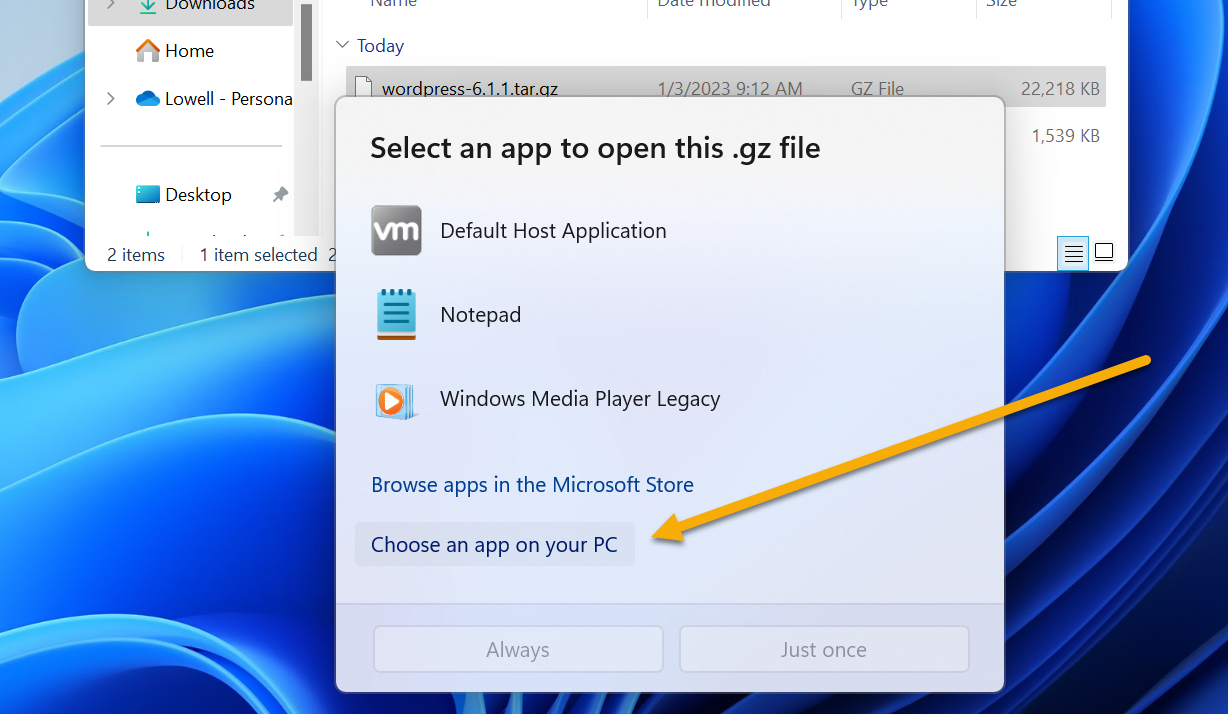
- Найдите файл .tar.gz в Проводнике и дважды кликните по нему.
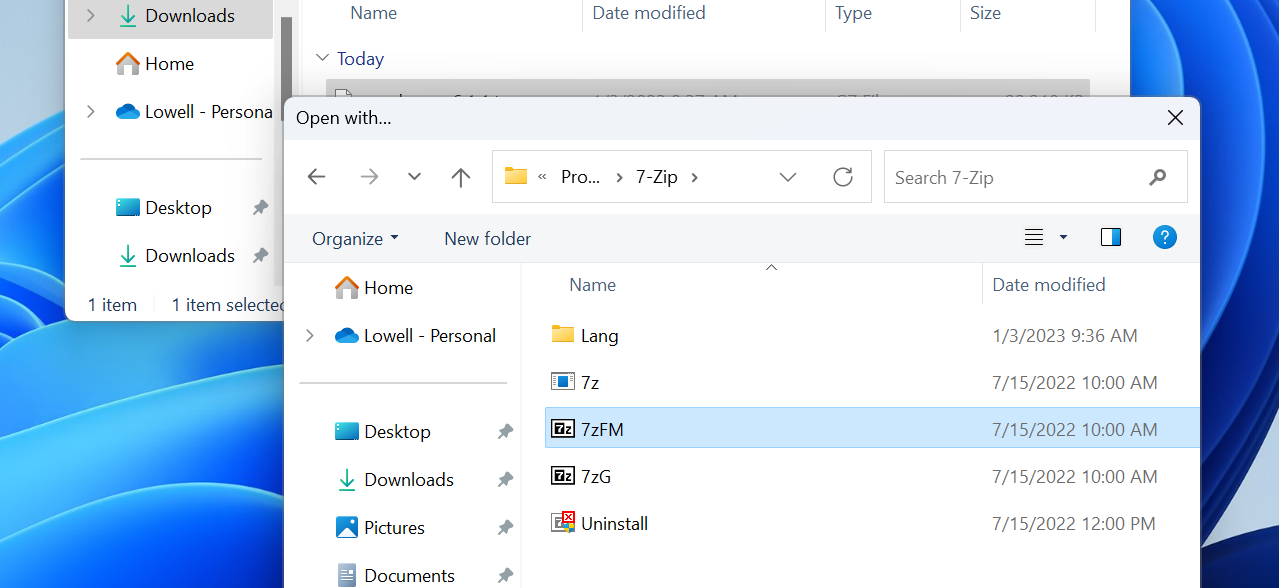
- В появившемся диалоге выберите пункт выбрать приложение на этом ПК и укажите путь к 7zFM.exe. Обычно это C:\Program Files\7‑Zip\7zFM.exe.
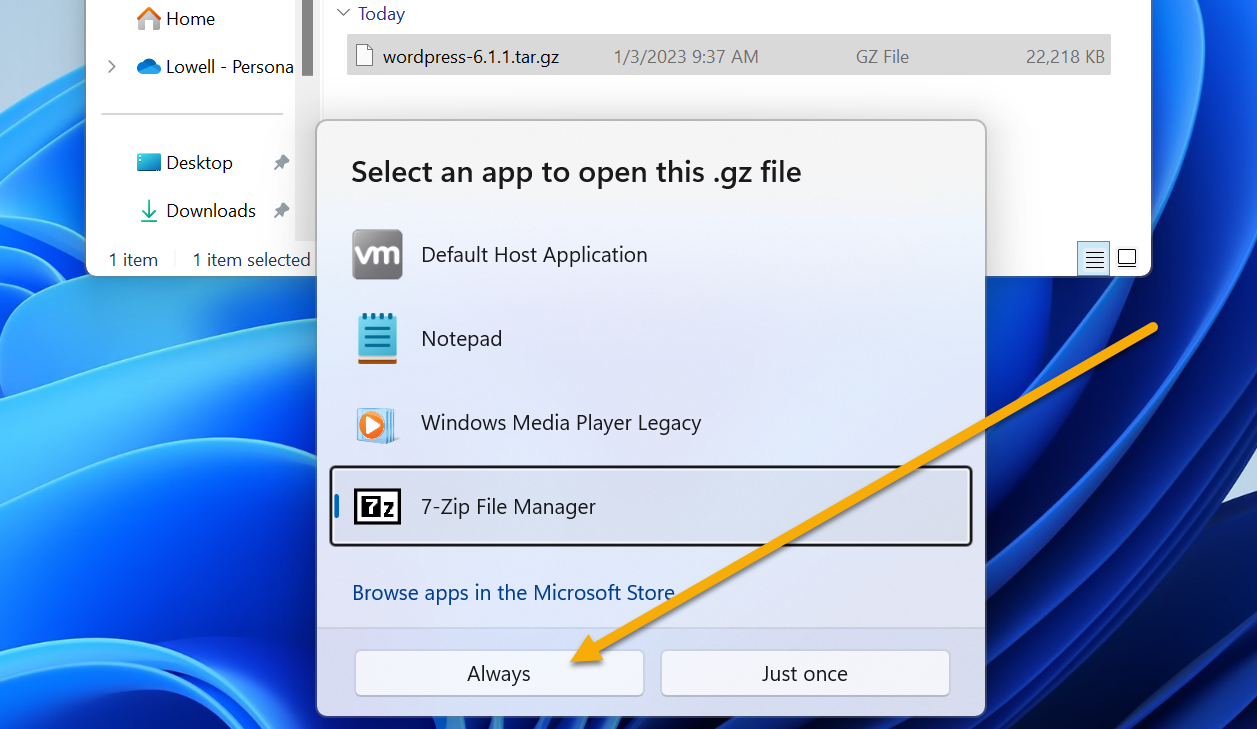
- В диалоге выбора приложения отобразится 7‑Zip File Manager. При необходимости установите 7‑Zip как приложение по умолчанию для этих типов файлов, нажав кнопку «Всегда».
- После этого значок tar.gz изменится на значок 7‑Zip и вы сможете открыть архив, просмотреть содержимое и извлечь файлы кнопкой Extract.
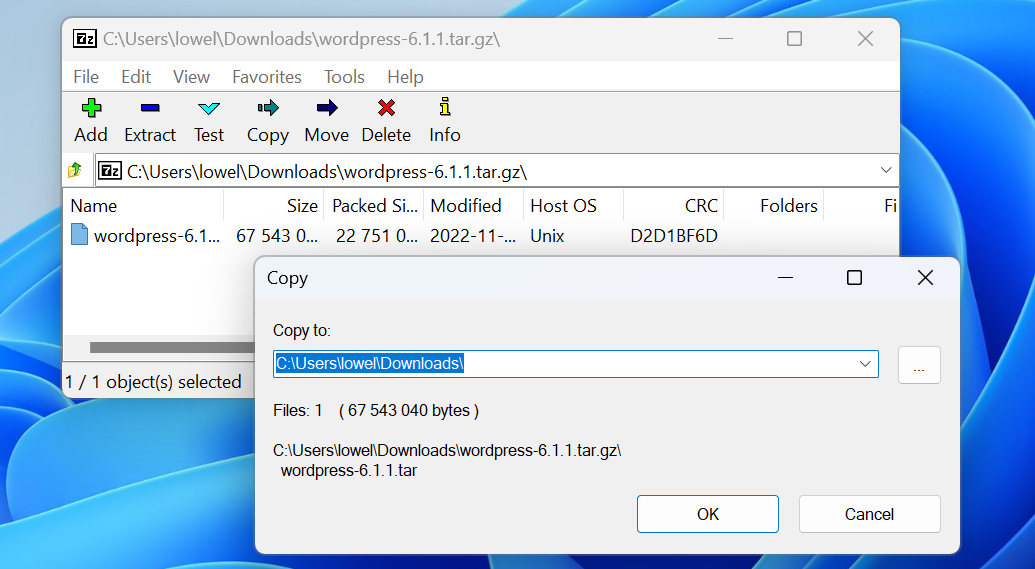
- Если нужно извлечь все файлы, нажмите Extract и выберите папку назначения. Если нужен один файл, откройте папку архива внутри 7‑Zip и перетащите нужный файл в проводник.
Примечания
- WinRAR и другие архиваторы также поддерживают tar.gz, но 7‑Zip бесплатен и широко используется.
- В Настройках Windows можно изменить ассоциации файлов: Параметры → Приложения → Приложения по умолчанию → Выбор по типу файла и найти .gz в списке.
Таблица типов файлов, которые умеет открывать 7‑Zip
| Типы файлов | |
| Extension | DAT · 7Z · BZ2 · XML · RTF · XLSX · WEBP · EPUB · MP4 · M4A · AVI · MOBI · SVG · MP3 · REG · PHP · LOG · PPTX · PDF · MPEG · WMA · M4V · AZW · LIT · TAR · TAR.GZ · RAR |
Важное
- Всегда сканируйте загруженные архивы антивирусом перед распаковкой, особенно если файл пришёл извне.
- Обратите внимание на структуру путей внутри архива. Злонамеренные архивы могут содержать пути вида ../ чтобы перезаписать файлы вне папки назначения.
Как распаковать tar.gz через Bash в Windows Subsystem for Linux (WSL)
Если вы предпочитаете терминал или не хотите устанавливать графические утилиты, используйте WSL. WSL позволяет запускать полноценную Linux окружение под Windows.
Шаги
- Установите WSL, если он ещё не установлен. Для этого следуйте официальным инструкциям Microsoft по установке WSL на Windows 10 или Windows 11.
- Откройте установленное приложение дистрибутива, например Ubuntu.
- В терминале используйте команду распаковки:
tar -xzf путь/к/архиву.tar.gzПримеры
- Извлечь архив в текущую папку:
tar -xzf archive.tar.gz- Извлечь архив в указанную папку Windows, смонтированную в WSL. Предположим, файл в Downloads на C:\Users\User\Downloads, тогда путь в WSL будет /mnt/c/Users/User/Downloads:
tar -xzf /mnt/c/Users/User/Downloads/archive.tar.gz -C /mnt/c/Users/User/Downloads/extracted- Просмотреть содержимое архива без извлечения:
tar -tzf archive.tar.gz- Извлечь один файл из архива:
tar -xzf archive.tar.gz path/inside/archive/file.txt -C target_folderПолезные опции
- -x извлечь
- -z распаковать gzip
- -f указать файл архива
- -v выводить список файлов при распаковке
- -C указать папку назначения
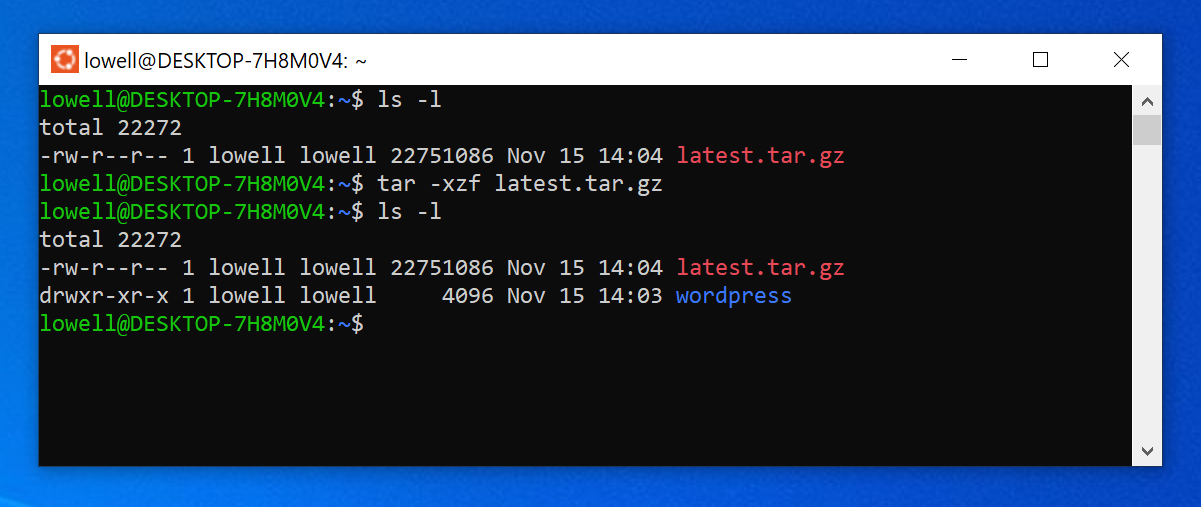
Почему это удобно
- Терминал даёт больше контроля: можно извлечь один файл, фильтровать вывод, интегрировать в скрипты.
- WSL работает с файлами Windows через /mnt, поэтому можно обрабатывать архивацию без переключения между ОС.
Какие ещё есть варианты и когда они нужны
Альтернативные инструменты
- WinRAR или PeaZip — графические альтернативы 7‑Zip. Часто платные, но имеют пробные версии.
- Онлайн-сервисы для распаковки — быстрые, но рискованно с точки зрения конфиденциальности и безопасности данных.
- Самостоятельно реализовать разархивирование в скриптах на Python или PowerShell. Это удобно в автоматизации, но требует настройки.
Когда стоит выбирать WSL
- Вы работаете с большим количеством UNIX-утилит.
- Требуется автоматизация через скрипты на bash.
Когда выбирать 7‑Zip
- Вы хотите простой графический инструмент для обычных пользователей.
- Нужно разархивировать файлы редко и без командной строки.
Когда не стоит распаковывать
- Если архив неизвестного происхождения и содержит исполняемые файлы. Лучше сначала просканировать и проверить содержимое через список файлов.
Безопасность и хорошие практики
- Перед распаковкой просмотрите список файлов через tar -tzf или откройте архив в 7‑Zip без извлечения. Это поможет обнаружить подозрительные пути.
- Никогда не распаковывайте архивы с правами администратора, если нет необходимости.
- Не извлекайте архивы прямо в системные папки. Сначала распакуйте в изолированную папку и проверьте содержимое.
- Используйте антивирус для сканирования скачанных архивов.
Критерии приёмки
- Все файлы успешно извлечены в указанную папку.
- Структура директорий соответствует ожиданиям.
- Никакие системные файлы не были перезаписаны.
- Антивирус не обнаружил угроз.
Чеклист для ролей
Для обычного пользователя
- Скачать 7‑Zip и установить.
- Открыть .tar.gz и извлечь в папку “Загрузки”.
- Проверить содержимое и запустить только проверенные файлы.
Для системного администратора
- Настроить политику для установки 7‑Zip на рабочих станциях.
- Создать скрипт автоматического извлечения через WSL или PowerShell с проверкой путей.
- Контролировать, чтобы распаковка не выполнялась от имени администратора без необходимости.
Примеры ошибок и как их решать
Проблема: архив не открывается в 7‑Zip
- Причина: повреждённый скачанный файл или неправильная ассоциация типов файлов.
- Решение: повторно скачать архив, проверить целостность, вручную открыть 7zFM.exe и через меню File открыть архив.
Проблема: при извлечении через tar получаю ошибки доступа
- Причина: недостаточно прав для записи в папку назначения.
- Решение: укажите папку в домашнем каталоге WSL или /mnt/c/Users/… и убедитесь, что пользователь имеет права.
Проблема: внутри архива пути содержат ../ и есть риск перезаписи
- Причина: зловредно оформленный архив.
- Решение: не извлекайте, просмотрите содержимое и удалите файл. При автоматизации фильтруйте пути.
Быстрая методология в 5 шагов
- Определите источник архива. Если он неизвестен, проявите осторожность.
- Просмотрите содержимое без извлечения (tar -tzf или 7‑Zip Preview).
- Выберите инструмент: 7‑Zip для GUI или tar в WSL для терминала.
- Извлеките в изолированную папку.
- Просканируйте извлечённые файлы антивирусом и проверьте структуру.
Полезные сниппеты
- Извлечь и показать процесс:
tar -xvzf archive.tar.gz -C target_folder- Список файлов без извлечения:
tar -tzf archive.tar.gz | less- Извлечь один файл из архива в целевую папку:
tar -xzf archive.tar.gz path/inside/archive/file.txt -C target_folderКраткий глоссарий в одну строку
- tar: утилита для упаковки множества файлов в один контейнер.
- gzip: алгоритм сжатия, применяемый к tar-архиву.
- .tar.gz: tar-архив, сжатый gzip.
- 7‑Zip: бесплатный менеджер архивов для Windows.
- WSL: подсистема Windows для запуска Linux сред и утилит.
Итог
Файлы tar.gz — распространённый формат в мире UNIX. В Windows их удобно распаковывать с помощью 7‑Zip в графическом режиме или через tar в WSL для автоматизации и тонкого контроля. Всегда предварительно просматривайте содержимое архивов и соблюдайте правила безопасности, чтобы избежать перезаписи системных файлов и запуска вредоносного кода.

Похожие материалы

Несколько аккаунтов Skype: Multi Skype Launcher

Журнал для работы: повысить продуктивность

Персональные звуки уведомлений на Android

Скачивание шоу Hulu для офлайн‑просмотра

Microsoft Start: персонализированная новостная лента
