
Как распаковать файлы в Windows 11
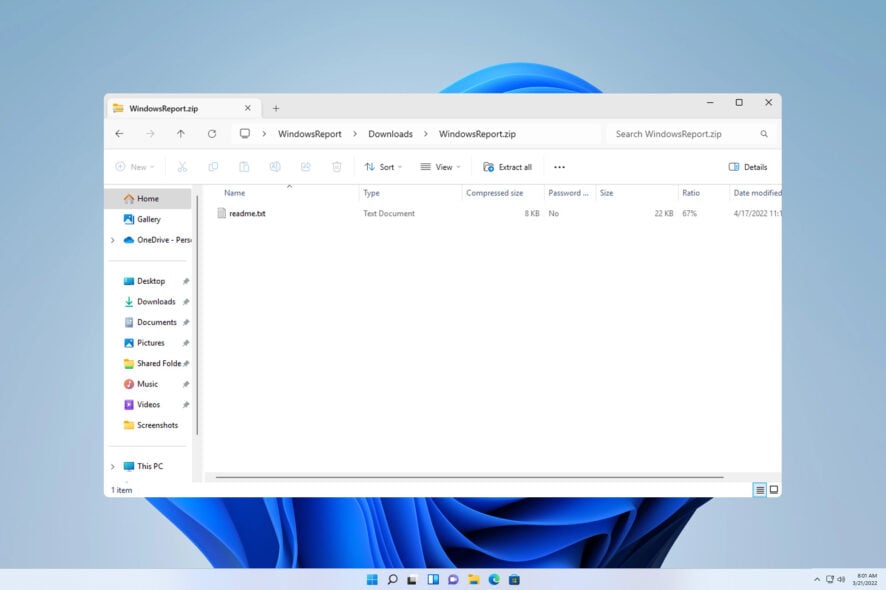
Если вы не знаете, как распаковать файлы в Windows 11, вы можете не суметь установить некоторые программы или открыть архивы, которые вам прислали. Процесс простой — ниже подробно описаны варианты: встроенные средства, Проводник, сторонние приложения и командная строка.
Как распаковать файлы в Windows 11
1. Через контекстное меню
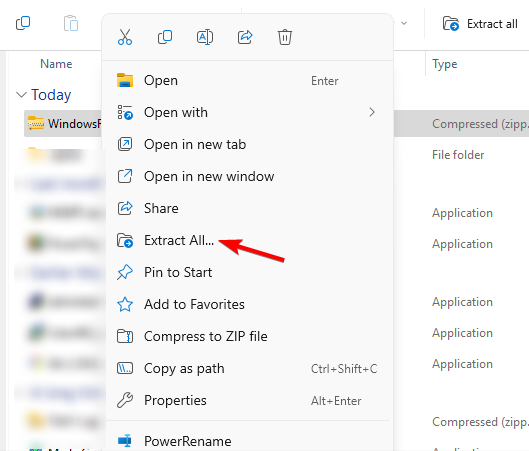
- Найдите ZIP-файл на компьютере и щёлкните по нему правой кнопкой мыши.
- Выберите Извлечь все.
- Выберите папку для распаковки и нажмите кнопку Извлечь.
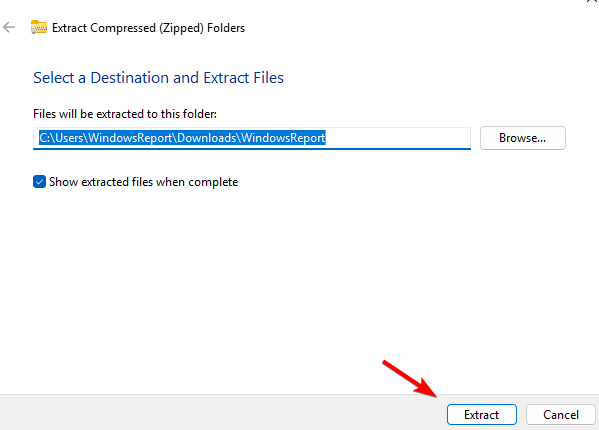
- Дождитесь окончания распаковки.
2. Сторонние утилиты (рекомендуется для RAR/7Z/TAR)
- Скачайте и установите программу (например, 7‑Zip, WinRAR или PeaZip).
- Дважды кликните по архиву или откройте его через интерфейс программы.
- Нажмите Извлечь в и укажите папку назначения.
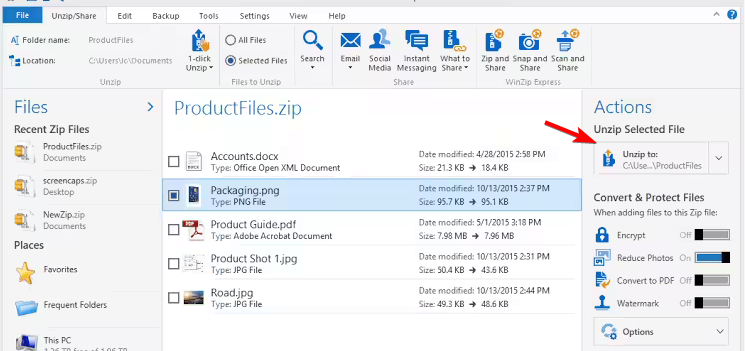
Примечание: 7‑Zip бесплатен и поддерживает большинство форматов; WinRAR платный, но удобен для работы с RAR.
3. Через Проводник
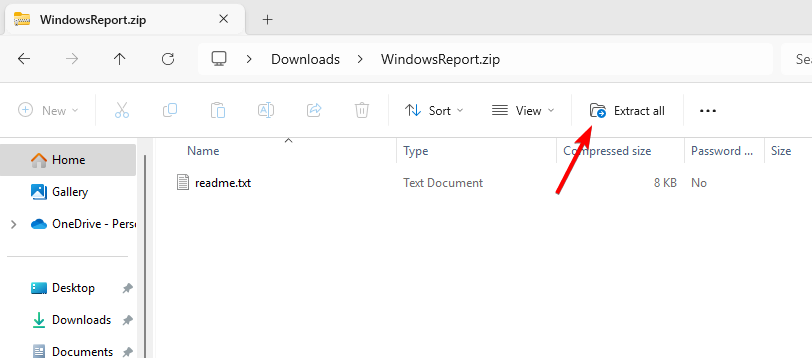
- Дважды щёлкните по ZIP-файлу, чтобы открыть его как папку.
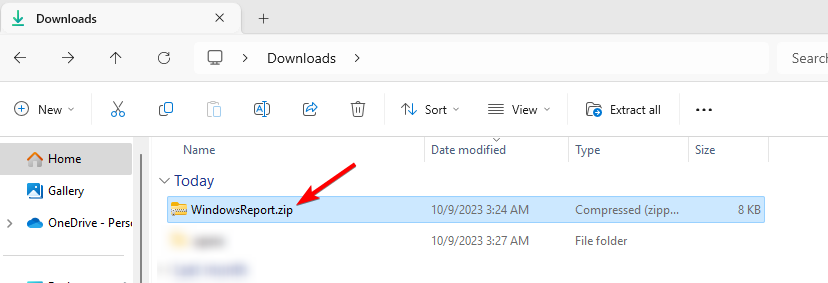
- Выделите все файлы и перетащите их в нужную папку.
- Либо нажмите Извлечь все и укажите директорию для распаковки.
4. Распаковка через командную строку
Командная строка (Command Prompt)
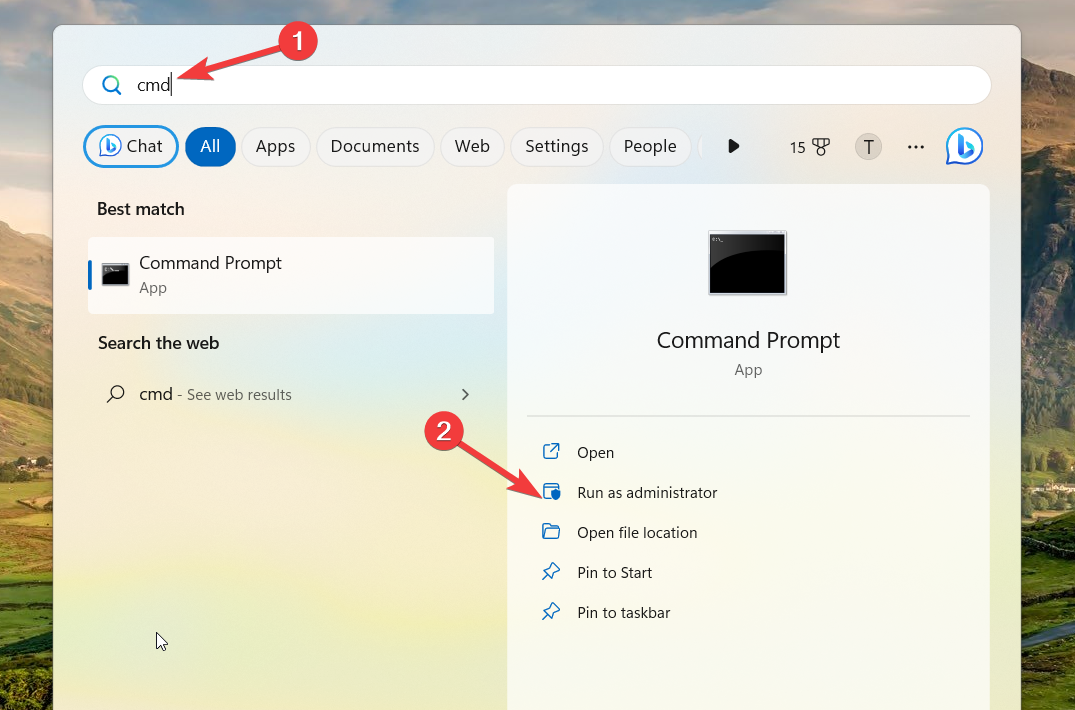
- Нажмите клавишу Windows + S и введите
cmd. Выберите Запуск от имени администратора.
- Перейдите в папку с архивом командой
cd. - Выполните команду (пример для tar-архива внутри ZIP):
tar -zxvf WindowsReport.zip -C C:\Users\WindowsReport- Файлы будут извлечены в указанный каталог; замените пути под свои нужды.
PowerShell
- Нажмите Windows + S, введите
powershellи выберите Запуск от имени администратора.

- Перейдите в папку с архивом с помощью
cd. - Выполните команду:
Expand-Archive -Path WindowsReport.zip -DestinationPath C:\Users\WindowsReport- Дождитесь завершения операций.
Почему не удаётся распаковать ZIP-файл
- Архив может быть повреждён или скачан не полностью.
- Путь к папке назначения слишком длинный (ограничение на длину пути).
- Проводник может работать с временными ошибками.
Важно: если архив повреждён, сторонняя утилита вроде 7‑Zip иногда может восстановить часть файлов. Перед повторной загрузкой проверьте контрольную сумму, если она доступна.
Если нужна помощь по устранению ошибок, прочитайте руководство: что делать, если не удаётся извлечь ZIP.
Работа с форматами, отличными от ZIP
Microsoft постепенно расширяет поддержку форматов (RAR, 7Z, TAR и пр.) в инсайдерских сборках, но на стабильных выпусках поддержка ограничена. Для максимальной совместимости используйте сторонние утилиты: 7‑Zip (бесплатно), WinRAR, PeaZip, Bandizip.
Совет: для массовой обработки архивов или автоматизации используйте PowerShell или скрипты с 7‑Zip в командной строке.
Когда встроенный способ не подойдёт — примеры
- Архив в формате RAR или 7Z: Проводник не откроет — нужен сторонний архиватор.
- Пароль защищённый архив: Проводник запросит пароль, но удобнее вводить и управлять через архиватор.
- Большой архив (миллионы файлов): Проводник может тормозить; используйте командную строку или утилиты с поддержкой очередей.
Альтернативные подходы и лучшие практики
- 7‑Zip: лёгкий, бесплатный, поддерживает больше форматов. Рекомендуется для большинства пользователей.
- WinRAR: удобный интерфейс и ассоциирование типов, часто используется в корпоративной среде.
- PeaZip/Bandizip: хорошие альтернативы с небольшими особенностями в интерфейсе.
- Для автоматизации: используйте
Expand-Archiveили вызов 7z в PowerShell/Batch.
Короткая методология для безопасной распаковки
- Скачайте архив только из доверенного источника.
- Проверьте расширение и, если есть, цифровую подпись или контрольную сумму.
- Распакуйте в временную папку и проверьте содержимое.
- Запустите антивирусную проверку на распакованные файлы перед открытием.
Чек-листы по ролям
- Обычный пользователь: проверить источник → правый клик → Извлечь все → открыть файлы.
- Администратор: использовать PowerShell/скрипты для массовой распаковки и проверок интеграции.
- Разработчик/DevOps: применять CLI-инструменты (7z, tar, Expand-Archive) в CI/CD для автоматизации.
Критерии приёмки
- Все ожидаемые файлы присутствуют в целевой папке.
- Размер и структура папок совпадают с исходом.
- Файлы открываются без ошибок, антивирус не обнаружил угроз.
Глоссарий
- ZIP — распространённый формат сжатия файлов.
- RAR — проприетарный формат архива с часто лучшей компрессией.
- 7Z — формат с высоким коэффициентом сжатия, открыт для сторонних реализаций.
- TAR — формат упаковки (часто используется вместе с сжатием gzip/bzip2).
Пример простого решения для выбора метода
flowchart TD
  A[Есть ZIP-файл?] -->|Да| B{Нужно быстро и просто?}
  B -->|Да| C[Извлечь через Проводник]
  B -->|Нет| D{Формат RAR/7Z/TAR?}
  D -->|Да| E[Использовать 7-Zip или WinRAR]
  D -->|Нет| F[Использовать PowerShell/CLI]
  A -->|Нет| G[Проверить формат и выбрать подходящий инструмент]
Частые ошибки и способы их исправления
- Ошибка: «Архив повреждён» — попробуйте повторно скачать файл, проверить целостность или воспользоваться функцией восстановления в WinRAR.
- Ошибка: «Путь слишком длинный» — распакуйте в корень диска (например, C:\Temp) или включите поддержку длинных путей в реестре.
- Ошибка: «Недостаточно прав» — запустите Проводник/PowerShell от имени администратора.
Короткое резюме
Вы можете распаковать ZIP-файлы штатными средствами Windows 11 через контекстное меню или Проводник, но для других форматов или массовой обработки лучше пользоваться 7‑Zip/WinRAR и командной строкой. Следуйте чек-листу безопасности: источник, временная папка, антивирус.
Если у вас есть любимый способ распаковки, которого не было в этом руководстве, поделитесь в комментариях.

Похожие материалы

Несколько аккаунтов Skype: Multi Skype Launcher

Журнал для работы: повысить продуктивность

Персональные звуки уведомлений на Android

Скачивание шоу Hulu для офлайн‑просмотра

Microsoft Start: персонализированная новостная лента
