
Как открывать и создавать ZIP-файлы на Android
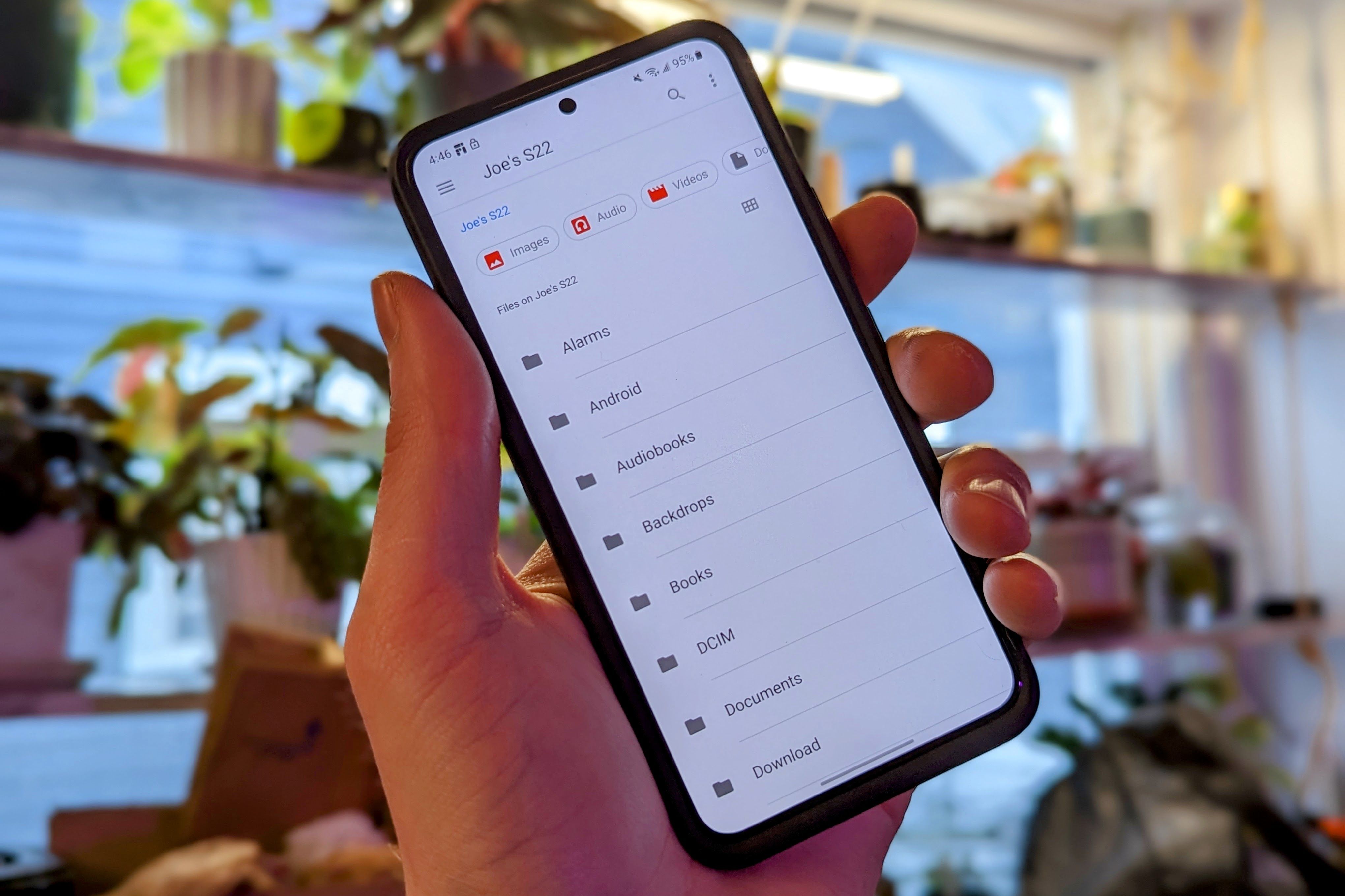
Коротко: чтобы распаковать ZIP на Android — установите файловый менеджер (например, Files by Google), откройте архив и нажмите «Извлечь». Чтобы создать ZIP — используйте сторонний архиватор (например, RAR), выберите файлы, нажмите значок архивации, задайте имя и место сохранения.
Важно: под «ZIP» понимается .zip — стандартный формат архивов. Если архив защищён паролем или повреждён, процесс может требовать дополнительных шагов.
Быстрая навигация
- Как открыть ZIP-файлы на Android
- Как создать ZIP-файл на Android
Краткая сводка
- Для распаковки ZIP на Android подойдёт простой файловый менеджер, например Files by Google. Откройте ZIP и выберите «Извлечь». Файлы появятся в папке с именем архива.
- Для создания ZIP потребуется стороннее приложение (RAR и другие). Выберите файлы, нажмите значок архивации, укажите формат ZIP, имя и место сохранения.
Как открыть ZIP-файлы на Android
Пошаговая инструкция (обычный сценарий пользователя):
- Установите файловый менеджер, если у вас его нет. Рекомендуемый вариант — Files by Google из Google Play.
- Откройте приложение и перейдите в папку, где находится ZIP (например, «Загрузки»).
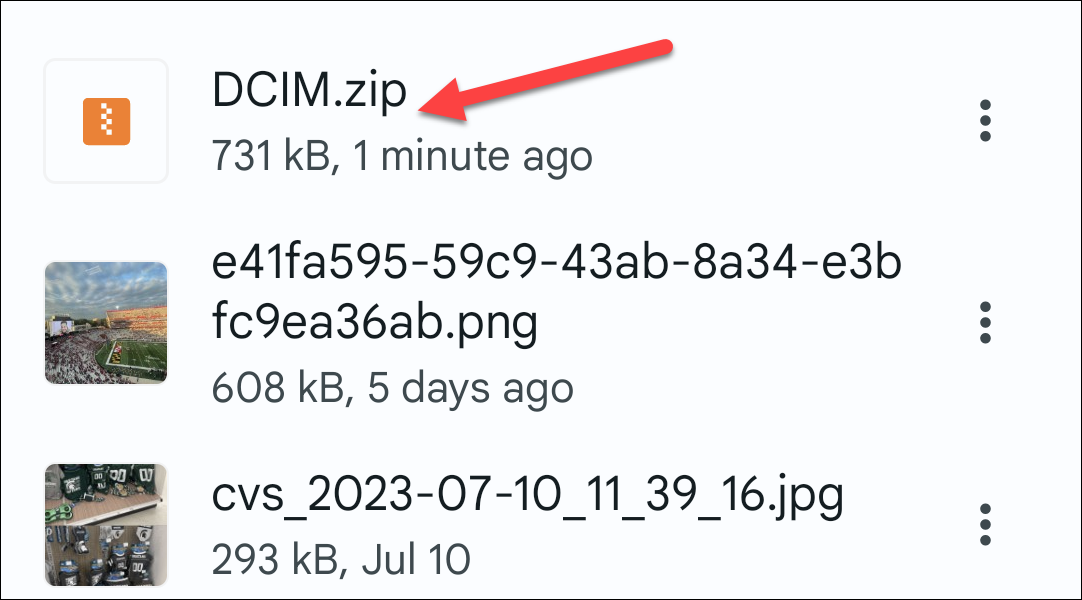
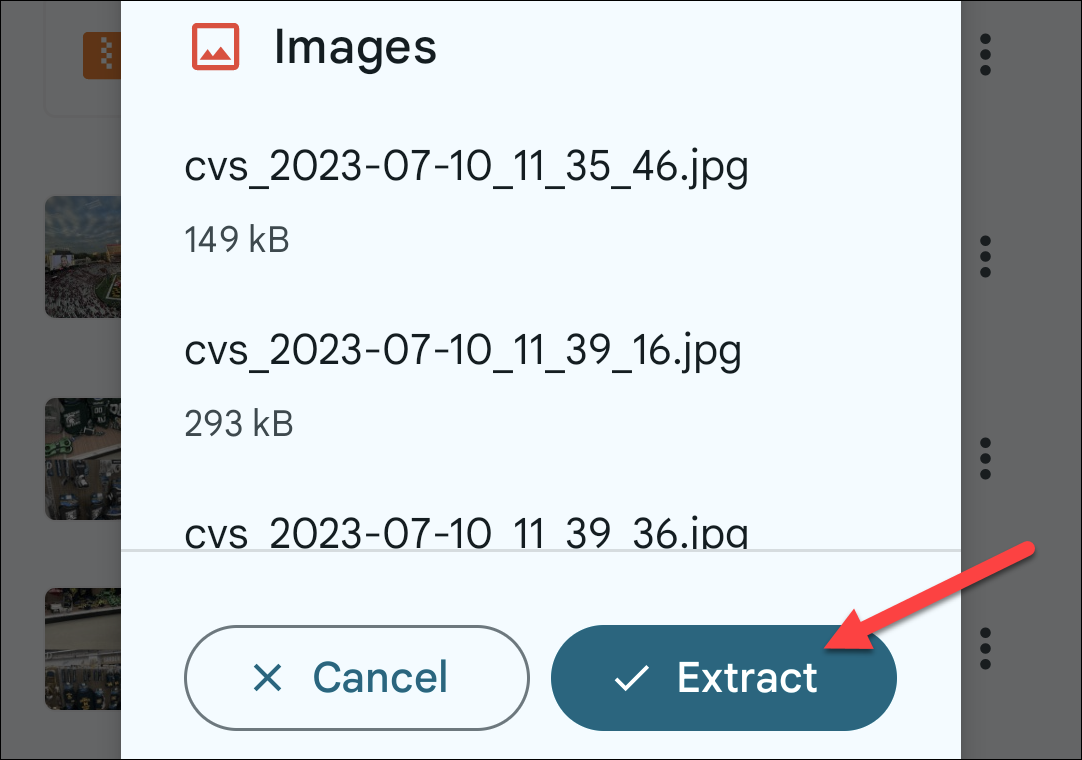
- Коснитесь ZIP-файла — появится окно с содержимым и кнопкой «Извлечь». Нажмите «Извлечь».
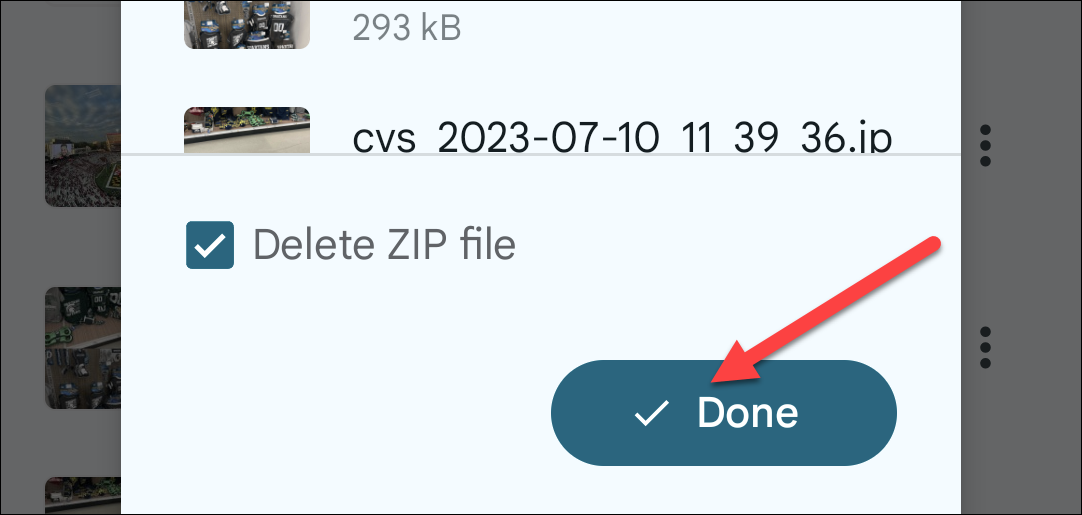
- Дождитесь окончания распаковки, затем нажмите «Готово». При желании отметьте «Удалить ZIP-файл», чтобы убрать исходный архив.
Готово — извлечённые файлы будут в папке с тем же именем, что и архив.
Важно
- Если ZIP защищён паролем, Files by Google предложит ввести пароль. Если пароль неизвестен, распаковка невозможна без него.
- При повреждённом архиве некоторые файлы могут не извлекаться; попробуйте восстановление на ПК.
Как создать ZIP-файл на Android
Android не включает встроенную функцию создания ZIP в системный интерфейс — потребуется стороннее приложение. Мы показываем пример на RAR (далее возможны и другие приложения).
- Установите RAR из Google Play.
- Откройте RAR и перейдите в папку с файлами, которые нужно заархивировать.
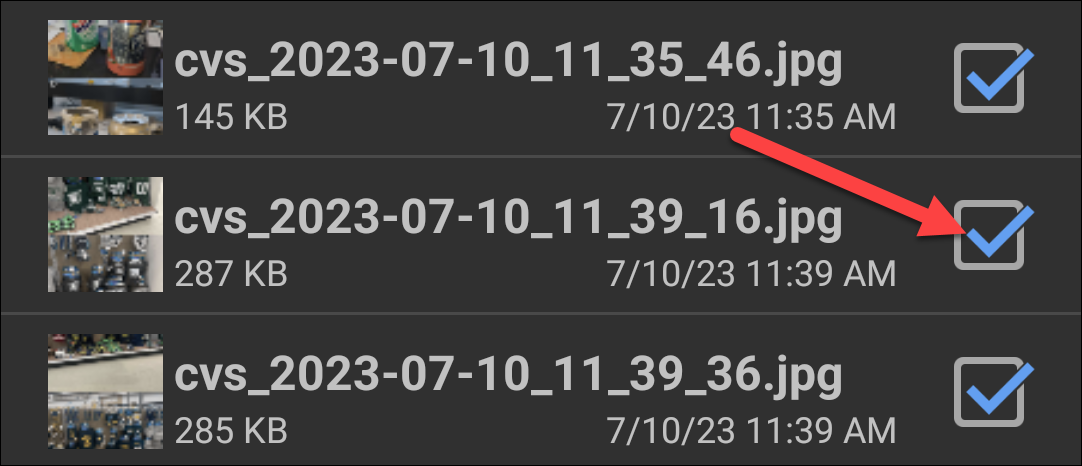
- Отметьте файлы галочками.
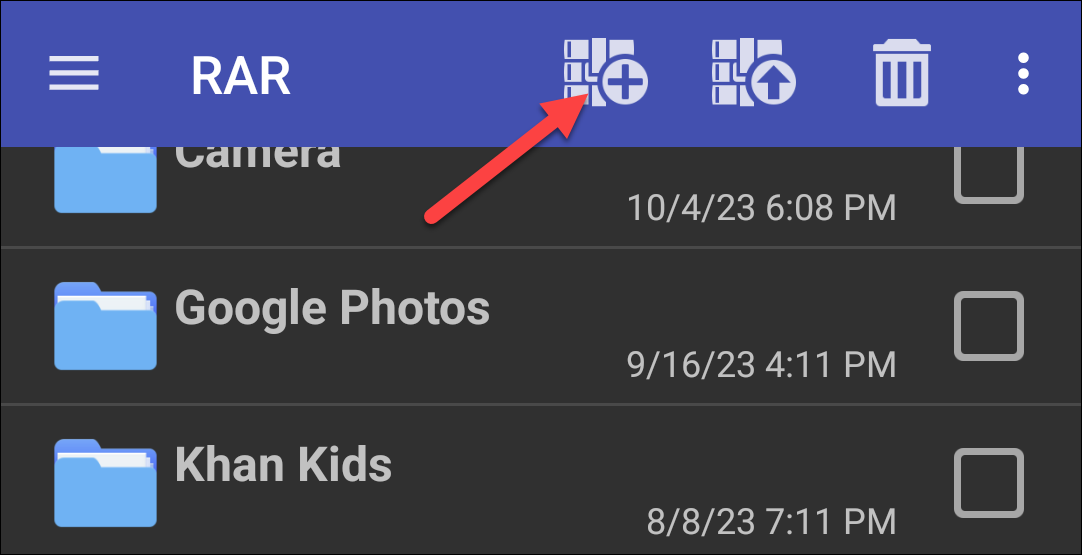
- Нажмите значок архивации (стопка книг с плюсиком) в верхней панели.
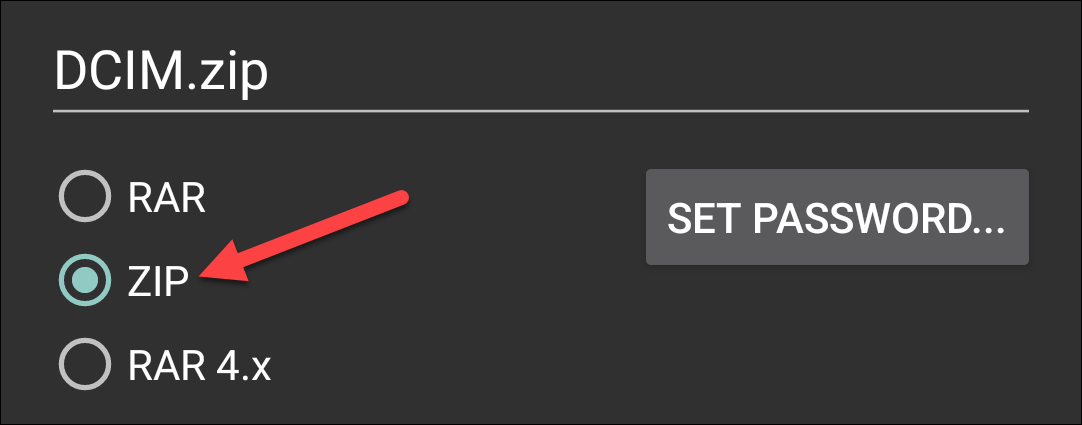
- В появившемся окне введите имя архива и выберите формат ZIP.
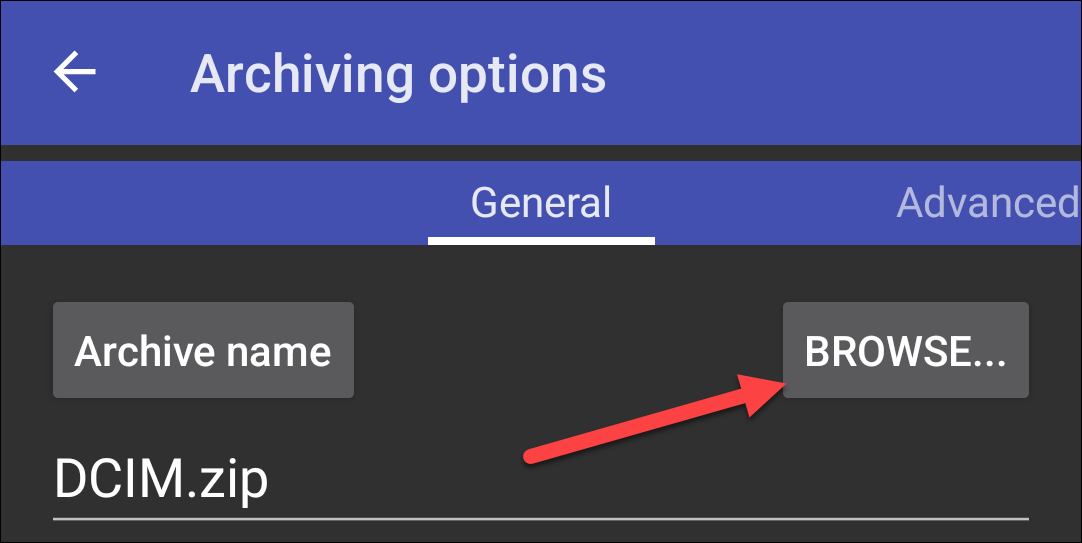
- По умолчанию архив создаётся в текущей папке; нажмите «Обзор», чтобы выбрать другое место.
- При необходимости отметьте «Удалять файлы после архивации», затем нажмите «ОК».
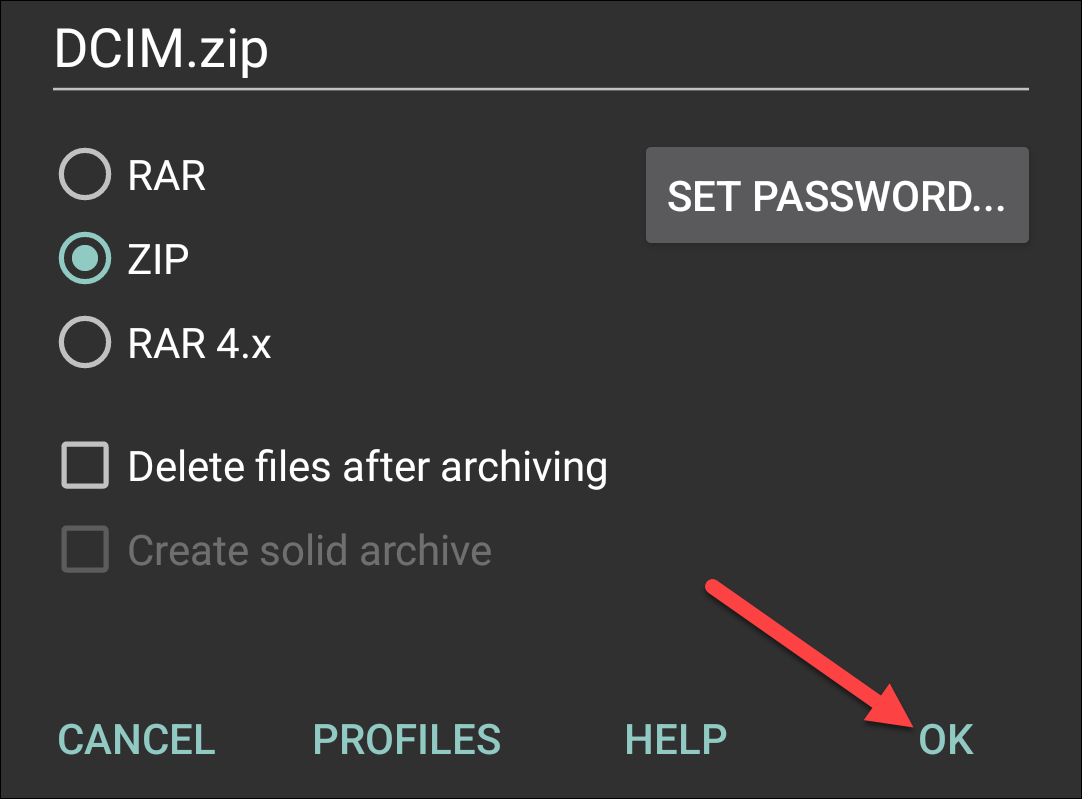
После завершения ZIP-файл появится в выбранной папке.
Советы
- Для больших архивов или множественных файлов лучше использовать карту памяти или облачное хранилище, чтобы не переполнить внутреннюю память.
- Если планируете обмениваться архивом с Windows-пользователями, ZIP лучшая совместимая опция.
Альтернативные подходы
- Облачные сервисы: загрузите файлы в Google Drive, Dropbox или другой сервис и используйте встроенные функции архивации / скачивание как ZIP через веб-интерфейс.
- Использование ПК: подключите устройство к компьютеру и создайте архив на Windows/Mac, затем верните ZIP на устройство.
- Другие приложения: Solid Explorer, ZArchiver, 7Zipper — у каждого свои опции (шифрование, разбиение на тома, форматы 7z).
Когда метод может не сработать
- Парольные или зашифрованные архивы без пароля не распаковать.
- Повреждённые архивы требуют восстановления на настольном компьютере с более продвинутыми утилитами.
- Некоторые файловые менеджеры не поддерживают редкие форматы (.7z, .tar.gz) — тогда нужен узкоспециализированный архиватор.
Чеклисты по ролям
Для обычного пользователя:
- Установить Files by Google.
- Найти ZIP в «Загрузках».
- Нажать «Извлечь» и проверить папку с результатом.
Для пользователя, создающего архивы:
- Установить RAR или ZArchiver.
- Проверить свободное место.
- Выбрать файлы, указать формат ZIP, имя и место, нажать «ОК».
Для IT-администратора:
- Убедиться в политике безопасности: разрешены ли сторонние приложения.
- При массовой работе использовать MDM/инструменты централизованной установки.
- Документировать порядок передачи защищённых архивов и шифрования.
Матрица совместимости (обзор)
- Files by Google — распаковка ZIP, простое извлечение; доступно на большинстве Android 6.0+.
- RAR — создание ZIP/RAR, поддержка шифрования и опций архивации; совместимо с широким набором версий Android.
- ZArchiver / Solid Explorer — расширенная поддержка форматов (7z, tar.gz) и опции восстановления.
Примечание: точные требования к версиям приложений зависят от обновлений в Google Play.
Краткая методика (мини-SOP)
- Оцените задачу: распаковать или создать ZIP?
- Если распаковать — используйте Files by Google.
- Если создать — установите архиватор (RAR/ZArchiver).
- Проверьте место хранения и права доступа.
- Завершите и проверьте целостность извлечённых файлов.
Глоссарий (1 строка)
- ZIP — распространённый формат сжатия файлов; архив, содержащий файлы и папки.
- Архивирование — процесс упаковки нескольких файлов в один файл (архив).
- Извлечь/распаковать — операция восстановления файлов из архива.
Краткое объявление (подходящее для рассылки, 100–200 слов)
Если вы часто пересылаете несколько файлов с телефона, ZIP-архивы упрощают передачу и экономят место. На Android распаковка ZIP проста: установите Files by Google, откройте архив и нажмите «Извлечь». Создать ZIP можно через RAR или подобные приложения — выберите файлы, задайте имя и формат ZIP, укажите место хранения и подтвердите. Для защищённых или повреждённых архивов используйте настольные утилиты. Выберите подходящий инструмент в зависимости от задач: Files by Google для быстрой распаковки, RAR или ZArchiver — для создания, шифрования и продвинутых опций.
Итог
Работа с ZIP на Android стала проще, но не всегда так же бесшовна, как на настольных системах. Используйте Files by Google для распаковки и RAR/ZArchiver для создания архивов. В случае паролей или повреждений переходите к настольным инструментам.
Важно
- Всегда делайте резервную копию важных файлов перед массовой архивацией или удалением оригиналов.

Похожие материалы

Несколько аккаунтов Skype: Multi Skype Launcher

Журнал для работы: повысить продуктивность

Персональные звуки уведомлений на Android

Скачивание шоу Hulu для офлайн‑просмотра

Microsoft Start: персонализированная новостная лента
