
Как удалить доверие ко всем компьютерам на iPhone и iPad
Быстрые ссылки
- Как “лишить доверия” все компьютеры
Как лишить доверия все компьютеры
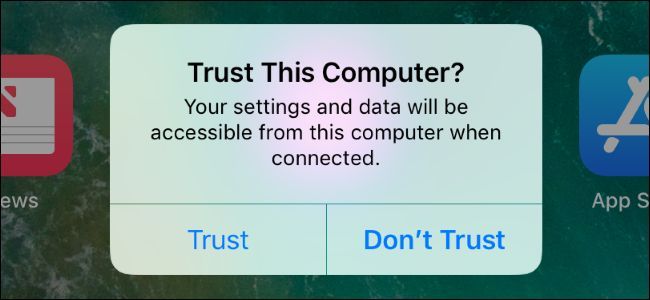
Когда вы впервые подключаете iPhone или iPad к компьютеру, на устройстве появляется запрос “Доверять этому компьютеру?”. Если вы согласились, macOS/Windows и сторонние инструменты управления получают доступ к фото, файлам, настройкам, контактам и другим данным. Устройство запоминает этот выбор и автоматически доверяет этому компьютеру при следующих подключениях.
Apple не даёт интерфейса для ручного управления отдельными доверенными компьютерами. Можно только полностью очистить список доверенных компьютеров — через сброс настроек конфиденциальности. Раньше, до iOS 8, приходилось восстанавливать устройство до заводских настроек; сейчас можно ограничиться сбросом конфиденциальности.
Шаги (быстрый порядок действий)
- Откройте Настройки → Основные → Сброс.
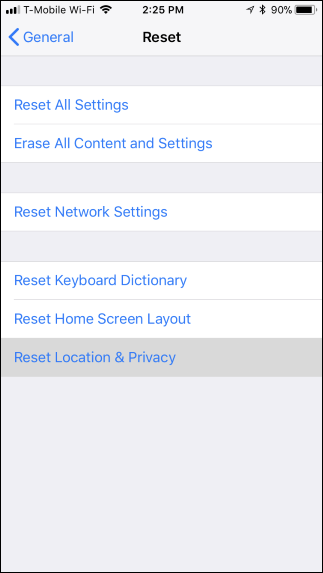
- Нажмите «Сбросить местоположение и конфиденциальность» (Reset Location & Privacy).
- Подтвердите действие, если потребуется. Это вернёт все настройки местоположения и конфиденциальности к заводским и очистит список доверенных компьютеров.
- При необходимости откройте Настройки → Конфиденциальность и заново настройте разрешения для приложений.
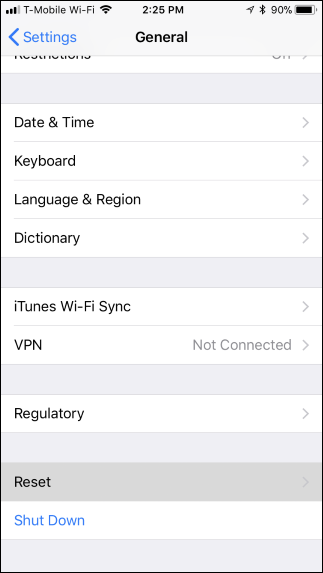
Если вы не хотите затрагивать настройки конфиденциальности, альтернативный вариант — Настройки → Основные → Сброс → Сбросить сетевые настройки. Это удалит все сетевые настройки, включая сохранённые Wi‑Fi пароли и VPN‑конфигурации.
Восстановление устройства до заводских настроек также удаляет доверенные компьютеры, но это крайняя мера — она стирает всё содержимое и настройки устройства.
Важные замечания
- Восстановление доверия действует для всех компьютеров сразу — нельзя удалить одно доверие, оставив другое.
- После сброса при следующем подключении к любому ранее доверенному компьютеру появится запрос “Доверять этому компьютеру?”.
- «Сброс сетевых настроек» удобен, если вы готовы заново ввести пароли Wi‑Fi.
Когда этот способ не подходит
- Если вам нужно отозвать доступ только у одного конкретного компьютера, а не у всех, штатного способа нет. Придётся обратиться к владельцу компьютера и попросить удалить доверие локально (например, отключить/удалить конфигурацию iTunes/фоновые профили) либо физически не подключать устройство.
- Если устройство управляется MDM (корпоративным решением управления), политика компании может переустанавливать доверенные профили. В таких случаях свяжитесь с администратором.
Альтернативные подходы и когда их использовать
- Сброс сетевых настроек: быстро удаляет Wi‑Fi/VPN и сбрасывает доверия как побочный эффект. Полезно, если вы готовы восстановить сети вручную.
- Полный сброс до заводских настроек: используйте только при серьёзных проблемах с iOS или при подготовке устройства к передаче — требует резервной копии.
- Обратиться в техподдержку Apple: если есть подозрение на компрометацию устройства или если политика MDM мешает — консультируйтесь с поддержкой.
Чек‑лист перед сбросом
- Пользователь:
- Сделать резервную копию в iCloud или через Finder/ iTunes.
- Записать или сохранить все Wi‑Fi пароли, если вы не хотите их терять.
- Проверить, нет ли активных профилей или MDM‑политик.
- Администратор/ИТ:
- Сообщить пользователю возможные последствия сброса.
- Подготовить инструкции по восстановлению сети и доступа к корпоративным ресурсам.
Рекомендации по безопасности
- Доверяйте компьютерам только если они надёжны и под вашим контролем.
- По возможности используйте защищённые соединения и не подключайте устройство к общественным или чужим компьютерам без контроля.
- Регулярно проверяйте, кто имеет физический доступ к вашему устройству; физический доступ часто означает возможность получить данные при неверной конфигурации доверия.
Краткий алгоритм принятия решения
flowchart TD
  A[Нужно отозвать доверие компьютеров?] --> B{Один или все компьютеры}
  B -->|Один| C[Попросить владельца компьютера удалить доступ или избегать подключения]
  B -->|Все| D[Сбросить местоположение и конфиденциальность]
  D --> E{Нужны ли Wi‑Fi пароли}
  E -->|Да| F[Сделать резервную копию паролей]
  E -->|Нет| G[Может подойти сброс сетевых настроек]
Краткая глоссарий
- Доверенные компьютеры — компьютеры, которым устройство разрешило доступ к данным после подтверждения.
- Сброс местоположения и конфиденциальности — действие в iOS, сбрасывающее разрешения приложений и список доверенных компьютеров.
- Сброс сетевых настроек — удаляет Wi‑Fi, VPN и другие сетевые конфигурации.
Итог
Apple не предоставляет способа выборочного удаления доверенных компьютеров — можно очистить весь список через «Сброс местоположения и конфиденциальности» или использовать «Сброс сетевых настроек» как более радикальную альтернативу. Всегда делайте резервные копии и сохраняйте сетевые данные перед любым сбросом.

Похожие материалы

Несколько аккаунтов Skype: Multi Skype Launcher

Журнал для работы: повысить продуктивность

Персональные звуки уведомлений на Android

Скачивание шоу Hulu для офлайн‑просмотра

Microsoft Start: персонализированная новостная лента
