
Как отключить синхронизацию OneDrive в Windows 10
Введение
OneDrive — один из трёх крупнейших сервисов облачного хранения наряду с Google Drive и Dropbox. В Windows 10 приложение OneDrive может автоматически синхронизировать папки и файлы, делая их доступными через Проводник. Но иногда синхронизация мешает: занят дисковый объём, конфликт версий файлов или вы просто предпочитаете работать через веб-интерфейс.
В этой статье собраны проверенные варианты отключения синхронизации OneDrive в Windows 10 — от полного удаления приложения до выборочной отмены синхронизации конкретных папок. Каждый способ описан пошагово, с объяснением, когда он подходит, и с проверками после действий.
Основные подходы
- Полное удаление приложения OneDrive из Windows.
- Удаление через командную строку с правами администратора.
- Отключение синхронизации через локальную групповую политику (только Pro/Enterprise).
- Разрыв привязки учётной записи («Unlink this PC») — быстрый способ остановить синхронизацию для текущего пользователя.
- Выборочная синхронизация папок, если нужно освободить место на диске, но сохранить доступ к важным файлам.
Важно: перед любым действием убедитесь, что нужные файлы сохранены в облаке или скопированы в другое место. Отключение синхронизации не удаляет файлы в облаке, но может удалить локальные кеши или прервать автоматические обновления.
Как удалить OneDrive через Панель управления
- Нажмите комбинацию клавиш Win + R, чтобы открыть окно Выполнить.
- Введите appwiz.cpl в поле и нажмите OK, чтобы открыть “Программы и компоненты” (Control Panel).
- Прокрутите список до Microsoft OneDrive или введите OneDrive в поле поиска списка приложений.
- Выберите приложение OneDrive и нажмите кнопку Удалить (Uninstall).
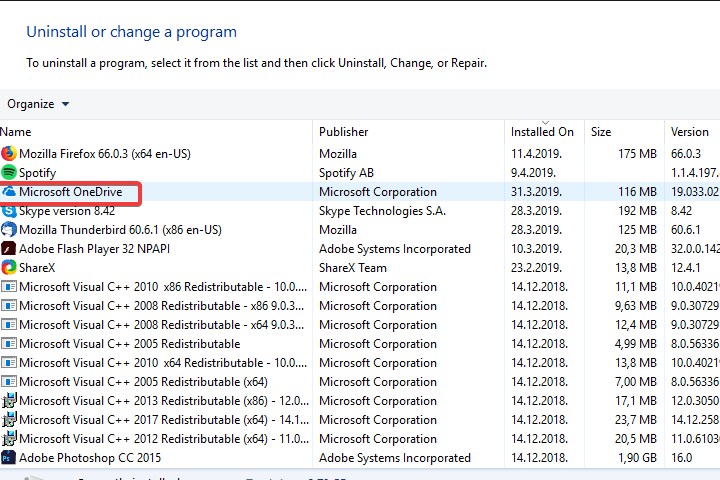
- Подтвердите действие, нажав Да или эквивалент.
Когда этот метод подходит
- Вы больше не хотите, чтобы приложение вообще присутствовало в системе.
- На компьютере используется одна учётная запись, и пользователь не нуждается в синхронизации.
Ограничения
- В некоторых прошлых сборках Windows 10 функция удаления была ограничена. В новых сборках (после Creators Update) приложение можно удалить стандартно.
Как удалить OneDrive через командную строку (CMD)
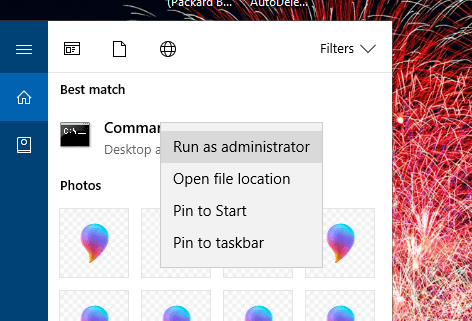
- Нажмите кнопку поиска (Cortana или Поиск) и введите cmd.
- Правой кнопкой мыши по “Командная строка” и выберите “Запуск от имени администратора”.
- Чтобы принудительно завершить процесс OneDrive, выполните:
taskkill /f /im OneDrive.exe- После завершения процесса выполните команду для удаления OneDrive. В разных системах путь может отличаться; попробуйте одну из команд:
%SystemRoot%\System32\OneDriveSetup.exe /uninstallили для 64‑битных систем:
%SystemRoot%\SysWOW64\OneDriveSetup.exe /uninstallЕсли первая команда не сработала, попробуйте вторую. В редких конфигурациях может потребоваться указать полный путь к файлу установки. 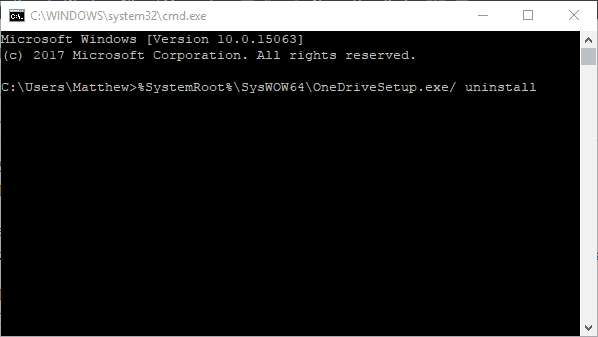
Примечание: после удаления через CMD приложение OneDrive перестаёт запускаться и синхронизировать файлы. Если нужно вернуть синхронизацию, можно скачать и установить OneDrive с сайта Microsoft или восстановить компонент в системных настройках.
Как отключить синхронизацию через локальную групповую политику (GPE)
Windows 10 Pro и Enterprise включают Редактор локальной групповой политики (gpedit.msc). С его помощью администратор может полностью запретить использование OneDrive для хранения файлов на компьютерах в организации.
- Откройте Поиск Windows, введите gpedit.msc и запустите Редактор локальной групповой политики.
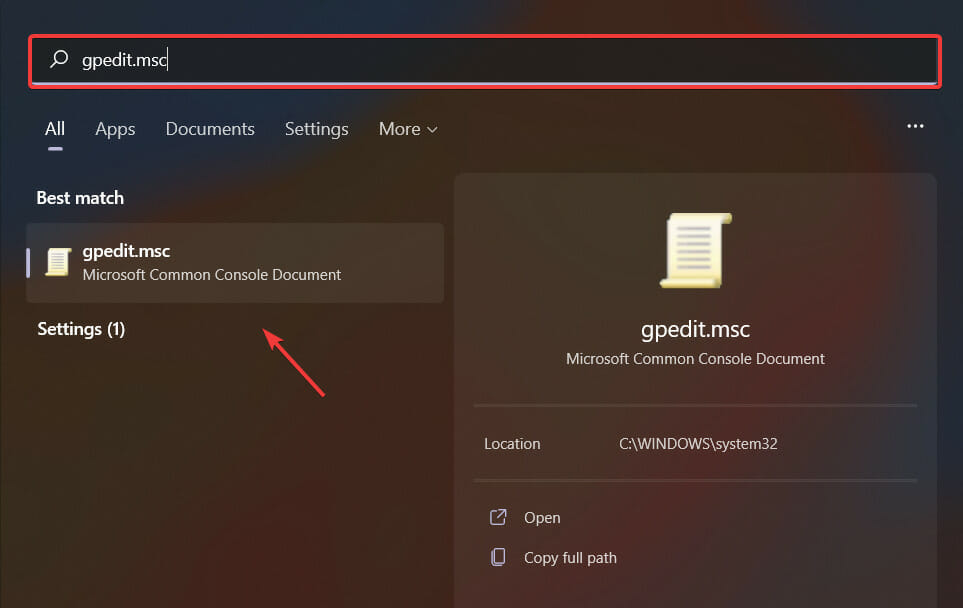
- В левой панели выберите Computer Configuration → Administrative Templates.
- Разверните Windows Components, затем OneDrive.
- Дважды щёлкните параметр “Prevent the usage of OneDrive for file storage”.
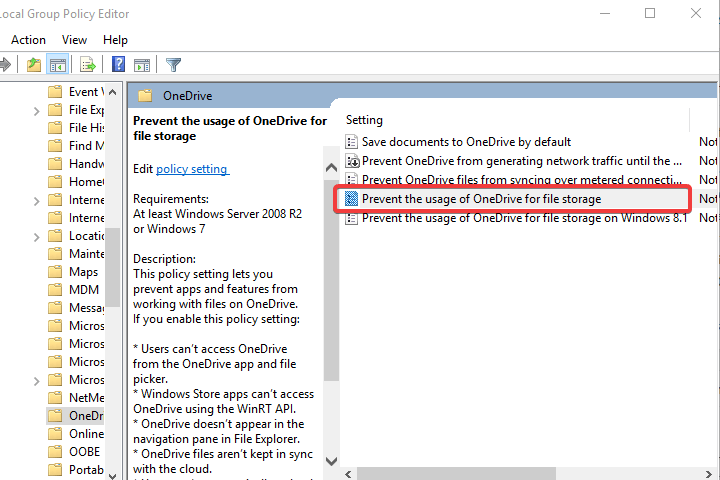
- Выберите опцию Включено (Enabled) и нажмите OK.
Чтобы вернуть синхронизацию — установите значение “Not Configured”.
Когда этот метод подходит
- Вы администратор в организации и хотите централизованно запретить OneDrive на рабочих станциях.
- Нужен масштабный контроль над политиками, и вы не хотите удалять приложение вручную на каждом ПК.
Отключение синхронизации через разрыв привязки учётной записи
- Щёлкните правой кнопкой мыши по иконке OneDrive в области уведомлений (system tray) и выберите Настройки (Settings).
- Перейдите на вкладку Учётная запись (Account).
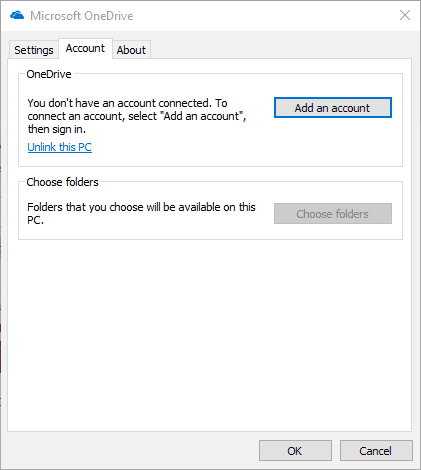
- Нажмите Отвязать этот компьютер (Unlink this PC).
- В появившемся диалоге подтвердите, нажав Разорвать связь с учётной записью (Unlink account).
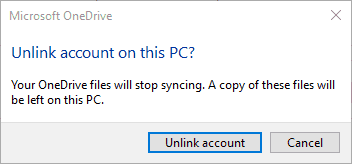
- При желании снимите флажок “Запускать OneDrive автоматически при входе в Windows” на вкладке Настройки.
Разрыв привязки прекращает синхронизацию для текущей учётной записи, но сохраняет файлы на сервере OneDrive. Чтобы снова синхронизировать — войдите в приложение и выполните настройку заново.
Выборочная синхронизация папок
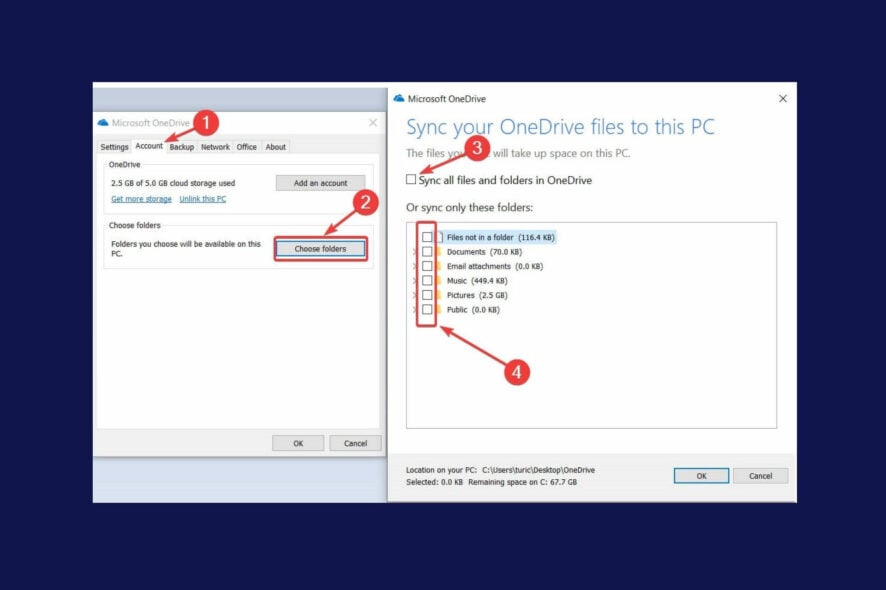
Если нужно освободить место на диске, но сохранить доступ к большинству файлов в облаке, используйте выборочную синхронизацию:
- Щёлкните правой кнопкой по иконке OneDrive → Настройки.
- Перейдите на вкладку “Выбор папок” (Choose folders).

- Нажмите кнопку Выбрать папки и снимите галочку с “Синхронизировать все файлы и папки в моём OneDrive” (Sync all files and folders in my OneDrive).
- Снимите галочки у папок, которые не хотите держать локально, затем подтвердите OK.
Так вы оставляете в облаке всё, что не нужно локально, и экономите дисковое пространство.
Когда отключать синхронизацию не стоит — типичные сценарии
- Если вы используете OneDrive для автоматического резервного копирования важных рабочих файлов.
- Если на ПК настроены совместные рабочие папки и вам потребуется постоянно обновлять доступные файлы.
- Если вы используете функции Office (совместное редактирование), зависящие от синхронизации в реальном времени.
Альтернативы и дополнительные способы
- Приостановить синхронизацию на 2, 8 или 24 часа через меню иконки OneDrive (Pause syncing) — временная мера.
- Включить Files On‑Demand (Файлы по требованию) — это позволит видеть файлы в Проводнике без их физического хранения на диске.
- Работать через веб-интерфейс на сайте onedrive.live.com, если не нужна локальная интеграция.
- Использовать альтернативные облака (Google Drive, Dropbox) при необходимости миграции.
Мини-методика выбора способа
- Определите цель: освободить место, прекратить автоматическое резервирование, или централизованно запретить сервис.
- Оцените роль компьютера: личный ПК пользователя или рабочая станция в домене/организации.
- Если нужно локально остановить синхронизацию — используйте “Отвязать учётную запись”. Если нужен постоянный запрет на уровне ОС — удаляйте приложением или через GPO.
- После изменения проверьте доступ к важным файлам и наличие копий в облаке.
Дерево решений (Mermaid)
flowchart TD
  Start[Начать: нужно отключить OneDrive?]
  Start --> A{Причина}
  A -->|Освободить место| B[Выборочная синхронизация]
  A -->|Полное удаление| C[Удалить приложение]
  A -->|Централизованный запрет| D[Групповая политика]
  A -->|Временная пауза| E[Приостановить синхронизацию]
  B --> End1[Проверить файлы в облаке]
  C --> End2[Переустановить при необходимости]
  D --> End3[Применить на всех ПК]
  E --> End4[Возобновить позже]
Роль‑ориентированные контрольные списки
Администратор
- Оценить влияние на пользователей и рабочие процессы.
- Обновить документацию и уведомить сотрудников.
- Применить политику через GPO при массовом отключении.
- Проверить резервные копии и альтернативные решения.
Обычный пользователь
- Создать резервную копию критичных файлов в облаке или на внешнем диске.
- Использовать “Отвязать учётную запись” для быстрой остановки синхронизации.
- Для экономии места — выбрать выборочную синхронизацию.
- При необходимости — переустановить OneDrive через официальный установщик.
Критерии приёмки
- Синхронизация остановлена (нет активности в иконке OneDrive).
- Локальное хранилище освободило ожидаемый объём места (проверить Проводник).
- Доступ к важным файлам сохранён через веб-интерфейс или другие резервные копии.
- В корпоративной среде — политика распространена на все целевые машины.
Тесты и сценарии проверки
- Попробуйте создать файл в облаке через веб-интерфейс и убедитесь, что он не появляется локально после отключения.
- Проверьте, что при входе в систему приложение не запускается автоматически (если вы отключали автозапуск).
- Если удаляли приложение — убедитесь, что служба не запущена и процессы OneDrive отсутствуют.
Совместимость и миграция
- Некоторые старые сборки Windows 10 могли ограничивать удаление OneDrive через GUI — в таких случаях пригодится CMD.
- На системах Windows 10 Home нет gpedit.msc по умолчанию; для централизованного управления нужна версия Pro/Enterprise или инструменты управления доменом.
Конфиденциальность и соответствие правилам
Отключение синхронизации влияет на процедуру хранения и передачи данных. В организациях, где действуют политики по защите персональных данных (например, GDPR), необходимо:
- Убедиться, что отключение не нарушает требования по архивированию или журналированию.
- Уведомить ответственных за безопасность и отдел комплаенса, если отключение меняет механизм резервирования данных.
Частые ошибки и способы исправления
- Ошибка: OneDrive автоматически запускается после удаления. Решение: проверьте автозагрузку в Диспетчере задач и удалите остаточные записи.
- Ошибка: файлы исчезли локально после разрыва учётной записи. Решение: войдите в веб‑интерфейс и скачайте критичные файлы; проверьте корзину OneDrive.
- Ошибка: после применения GPO синхронизация не отключилась. Решение: выполните gpupdate /force и перезагрузите клиент.
Короткое объявление (для рассылки или корпоративного канала, 100–200 слов)
Если ваши рабочие станции испытывают дефицит дискового пространства или вы хотите прекратить автоматическую синхронизацию OneDrive, доступно несколько безопасных вариантов. Пользователи могут временно приостановить синхронизацию, выбрать для локального хранения только необходимые папки или разорвать привязку учётной записи в настройках OneDrive. Администраторы могут централизованно запретить использование OneDrive через локальную групповую политику (только для Windows 10 Pro/Enterprise). Для полного удаления приложения используйте Панель управления или командную строку с правами администратора. Перед любыми изменениями сделайте резервную копию критичных файлов и уведомите заинтересованные стороны. Если потребуется, инструкция по возврату синхронизации и по переустановке приложения доступна на корпоративном портале или на сайте Microsoft.
Итог
Отключение синхронизации OneDrive в Windows 10 можно выполнить разными способами в зависимости от задач: местное освобождение места, временная пауза, централизованное отключение или полное удаление приложения. Выберите метод соответствующий роли и бизнес‑требованиям. Проверьте доступность файлов в облаке и выполните базовые тесты после изменений.
Примечание
- Если в статье упоминаются параметры интерфейса на английском, их перевод в тексте дан для удобства пользователя.
- Если вы не уверены в последствиях, сделайте резервную копию и проконсультируйтесь с ИТ‑администратором.

Похожие материалы

Несколько аккаунтов Skype: Multi Skype Launcher

Журнал для работы: повысить продуктивность

Персональные звуки уведомлений на Android

Скачивание шоу Hulu для офлайн‑просмотра

Microsoft Start: персонализированная новостная лента
