
Как отменить подписку Minecraft Realms и сохранить мир
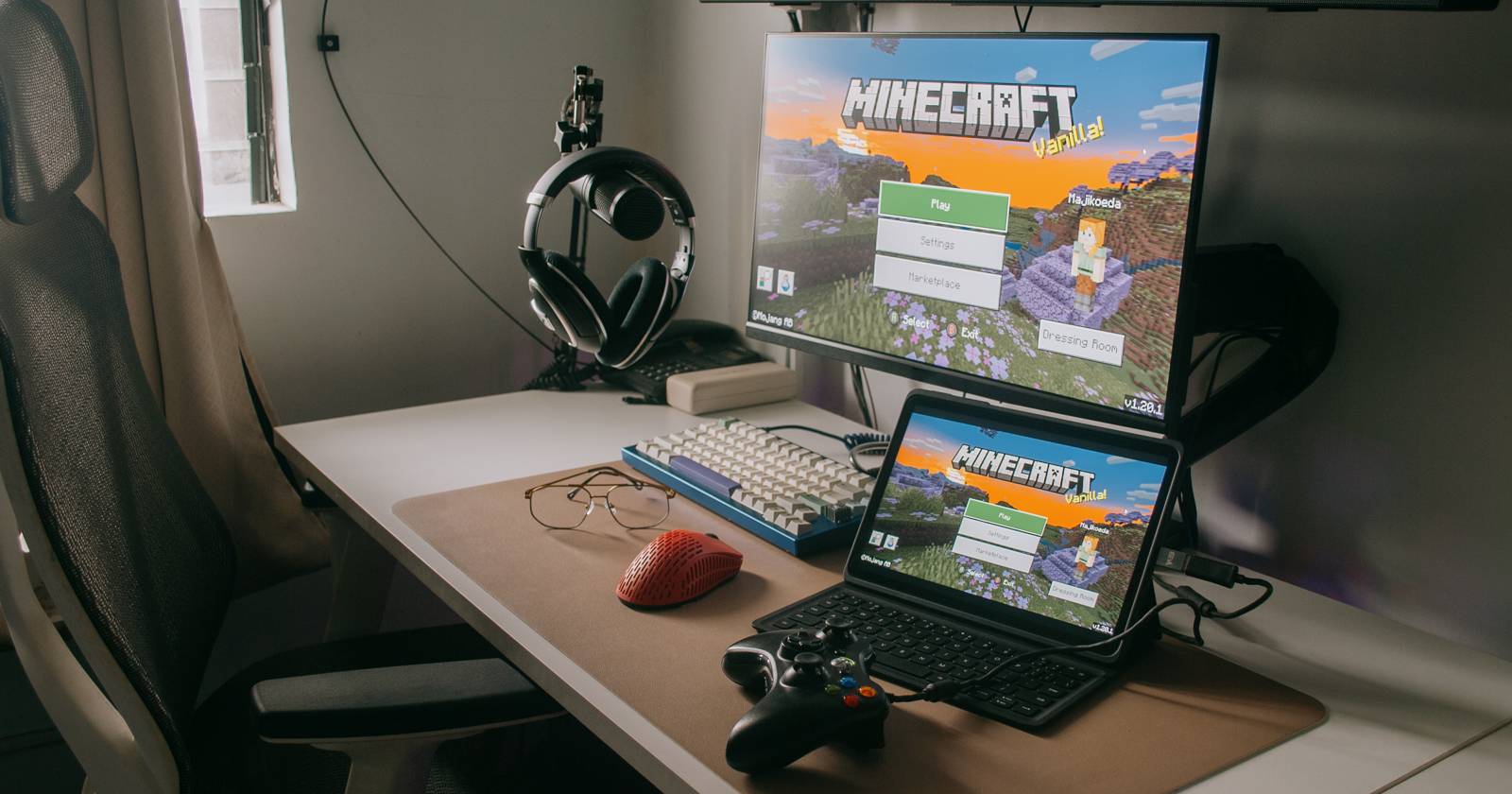

Важно: однажды отменённая подписка остаётся активной до конца оплаченного периода. После окончания периода сервер Realms уйдёт в офлайн, но резервные копии сохранятся до 18 месяцев — их нужно скачать заранее, если вы хотите долгосрочно хранить мир.
Кому подходит этот гид
- Владельцам Realms на Java и Bedrock, купленным через Microsoft Account.
- Тем, кто покупал через PlayStation, Google Play, iOS, Amazon — им потребуется управлять подпиской в соответствующем магазине (описано в разделе «Альтернативные магазины»).
- Игрокам, которые хотят сохранить мир локально или перенести его на другой хостинг.
Что будет происходить после отмены подписки
- Доступ к Realms останется активным до конца текущего оплаченного цикла.
- После окончания периода Realm станет недоступен онлайн — вы и друзья не сможете подключиться.
- Резервные копии мира остаются на серверах Realms до 18 месяцев. Если вы хотите сохранить мир дольше — скачайте резервные копии и храните их локально или в облаке.
- Для Bedrock: вы также потеряете доступ к бесплатному контенту Marketplace от Realms Plus.
Важно: отмена не удаляет резервные копии мгновенно. Главное — загрузить их до истечения 18 месяцев.
Как отменить подписку Realms через Microsoft (Windows / Xbox)
- Откройте приложение Xbox на ПК или перейдите в Microsoft Account в браузере.
- В приложении Xbox кликните по имени профиля в левом верхнем углу, затем откройте Settings > Account > View order history. В веб-интерфейсе сразу можно перейти в раздел Services & Subscriptions.
- На странице с историей заказов найдите покупку Minecraft Realms и нажмите Manage Subscription.
- Нажмите кнопку Manage справа от подписки, а затем — Cancel subscription.
Примечание: если покупка была совершена через другой магазин (PlayStation Store, Google Play, App Store или Amazon), откройте соответствующий магазин и отмените подписку в настройках учётной записи там. Инструкция ниже даёт альтернативы для популярных платформ.
Альтернативные магазины и платформы
- PlayStation: откройте PlayStation Store → Подписки → найдите Realms → Отменить подписку.
- Google Play: откройте Google Play → Аккаунт → Платежи и подписки → Подписки → найдите Realms → Отменить.
- App Store (iOS): откройте Настройки iOS → ваше Apple ID → Подписки → найдите Realms → Отменить.
- Amazon: откройте свою учётную запись Amazon → Управление подписками → найдите Realms → Отменить.
Если вы не видите подписку в Microsoft Account, вероятно, покупка была сделана через один из перечисленных магазинов — проверьте их.
Как скачать резервные копии мира — Java Edition
- Запустите Minecraft Java и откройте раздел Realms.
- Выберите Realm с нужным миром и нажмите Configure.
- Перейдите в World Backups.
- Нажмите Download latest или выберите конкретную резервную копию и скачайте её.
После скачивания мир появится в списке одиночных миров под вашим никнеймом. По умолчанию папки с сохранениями располагаются в:
- Windows: %AppData%/.minecraft/saves
- macOS: ~/Library/Application Support/minecraft/saves
- Linux: ~/.minecraft/saves
Советы:
- Скопируйте скачанный мир в отдельную папку и заархивируйте её с датой. Это простая страховка.
- Загружайте резервную копию на облачный диск (Google Drive, OneDrive) для дополнительной защиты.
Как скачать резервные копии мира — Bedrock Edition
- В Minecraft Bedrock откройте Play → раздел Realms.
- Нажмите значок карандаша на нужном Realm.
- В разделе редактирования выберите нужный мир, затем Edit World.
- Откройте Backups и нажмите иконку загрузки рядом с выбранной резервной копией.
После загрузки мир появится в одиночных мирах. Для удобства можно использовать кнопку Export World внизу — она создаёт готовый файл мира, который проще найти и перекинуть на другое устройство.
Советы:
- Bedrock хранит миры в скрытых системных папках. Используйте кнопку «Export World» для быстрого получения файла .mcworld.
- На телефоне/планшете экспортируйте файл и загрузите в облако или отправьте на ПК по USB/через мессенджер.
Мини-методология: как сохранить мир быстро (шаги)
- Убедитесь, что у вас есть доступ к аккаунту, с которого была куплена подписка.
- Отмените подписку в магазине (Microsoft или другой).
- Пока подписка активна, скачайте все нужные резервные копии мира (Java и/или Bedrock).
- Проверьте, что мир открывается локально и всё работает.
- Заархивируйте и загрузите резервные копии в надёжное место (облако, внешний диск).
Контроль качества: критерии приёмки
- Файл мира успешно загружается в одиночном режиме и запускается не менее 2 минут без критических ошибок.
- Ключевые постройки и инвентарь присутствуют в скачанном мире.
- Архив с резервной копией имеет дату и хранится в двух местах (локально + облако).
Ролевые чек-листы
Владелец Realms:
- Отменил подписку в магазине.
- Скачал все резервные копии и экспортировал миры.
- Заархивировал мир и загрузил в облако.
- Сообщил друзьям об изменениях и дал копии мира при необходимости.
Игрок (не владелец):
- Попросите владельца экспортировать мир и переслать файл .zip или .mcworld.
- Убедитесь, что у вас есть подходящая версия Minecraft (совместимость версий важна).
- Тестово запустите мир локально.
Когда этот подход не сработает (контрпримеры)
- Если мир был куплен и привязан к аккаунту PlayStation/Google Play/iOS, но владелец не может получить доступ к учётной записи — управление подпиской и скачивание должны идти через соответствующий магазин.
- Если резервные копии удалены провайдером (прошло более 18 месяцев) и у вас нет локальной копии — восстановить мир с серверов нельзя.
Шаблон простого чек-листа для сохранения мира
- Найти подписку в магазине (Microsoft / PS / Google / Apple / Amazon).
- Отменить подписку (если нужно).
- Скачали последние резервные копии Realms.
- Проверили целостность и загрузили на облако.
- Заархивировали с датой и создали резервную копию на внешнем носителе.
Глоссарий (одна строка)
- Realms — официальный арендуемый сервер Minecraft, управляемый Mojang/Microsoft, для совместной игры с друзьями.
Часто задаваемые вопросы
Q: Сколько времени хранится резервная копия после отмены подписки?
A: Резервные копии хранятся на серверах Realms до 18 месяцев после окончания подписки.
Q: Могу ли я вернуть мир после 18 месяцев?
A: Если резервные копии были удалены провайдером и у вас нет локальной копии — восстановить мир уже нельзя.
Q: Если я отменю подписку, смогу ли я подключиться снова при возобновлении?
A: Да — если вы скачали мир или если резервные копии ещё хранятся на серверах, при повторной подписке можно вернуть мир на Realm.
Q: Нужно ли версия игры должна совпадать для корректного восстановления?
A: Да — убедитесь, что версия Minecraft локальной копии совместима с версией мира, иначе возможны ошибки при загрузке.
Короткое резюме и рекомендации
- Отменяйте подписку только после того, как скачали все нужные резервные копии.
- Храните резервные копии минимум в двух местах (локально и в облаке).
- Проверьте работоспособность мира локально до удаления подписки.
Спасибо, что прочитали — следуйте чек-листу, и ваши миры будут у вас в сохранности, даже если вы сделаете паузу в игре.

Похожие материалы

Несколько аккаунтов Skype: Multi Skype Launcher

Журнал для работы: повысить продуктивность

Персональные звуки уведомлений на Android

Скачивание шоу Hulu для офлайн‑просмотра

Microsoft Start: персонализированная новостная лента
