
Как отменить подписки приложений на Android и перестать платить лишнее
- Проверьте подписки в Google-аккаунте и в Play Маркете: удаление приложения не отменяет подписку. Отмените подписку в разделе «Подписки» Play Маркета или в настройках Google-аккаунта.
- Если подписка оформлена не через Google (оператор, Samsung, сайт разработчика), отменяйте через тот канал.
- Ведите учёт регулярных списаний и раз в месяц проводите аудит — это экономит деньги и время.
Зачем проверять подписки
Подписки в приложениях — удобный способ получать обновления и премиум‑функции, но они легко накапливаются и со временем съедают бюджет. Важно понимать: удаление приложения с телефона не означает отмену подписки. Подписка продолжает списывать деньги, пока вы не отмените её в том сервисе, через который она была оформлена.
Определение: под подпиской здесь понимается регулярный платёж за сервис или функцию, который обновляется автоматически (месячно, ежегодно или по другому расписанию).
Важно: если вы оформили подписку в Google Play, то управлять ею нужно через Google-аккаунт или Play Маркет. Если платёж проходит через оператора связи, Samsung или напрямую через сайт разработчика, отмена производится в соответствующем месте.
Как найти все подписки в Android через настройки Google
Ниже — пошаговая инструкция для подписок, оформленных через Google/Play Маркет.
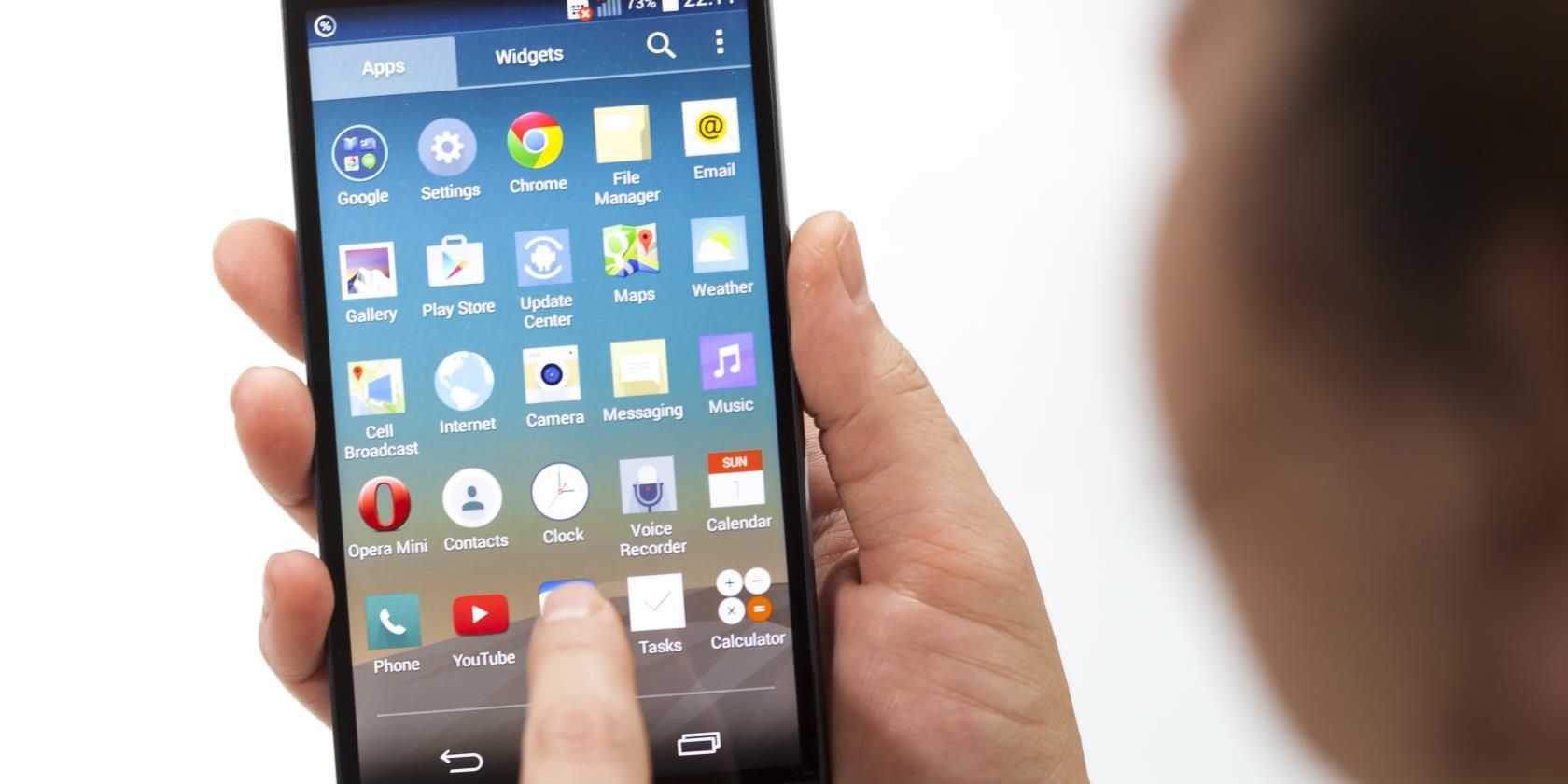
- Откройте приложение «Настройки» на устройстве Android.
- Нажмите «Google».
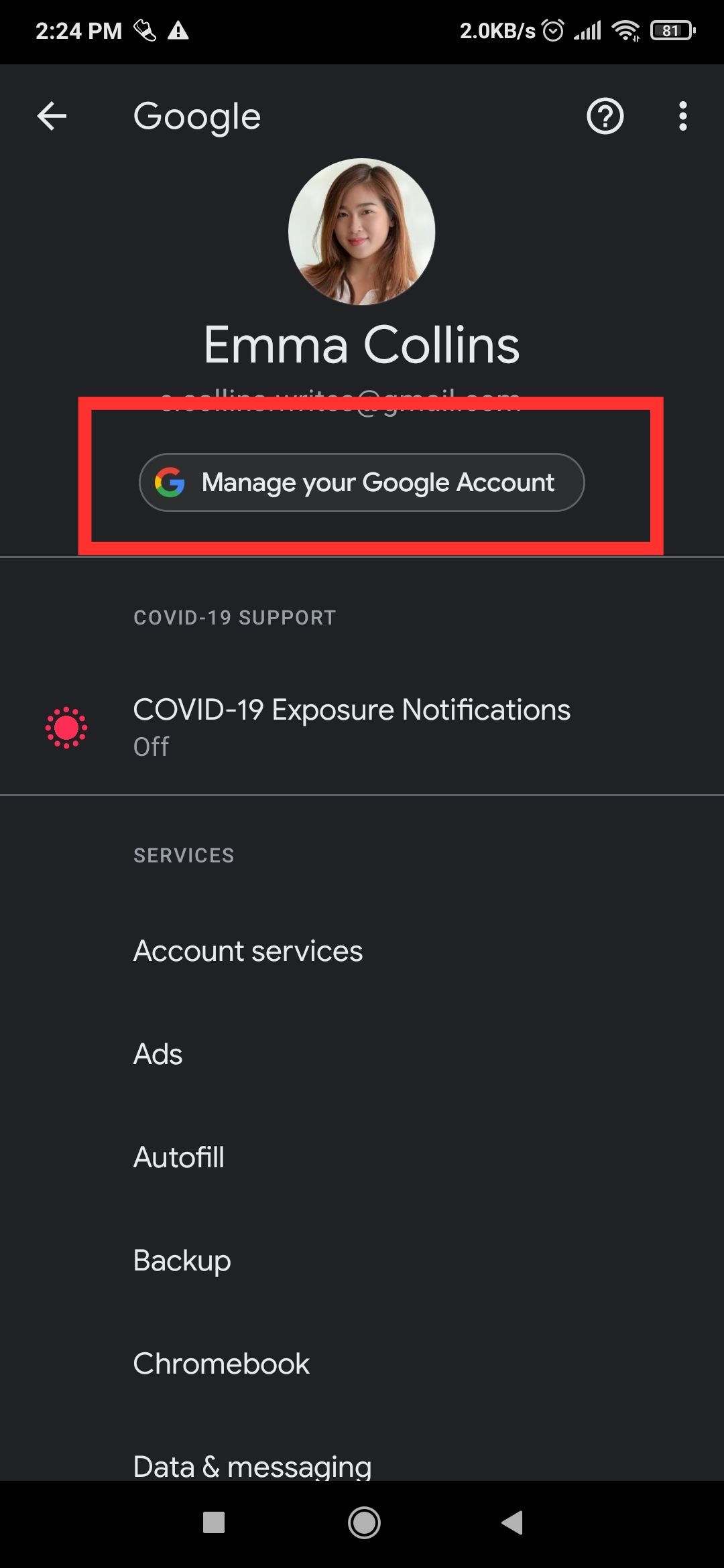
- Выберите «Управление аккаунтом Google» (Manage your Google Account).
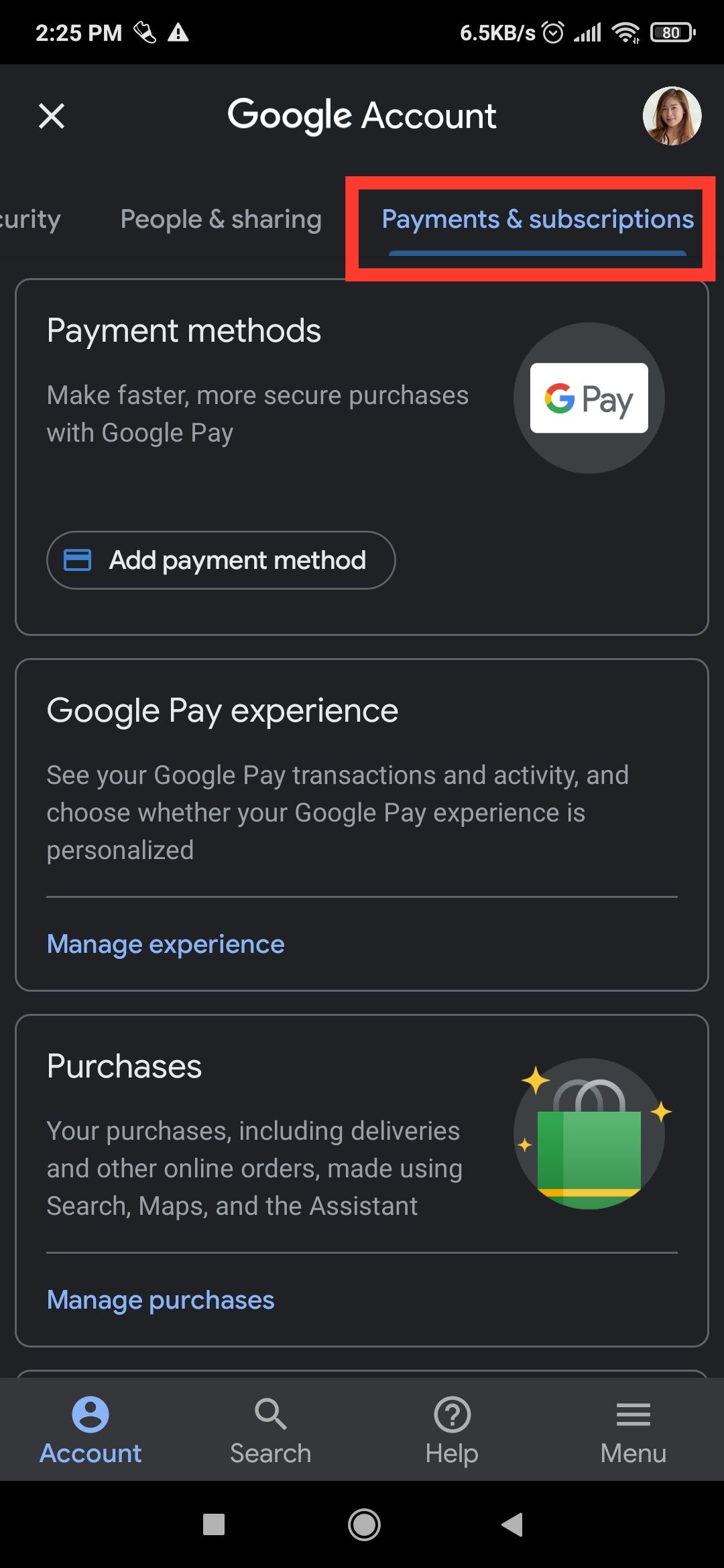
- Перейдите в раздел «Платежи и подписки» (Payments & subscriptions).
- Откройте «Подписки» (Manage subscriptions) — вы увидите список активных и завершённых подписок, даты следующего списания и условия.
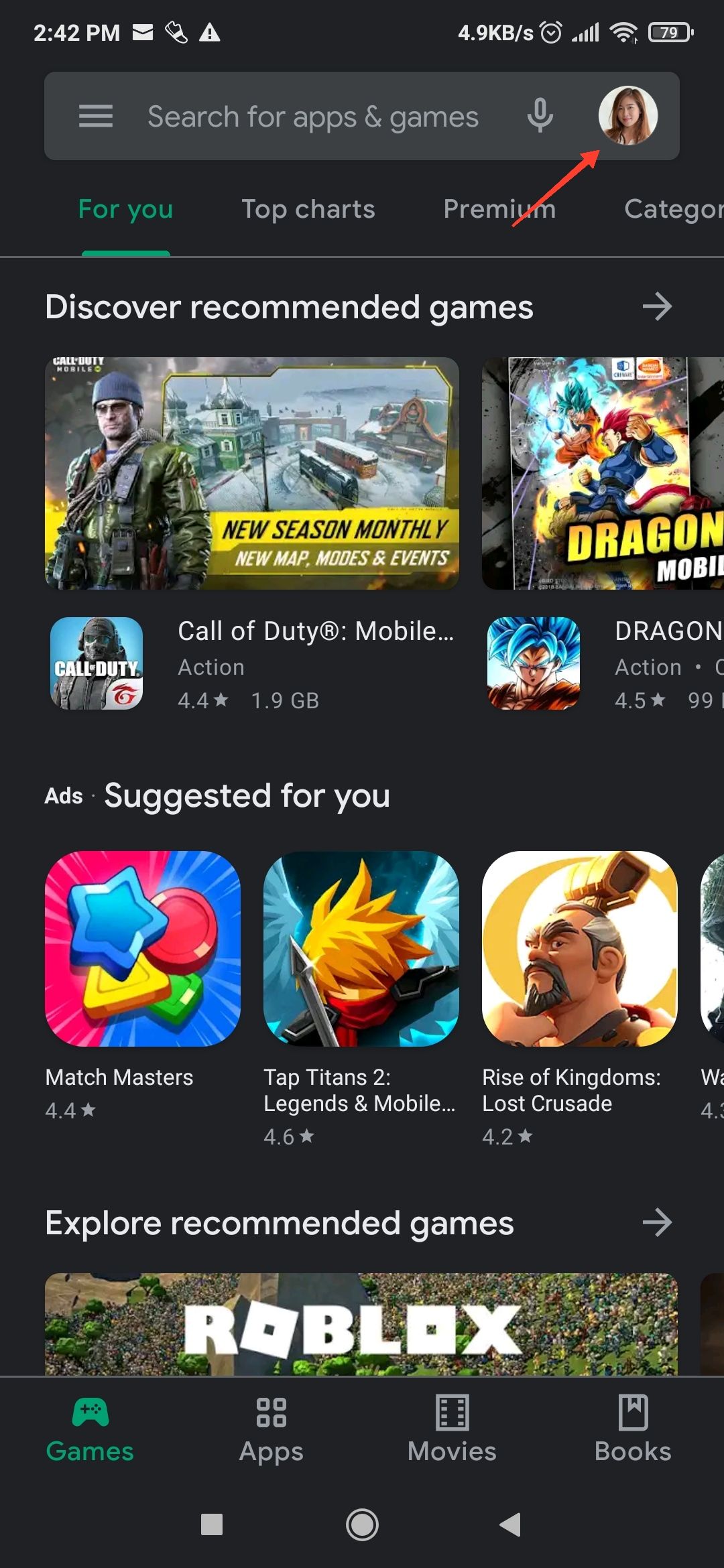
Альтернативный путь: откройте Play Маркет → аккаунт → Платежи и подписки → Подписки.
Примечание: если приложение было удалено из Play Маркета, оно может не показываться в некоторых списках — в таком случае ищите платежи в выписках банка или в истории транзакций Google.
Как отменить подписку через Play Маркет (пошагово)
- Откройте Play Маркет.
- Убедитесь, что вы вошли в тот Google‑аккаунт, через который оформляли подписку.
- Нажмите меню (три полоски или аватар в правом верхнем углу).
- Выберите «Подписки».
- Найдите нужную подписку и нажмите «Отменить подписку».
- Подтвердите действие и сохраните подтверждение (скриншот или письмо).
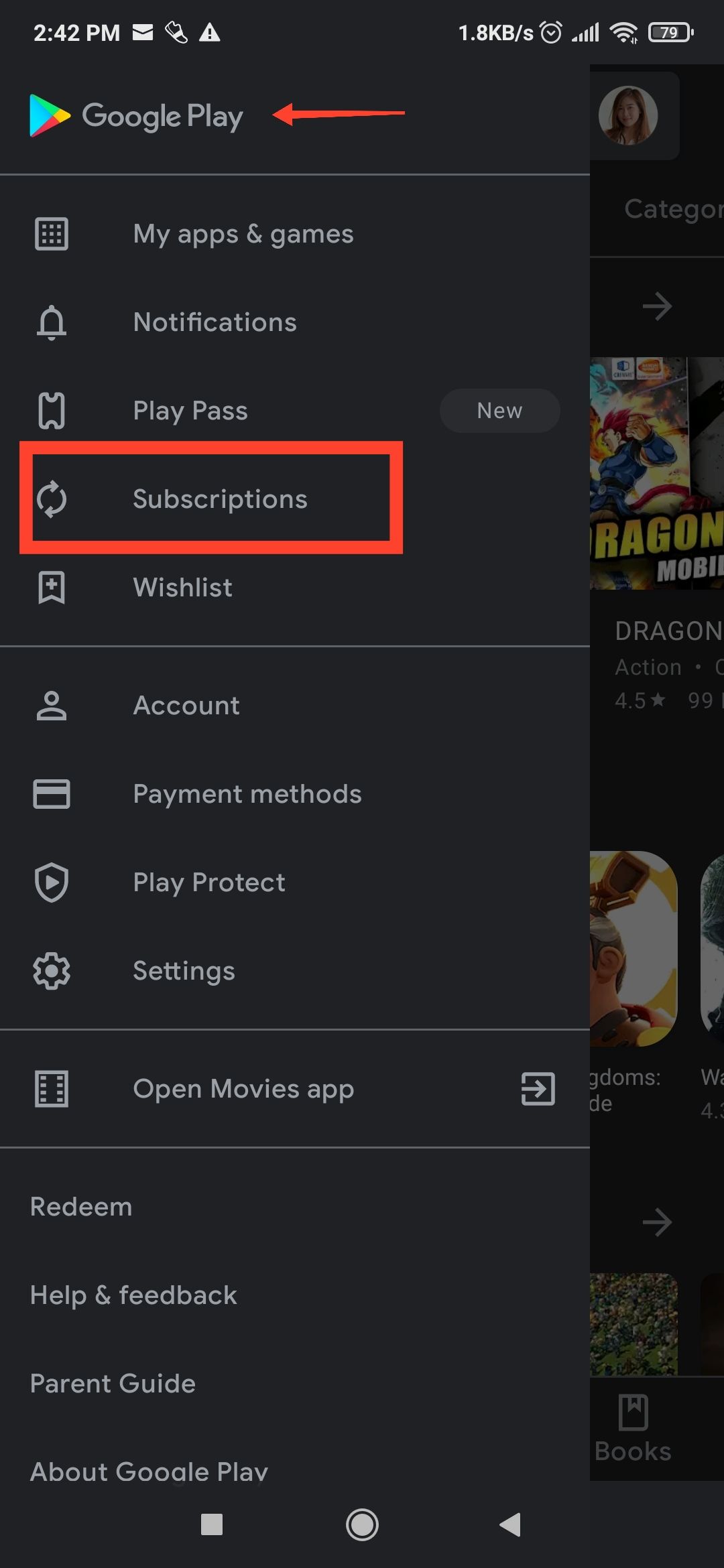
Важно: после отмены подписки вы обычно сохраняете доступ до конца оплаченного периода. Отмена предотвращает автоматическое продление, но не даёт возврата за уже использованный период, если иное не предусмотрено политикой возвратов.
Что делать, если подписка не отображается в Play Маркете
Возможные причины: подписка была оформлена через сторонний канал (оператора, Samsung, сайт разработчика), приложение удалено из Play Маркета, или платёж проходит через другой Google‑аккаунт.
Действия:
- Проверьте выписку по банковской карте или платёжному сервису (Google Pay) — там будет указано имя плательщика или реквизиты продавца.
- Свяжитесь с продавцом (адрес/ссылка в выписке) и запросите отмену/инструкцию.
- Если списания идут через оператора связи, свяжитесь с поддержкой оператора или проверьте личный кабинет оператора на предмет подписок.
- Для Samsung — откройте Galaxy Store → Меню → Подписки.
Если вы не можете найти продавца или отменить подписку самостоятельно, обратитесь в банк и обсудите возможность блокировки повторных списаний или открытия спора по транзакции.
Отмена и возврат средств: что учитывать
- В большинстве случаев отмена подписки прекращает автоматическое продление, но доступ сохраняется до конца оплаченного периода.
- Источник утверждает, что есть 30‑минутный период для отмены и возврата сразу после покупки в Google Play; это распространённая практика для отдельных покупок, но правила могут отличаться в зависимости от продавца.
- Для возврата средств после истечения «периода охлаждения» придётся обращаться в поддержку продавца или в Google Support; решение зависит от политики поставщика.
Важно: сохраняйте письма о покупке и даты списаний — они пригодятся при запросе возврата.
Когда стоит отменять подписку
Рекомендуемые сценарии для отмены:
- Вы не используете приложение регулярно.
- Функции приложения не стоят ежемесячной/годовой платы.
- Вы планируете прекратить использование на длительный период.
- Вы выявили повторяющиеся списания, которые не узнаёте.
Критерии приёмки (чеклист перед отменой):
- Нужна ли функция сейчас или в ближайшие 3 месяца?
- Есть ли бесплатный аналог или временная альтернатива?
- Можно ли переключиться на семейный тариф или другую тарифную опцию?
Как отключить автопродление
Отключение автопродления эквивалентно отмене подписки: в Play Маркете выберите подписку и нажмите «Отменить». Для некоторых сервисов доступна опция «Пауза подписки» — это временная приостановка, после которой подписка возобновится по вашей команде.
Управление подписками, не связанными с Google
- Подписки через оператора связи: проверьте раздел «Услуги» в личном кабинете оператора или свяжитесь со службой поддержки.
- Подписки через Samsung Galaxy Store: Galaxy Store → Меню → Подписки.
- Подписки через веб‑сайт разработчика: войдите в аккаунт на сайте, найдите раздел «Подписки» или «Billing».
- Подписки через сторонние платформы (например, Amazon, PayPal): ищите управление подписками в соответствующем сервисе.
Если списания выполняются с банковской карты и вы не можете выяснить продавца, обратитесь в банк — запросите детализацию операции, MCC‑код и реквизиты продавца.
Мини‑методология ежемесячного аудита подписок
- Раз в месяц открывайте Play Маркет → Подписки и сверяйте список.
- Сверяйте с выпиской банка/карты за последние 30 дней.
- Помечайте подписки как «нужна/не нужна/возможна пауза».
- Отменяйте ненужные подписки и сохраняйте подтверждение.
- Обновляйте список в простом трекере (см. шаблон ниже).
Фактически это занимает 10–15 минут в месяц и снижает риск незаметных списаний.
Шаблон трекера подписок (таблица для Google Sheets или Excel)
| Сервис | Канал оплаты | Ежемесячно/Ежегодно | Дата списания | Сумма | Статус | Примечания |
|---|---|---|---|---|---|---|
| Пример: Spotify | Google Play | Месяц | 2026-05-12 | 199 ₽ | Отменено | Аккаунт семейный |
Скопируйте и ведите эту таблицу — она поможет быстро видеть, какие подписки активны и какие нужно отменить.
Чеклист для разных ролей
Для обычного пользователя:
- Просмотреть Play Маркет и выписку карты.
- Отменить ненужные подписки.
- Сохранить подтверждения отмены.
Для администратора семейной подписки:
- Проверить семейные планы и распределение участников.
- Пересмотреть нужность каждого платящего участника.
- Сравнить стоимость индивидуальных и семейных планов.
Для ИТ‑или финансового ответственного в компании:
- Централизовать список платных приложений.
- Делегировать доступ и контролировать расходы.
- Проводить аудит подписок ежеквартально.
Типичные ошибки и как их избегать
- Ошибка: удаление приложения вместо отмены подписки. Решение: всегда сначала отменяйте подписку, затем удаляйте приложение.
- Ошибка: незнание канала оплаты. Решение: сверяйте выписку банка и ищите имя продавца.
- Ошибка: пропуск уведомлений о продлении. Решение: включите напоминание в календаре за 3 дня до списания.
Что делать, если сервис не возвращает деньги
- Сохраните подтверждения об оплате и переписку с поддержкой.
- Обратитесь в поддержку Google Play (если платёж через Google) или в банк/эмитент карты.
- При необходимости оспорьте транзакцию в банке; подготовьте доказательства, что услуга не предоставлена или отмена произведена неверно.
Примечание: банки рассматривают споры по транзакциям по-разному, и решение может занять время.
Модель принятия решения (диаграмма)
flowchart TD
  A[Новая транзакция/подписка] --> B{Оформлено через Play?}
  B -- Да --> C[Play Маркет → Подписки]
  C --> D{Использую регулярно?}
  B -- Нет --> E[Проверить оператор/сайт/другие сервисы]
  D -- Нет --> F[Отменить или поставить на паузу]
  D -- Да --> G[Оставить и контролировать]
  E --> H{Найден продавец?}
  H -- Да --> I[Отменить через продавца]
  H -- Нет --> J[Обратиться в банк и поддержке]
Безопасность и конфиденциальность
- При управлении подписками вы имеете дело с платёжными и личными данными. Работайте только через официальные приложения и сайты.
- Не раскрывайте данные карты посторонним.
- В случае спорных списаний запрашивайте детализацию транзакции у банка — она содержит реквизиты продавца и поможет установить источник списаний.
Примечание о GDPR и защите данных: если вы проживаете в регионе с законами о защите данных, вы можете запросить у продавца удаление вашего аккаунта и личных данных после отмены подписки.
Частые сценарии и рекомендации
- Премиум-сервисы с бесплатным триалом: ставьте напоминание в календаре за 2–3 дня до конца пробного периода.
- Семейные подписки: проверьте, нет ли у вас уже семейного плана у кого-то из знакомых — часто это дешевле.
- Подписки через оператора: они удобны, но сложнее оспаривать — внимательно читайте договор с оператором.
Краткое резюме
- Всегда проверяйте подписки в Play Маркете и в настройках Google‑аккаунта.
- Удаление приложения не отменяет подписку.
- Если подписка оформлена не через Google — ищите источник списаний в выписке карты и отменяйте через соответствующий сервис.
- Ведите простой трекер и делайте ежемесячный аудит.
Важно: экономия начинается с осознанного отслеживания. Несколько минут в месяц могут вернуть вам существенную сумму в год.
Дополнительно: если хотите, могу прислать готовую таблицу Google Sheets для трекинга подписок и шаблон письма в поддержку для запроса отмены или возврата.

Похожие материалы

Несколько аккаунтов Skype: Multi Skype Launcher

Журнал для работы: повысить продуктивность

Персональные звуки уведомлений на Android

Скачивание шоу Hulu для офлайн‑просмотра

Microsoft Start: персонализированная новостная лента
